7mm NVMe ドライブ・ケージ・アセンブリーの取り付け
ドライブ・ケージ・アセンブリーを取り付けるには、以下の情報を参照してください。
このタスクについて
必要なツール
コンポーネントを適切に交換するために、以下にリストされている必要なツールが手元にあることを確認してください。
安全に作業を行うために、取り付けのガイドラインおよび 安全検査のチェックリストをお読みください。
ドライブ・ケージ・アセンブリーに正確に 7mm NVMe ドライブが取り付けられているか確認します。7mm NVMe ドライブの取り付けを参照してください。
ギャップ・パッドの位置と手順については、ギャップ・パッドの識別と位置を参照してください。
ギャップ・パッドを交換する前に、アルコール・クリーニング・パッドで表面を慎重にクリーニングします。
ギャップ・パッドは、変形しないように慎重に持ってください。ねじ穴や開口部がギャップ・パッドの素材によってふさがれていないことを確認します。
ご使用のサーバーでのファームウェアとドライバーの最新の更新を確認するには、ThinkSystem SC750 V4 のドライバーおよびソフトウェアのダウンロード Web サイト を参照してください。
ファームウェア更新ツールについて詳しくは、ファームウェアの更新を参照してください。
- この手順を説明した動画については、YouTube をご覧ください。
手順
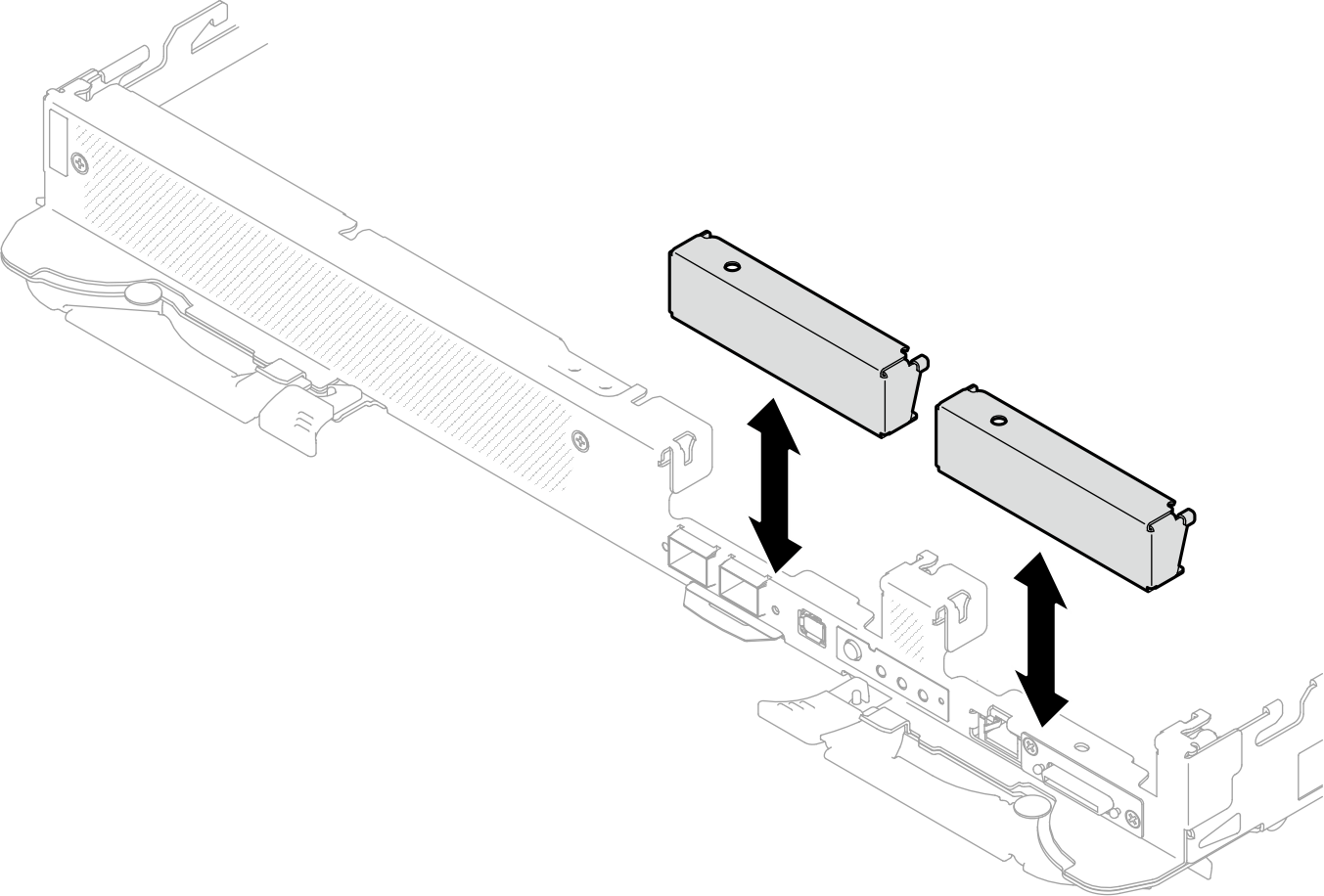
- ブランク・ベゼル・フィラーが取り付けられていることを確認します。取り付けられていない場合は、ノードに取り付けてください。図 1. 空のベゼル・フィラーの取り付け
- ドライブ・ケージ・ギャップ・パッドが破損しているか足りない場合は、新しいパッドと交換します。各ドライブ・ケージのギャップ・パッドの位置については、以下を参照してください。必ず、ギャップ・パッド/パテ・パッドの交換に関するガイドラインに従ってください。注ギャップ・パッドを取り付けるときに、ギャップ・パッドをウォーター・ループのマーキングと位置合わせします。図 2. ギャップ・パッドの位置合わせのためのウォーター・ループのマーキング
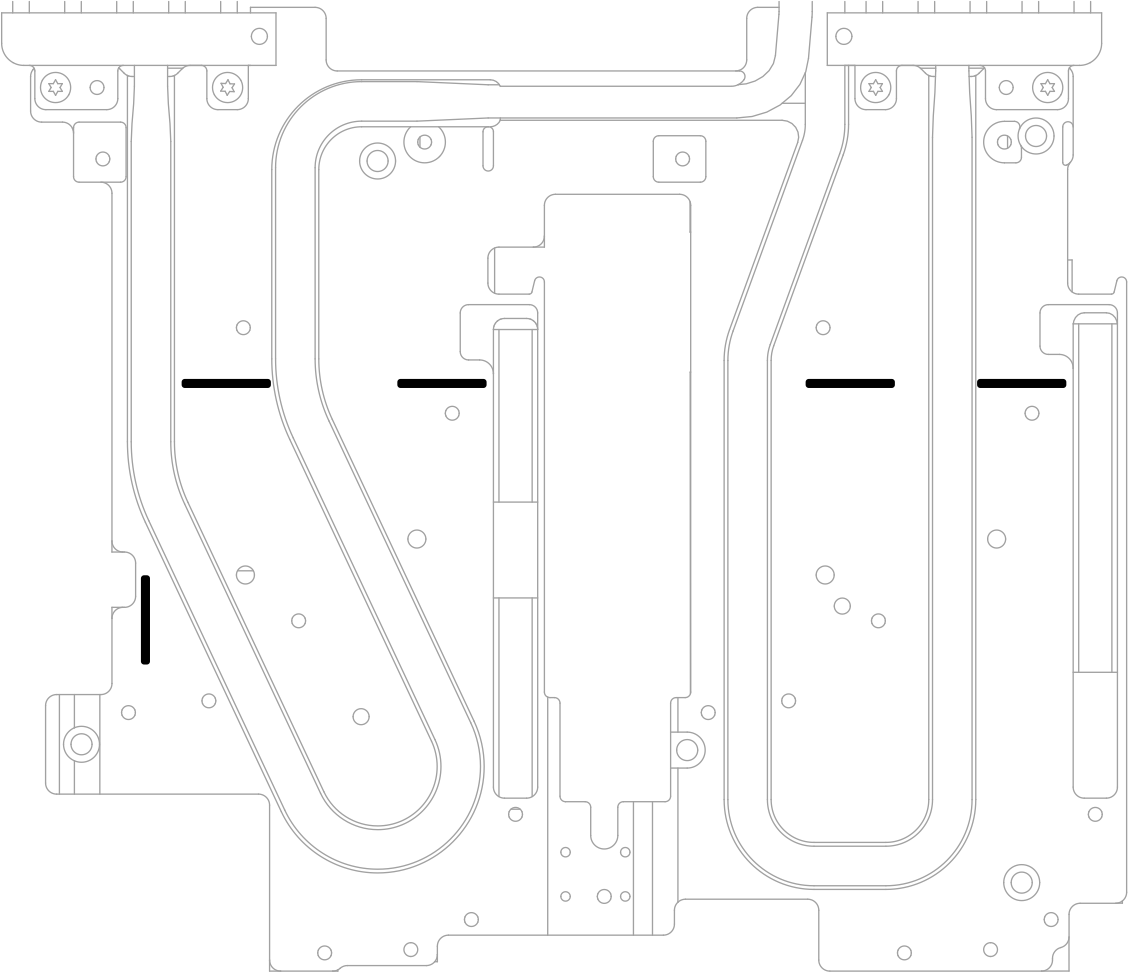 図 3. ギャップ・パッドの交換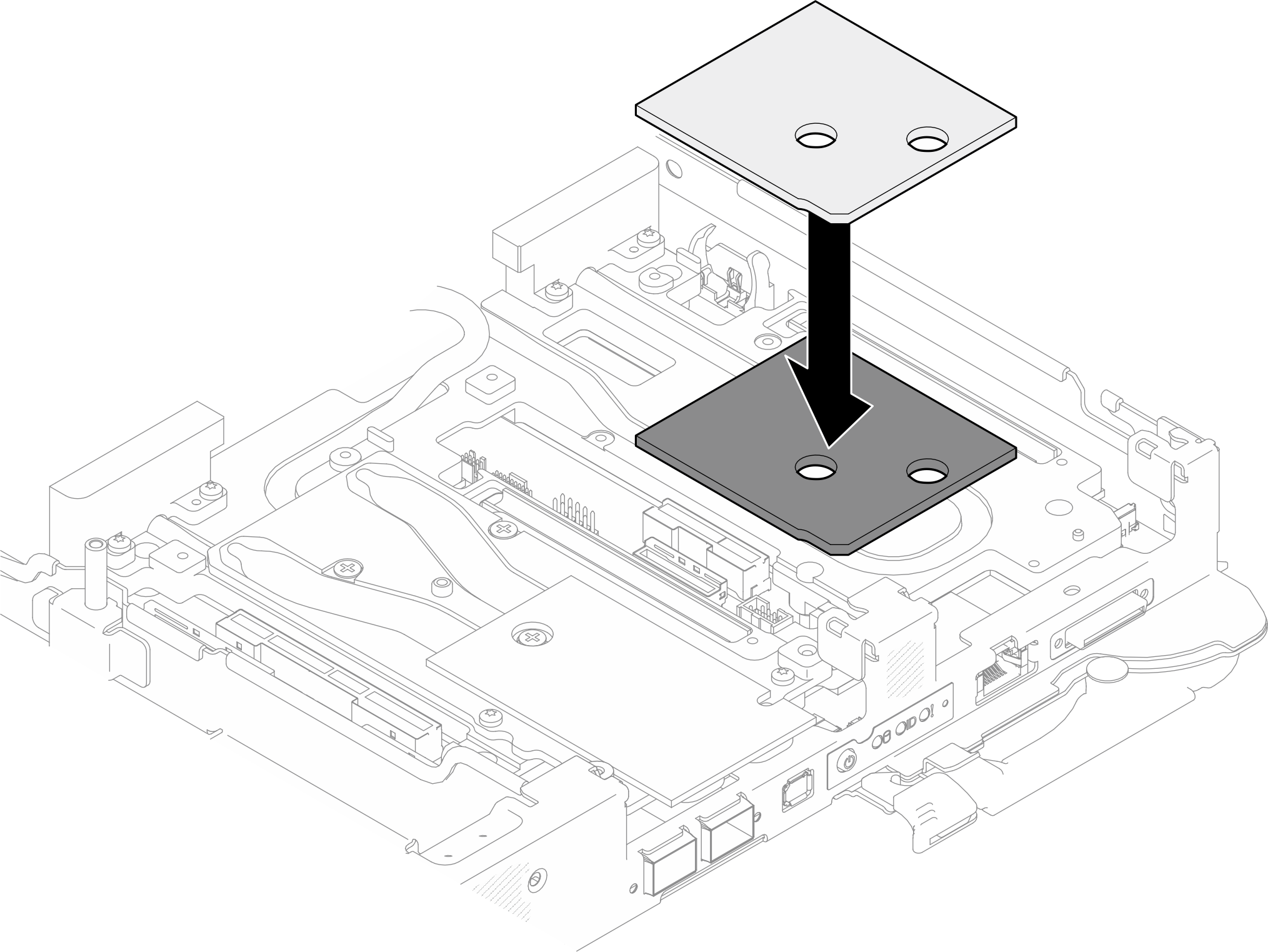
- ドライブ・ケージ・アセンブリーを取り付けます。
 ドライブ・アセンブリーをノードに取り付けます。
 3 本のねじを固定します。
注図はご使用のハードウェアと多少異なる場合がありますが、取り付け方法は同じです。
図 4. 7mm NVMe ドライブ・ケージ・アセンブリーの取り付け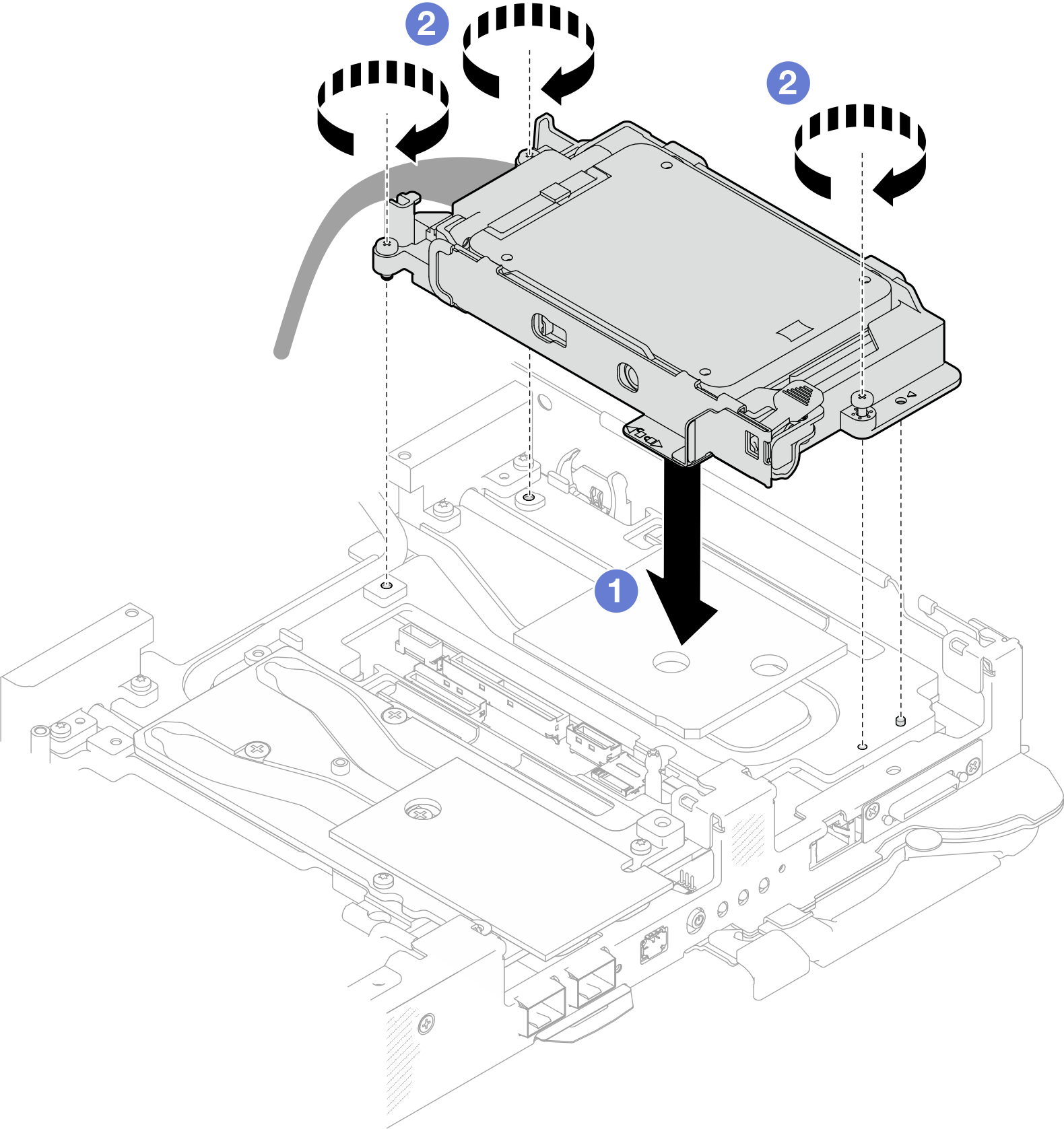
- システム・ボードにドライブ・アセンブリー・ケーブルを接続します。図 5. 7mm NVMe ドライブ・アセンブリーのケーブル配線
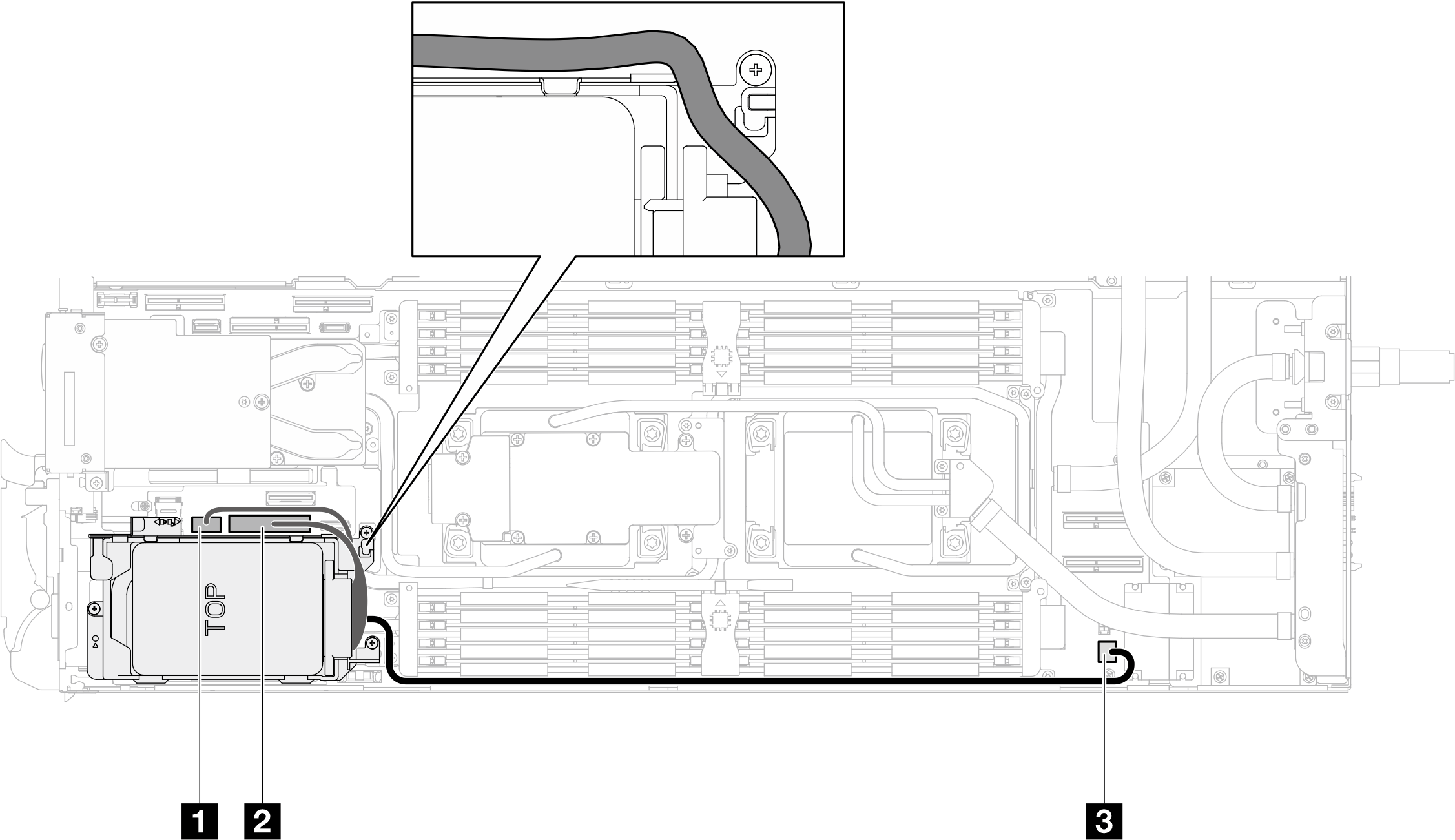
1 SATA 2-3 コネクター 2 NVMe 2-3 コネクター 3 ドライブ電源 1 コネクター
クロス・ブレースを取り付けます。クロス・ブレースの取り付けを参照してください。
トレイ・カバーを取り付けます。トレイ・カバーの取り付けを参照してください。
エンクロージャーにトレイを取り付けます。エンクロージャーへのトレイの取り付けを参照してください。
- 必要なすべての外部ケーブルをソリューションに接続します。注余分な力をかけて QSFP ケーブルをソリューションに接続します。
各ノードの電源 LED をチェックし、高速の点滅から低速の点滅に変わり、すべてのノードの電源をオンにする準備ができていることを示していることを確認します。