Rückwandplatine für 2,5-Zoll-Laufwerke installieren
Führen Sie die Anweisungen in diesem Abschnitt aus, um ein Rückwandplatine für 2,5-Zoll-Laufwerke zu installieren. Der Vorgang muss von einem qualifizierten Kundendiensttechniker ausgeführt werden.
Zu dieser Aufgabe
Achtung
- Lesen Sie Installationsrichtlinien und Sicherheitsprüfungscheckliste, um sicherzustellen, dass Sie sicher arbeiten.
- Berühren Sie mit der antistatischen Schutzhülle, in der sich die Komponente befindet, eine unlackierte Metalloberfläche am Server. Entnehmen Sie die Komponente anschließend aus der Schutzhülle und legen Sie sie auf eine antistatische Oberfläche.
Anmerkung
Stellen Sie sicher, dass Sie einen Drehmomentschraubendreher zur Verfügung haben, um die Komponente ordnungsgemäß zu ersetzen.
Firmware‑ und Treiberdownload: Möglicherweise müssen Sie nach dem Austausch einer Komponente die Firmware oder Treiber aktualisieren.
Unter Website zum Herunterladen von Treibern und Software für ThinkSystem SR680a V4 finden Sie die aktuelle Firmware und Treiberupdates für Ihren Server.
Weitere Informationen zu den Tools für die Firmwareaktualisierung finden Sie unter Firmware aktualisieren.
Vorgehensweise
- Installieren Sie die Rückwandplatine für 2,5-Zoll-Laufwerke.
 Richten Sie die Laschen an der Unterseite der Rückwandplatine an den Schlitzen der Laufwerkhalterung aus und setzen Sie sie in die Schlitze ein.
 Schieben Sie die Oberseite der Rückwandplatine nach vorne, bis sie hörbar einrastet.
Abbildung 1. Installation der Rückwandplatine für 2,5-Zoll-Laufwerke
- Falls erforderlich, bringen Sie die Etiketten an beiden Enden der Kabel an.
- Bringen Sie den leeren Teil des Etiketts an einem Ende des Kabels an.
- Wickeln Sie das Etikett um das Kabel herum und befestigen Sie es auf dem leeren Teil.
- Wiederholen Sie die Schritte, um das andere Etikett am anderen Kabelende anzubringen.
Abbildung 2. Anbringen des Etiketts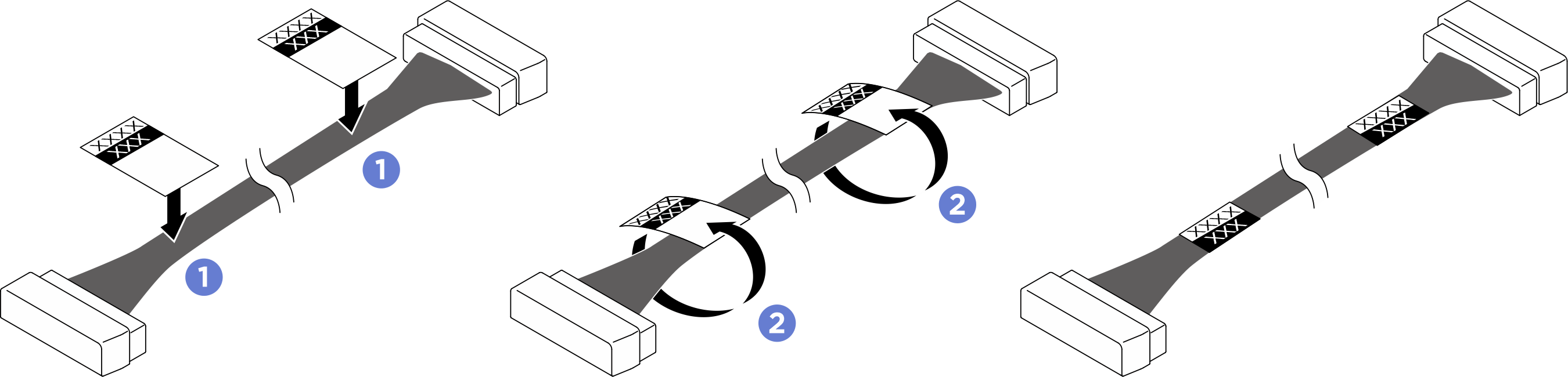 AnmerkungDie entsprechenden Etiketten für die Kabel finden Sie in der Tabelle unten.
Von Zu Etikett Rückwandplatine: Netzteilanschluss Stromversorgungsplatine: Netzteilanschluss der Rückwandplatine 1 - NVMe PWR
- BP 1
Rückwandplatine: NVMe-Anschluss 0-1 PCIe-Switch-Platine: NVMe-Anschluss 0-1 - NVMe 0-1
- NVMe 0-1
Rückwandplatine: NVMe-Anschluss 2-3 PCIe-Switch-Platine: NVMe-Anschluss 2-3 - NVMe 2-3
- NVMe 2-3
Rückwandplatine: NVMe-Anschluss 4-5 PCIe-Switch-Platine: NVMe-Anschluss 4-5 - NVMe 4-5
- NVMe 4-5
Rückwandplatine: NVMe-Anschluss 6-7 PCIe-Switch-Platine: NVMe-Anschluss 6-7 - NVMe 6-7
- NVMe 6-7
- Installieren Sie den System-E/A-Einbaurahmen.
- Senken Sie den Einbaurahmen ab und schieben Sie ihn nach vorne, bis er mit der NVMe-Laufwerk- und PCIe-Switch-Platinenhalterung einrastet.
- Ziehen Sie die zehn Schrauben an, um den Einbaurahmen zu befestigen.AnmerkungBeachten Sie die unten angegebenen Drehmomentwerte, um die Schrauben mit einem auf das richtige Drehmoment eingestellten Drehmomentschraubendreher festzuziehen.
- Vier seitliche und obere Schrauben (M3 × 4 mm): 0,9 ± 0,2 Newtonmeter
- Sechs vordere Schrauben (M3 × 5 mm): 0,5 ± 0,05 Newtonmeter
Abbildung 3. Installation des System-E/A-Einbaurahmens
Nach dieser Aufgabe
- Installieren Sie die NVMe-Laufwerk- und PCIe-Switch-Platinenhalterung erneut. Siehe NVMe-Laufwerk- und PCIe-Switch-Platinenhalterung installieren.
- Installieren Sie alle 2,5-Zoll-Hot-Swap-Laufwerke oder Abdeckblenden der Laufwerkpositionen (sofern vorhanden) erneut in den Laufwerkpositionen. Siehe 2,5-Zoll-Hot-Swap-Laufwerk installieren
- Installieren Sie das OCP-Modul wieder. Siehe OCP-Modul installieren.
- Installieren Sie den vorderen Lüfterrahmen erneut. Siehe Vorderen Lüfterrahmen installieren.
- Schieben Sie das System-Shuttle vollständig in das Gehäuse.
- Heben Sie die beiden Verriegelungshebel auf beiden Seiten des Shuttles an.
- Schieben Sie das Shuttle in das Gehäuse.
 Schieben Sie das Shuttle vollständig in das Gehäuse.
 Drehen Sie die beiden Lösehebel, bis sie einrasten.
Abbildung 4. Installation des System-Shuttles

- Schließen Sie den Austausch der Komponenten ab. Informationen dazu finden Sie im Abschnitt Austausch von Komponenten abschließen.
Feedback geben