安装 PCIe 转接件
按照本节中的说明安装 PCIe 转接件。
有关本任务
注
为使系统保持正常散热,服务器运行时机箱中必须装有 PCIe 转接件或转接件填充件。
选择 PCIe 安装方案
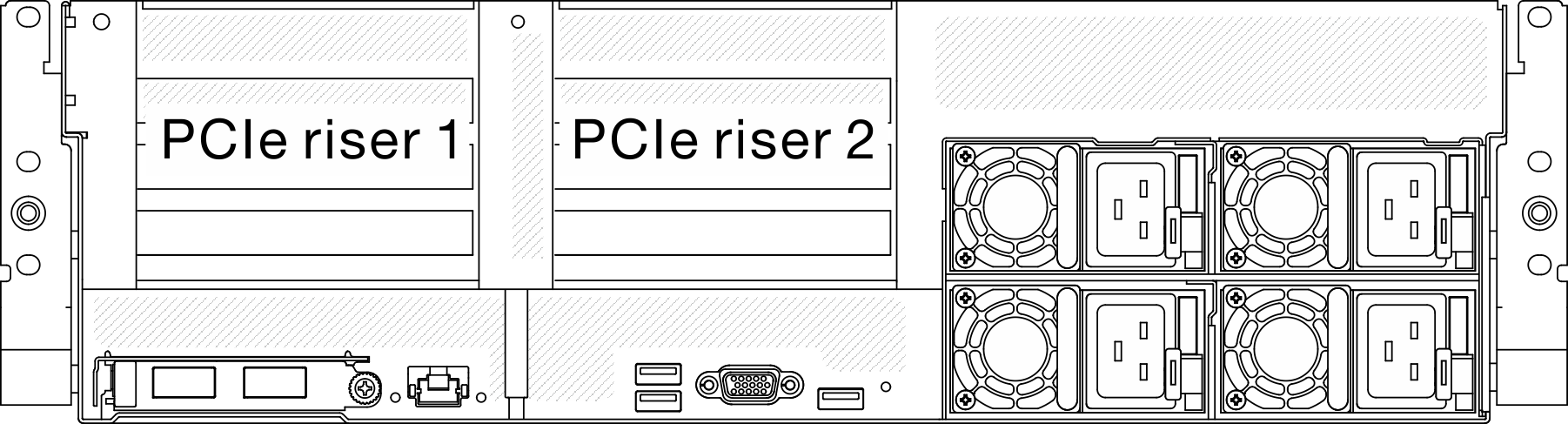
根据 PCIe 转接件位置和是否安装串口模块,存在三种 PCIe 转接件安装方案。有关正确的安装过程,请参阅下面的相应说明。
图 1. PCIe 转接件位置
安装不带串口模块的 PCIe 转接件 1 或 PCIe 转接件 2。请参阅安装不带串口模块的 PCIe 转接件。
安装带有串口模块的 PCIe 转接件 1。请参阅安装带有串口模块的 PCIe 转接件 1。
安装带有串口模块的 PCIe 转接件 2。请参阅安装带有串口模块的 PCIe 转接件 2。
安装不带串口模块的 PCIe 转接件
过程
安装 PCIe 转接件。
 将 PCIe 转接件上的导孔对准主板上的导柱,然后将 PCIe 转接件插入到主板上的 PCIe 插槽中。
 拧紧固定 PCIe 转接件的指旋螺钉。图 2. 安装不带串口模块的 PCIe 转接件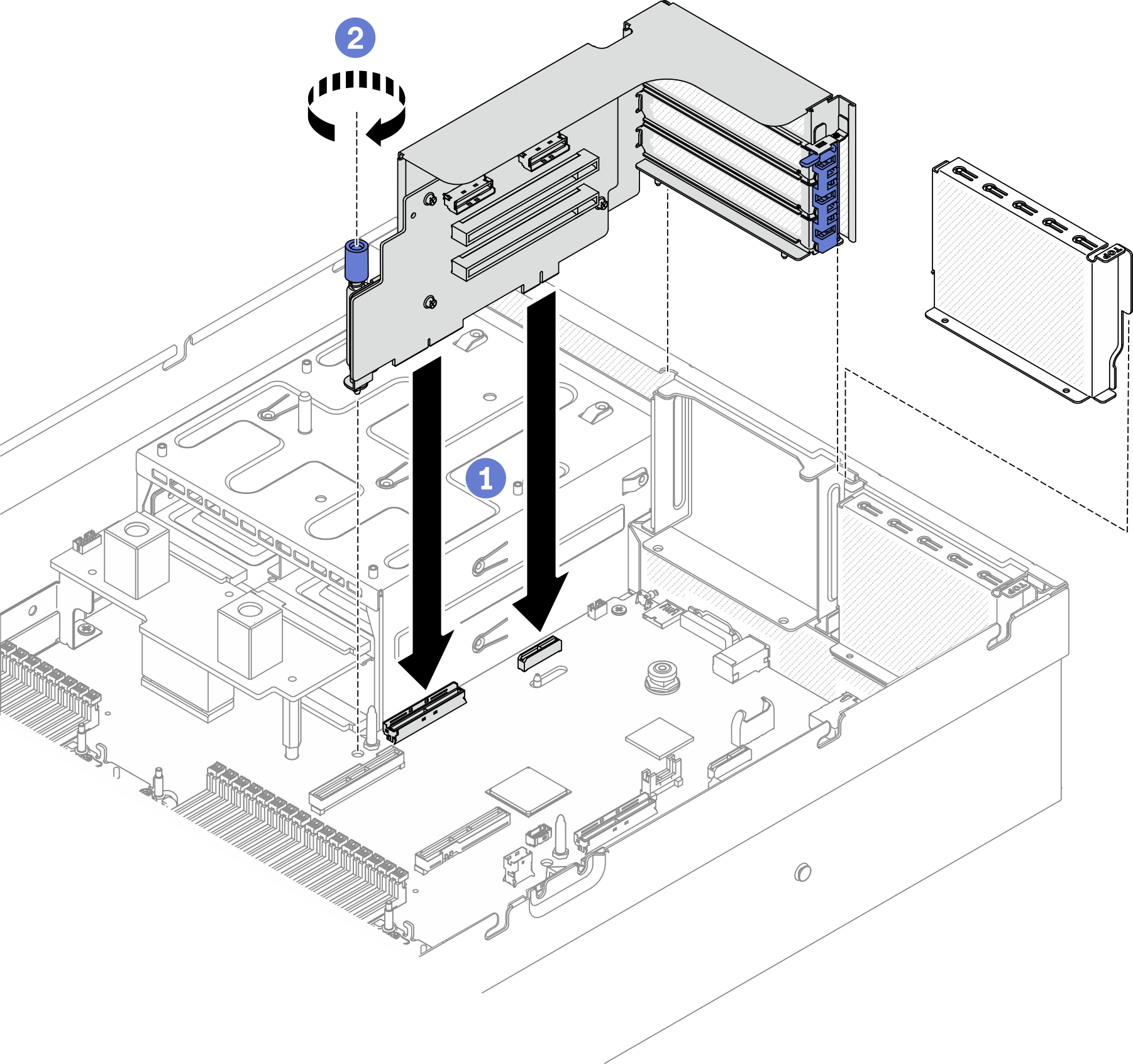
安装带有串口模块的 PCIe 转接件 1
过程
- 安装 PCIe 转接件。注意确保将串口线缆穿过 PCIe 转接件内的线缆夹。
- 将 PCIe 转接件上的导孔对准主板上的导柱,然后将 PCIe 转接件插入到主板上的 PCIe 插槽中。
- 拧紧固定 PCIe 转接件的指旋螺钉。
 将串口线缆连接到主板上的串口接口。图 3. 安装带有串口模块的 PCIe 转接件 1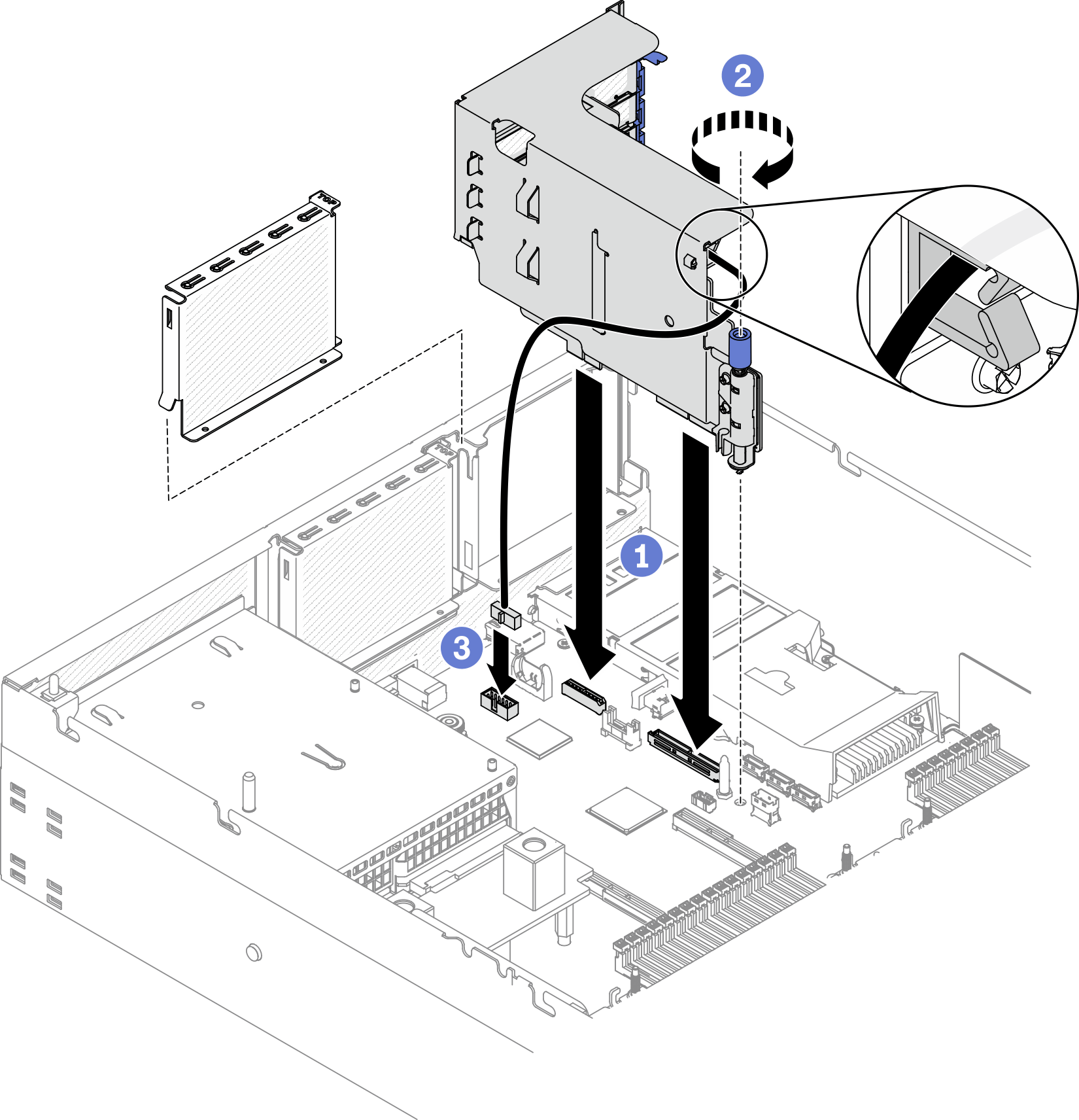
安装带有串口模块的 PCIe 转接件 2
过程
1. 安装 PCIe 转接件。
注意
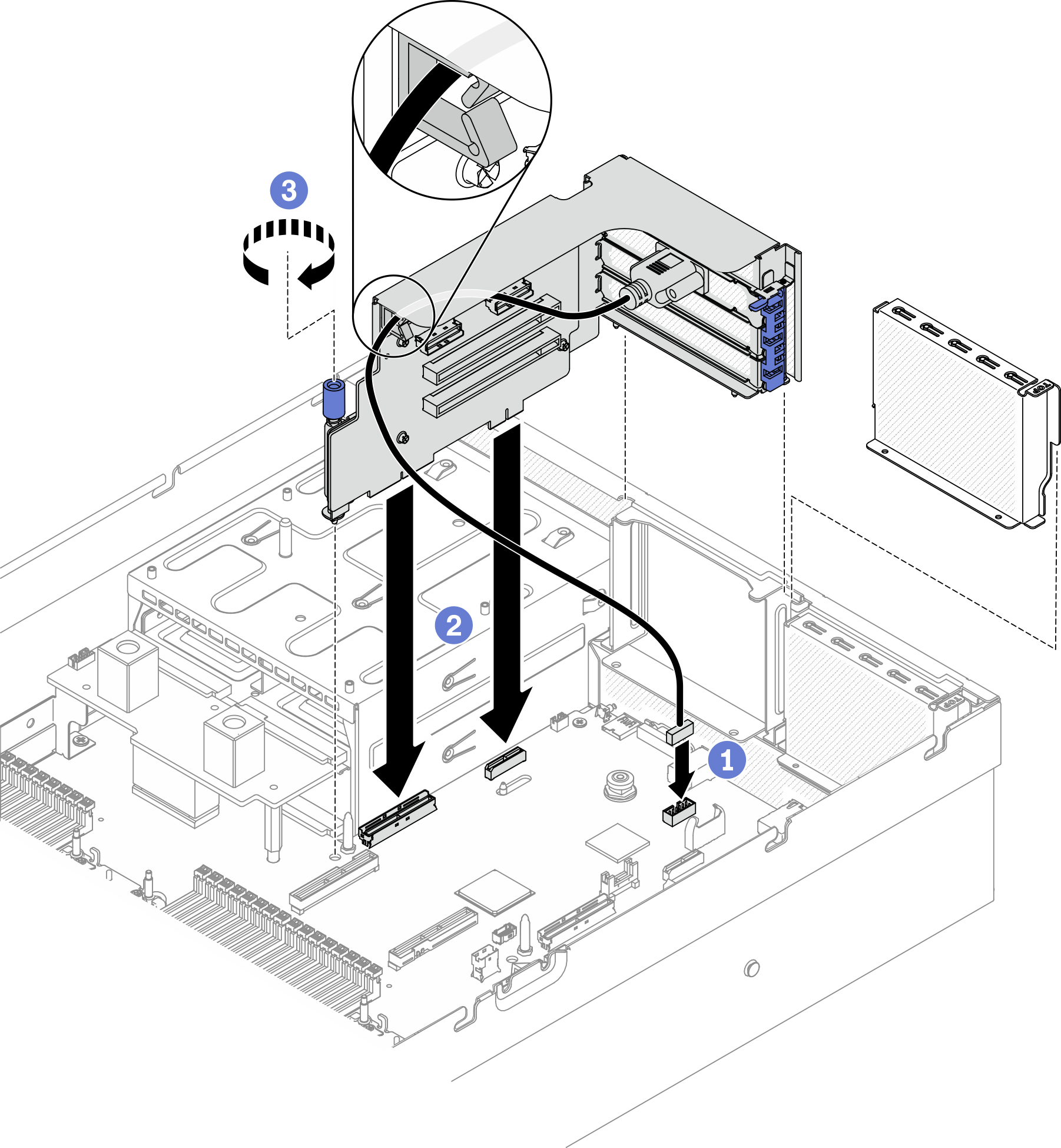
确保将串口线缆穿过 PCIe 转接件内的线缆夹。
- 将串口线缆连接到主板上的串口接口。
- 将 PCIe 转接件上的导孔对准主板上的导柱,然后将 PCIe 转接件插入到主板上的 PCIe 插槽中。
- 拧紧固定 PCIe 转接件的指旋螺钉。图 4. 安装带有串口模块的 PCIe 转接件 2
提供反馈