Kabelführung für Retimer-Platine
In diesem Abschnitt wird die Kabelführung für die Retimer-Platine beschrieben.
Netz‑ und Seitenbandkabel
Anmerkung
- Falls erforderlich, bringen Sie die Etiketten an beiden Enden der Kabel an.
 Bringen Sie den leeren Teil des Etiketts an einem Ende des Kabels an.
 Wickeln Sie das Etikett um das Kabel herum und befestigen Sie es auf dem leeren Teil.
- Wiederholen Sie die Schritte, um das andere Etikett am anderen Kabelende anzubringen.
Abbildung 1. Anbringen des Etiketts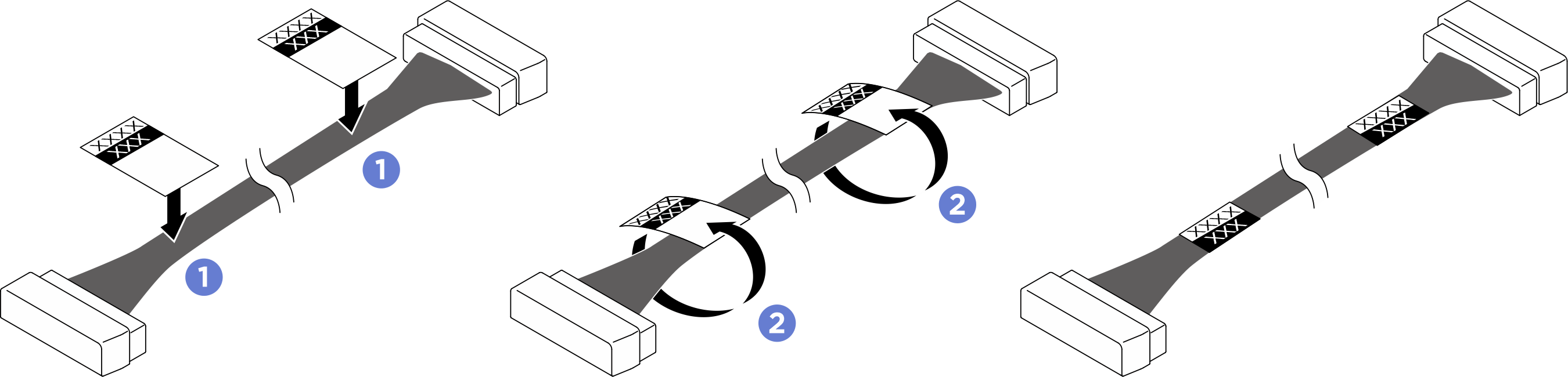
- Verlegen Sie die Kabel wie unten dargestellt unter dem Einbaurahmen.
- Verlegen Sie die Kabel durch die Kabelhalter und Schwämme, wie in der Abbildung unten gezeigt.
Abbildung 2. Netzteil‑ und Seitenbandkabelführung

| Von | Zu | Etikett |
|---|---|---|
| 1 Retimer-Platine: Netzteilanschluss | 1 Stromversorgungsplatine: Netzteilanschluss für Retimer-Platine |
|
| 2 Retimer-Platine: Seitenbandanschluss 1 | 2 Stromversorgungsplatine: Seitenbandanschluss 1 für Retimer-Platine |
|
| 3 Retimer-Platine: Seitenbandanschluss 2 | 3 Stromversorgungsplatine: Seitenbandanschluss 2 für Retimer-Platine |
|
Signalkabel
Anmerkung
- Falls erforderlich, bringen Sie die Etiketten an beiden Enden der Kabel an.
- Bringen Sie den leeren Teil des Etiketts an einem Ende des Kabels an.
- Wickeln Sie das Etikett um das Kabel herum und befestigen Sie es auf dem leeren Teil.
- Wiederholen Sie die Schritte, um das andere Etikett am anderen Kabelende anzubringen.
Abbildung 3. Anbringen des Etiketts - Verlegen Sie die Kabel, die mit den MCIO-Anschlüssen 4A/4B und 8A/8B auf der Systemplatine verbunden sind, wie unten dargestellt unter dem Einbaurahmen.
- Verlegen Sie die Kabel, die mit den MCIO-Anschlüssen 9A/9B und 7A/7B auf der Systemplatine verbunden sind, wie unten dargestellt über die Systemplatine.
- Verlegen Sie die Kabel durch die Kabelhalter und Kabelführungen, wie in der Abbildung unten gezeigt.
Abbildung 4. Signalkabelführung


| Von | Etikett | Zu | Etikett |
|---|---|---|---|
| 1 Retimer-Platine: MCIO-Anschluss D Anmerkung
| MCIO D | 1a Systemplatine: MCIO-Anschluss 4A |
|
| 1b Systemplatine: MCIO-Anschluss 4B |
| ||
| 2 Retimer-Platine: MCIO-Anschluss E Anmerkung
| MCIO E | 2a Systemplatine: MCIO-Anschluss 8A |
|
| 2b Systemplatine: MCIO-Anschluss 8B |
| ||
| 3 Retimer-Platine: MCIO-Anschluss A Anmerkung
| MCIO A | 3a Systemplatine: MCIO-Anschluss 9A |
|
| 3b Systemplatine: MCIO-Anschluss 9B |
| ||
| 4 Retimer-Platine: MCIO-Anschluss B Anmerkung
| MCIO B | 4a Systemplatine: MCIO-Anschluss 1A |
|
| 4b Systemplatine: MCIO-Anschluss 1B |
| ||
| 5 Retimer-Platine: MCIO-Anschluss C Anmerkung
| MCIO C | 5a Systemplatine: MCIO-Anschluss 2A |
|
| 5b Systemplatine: MCIO-Anschluss 2B |
| ||
| 6 Retimer-Platine: MCIO-Anschluss F Anmerkung
| MCIO F | 6a Systemplatine: MCIO-Anschluss 10A |
|
| 6b Systemplatine: MCIO-Anschluss 10B |
| ||
| 7 Retimer-Platine: MCIO-Anschluss G Anmerkung
| MCIO G | 7a Systemplatine: MCIO-Anschluss 5A |
|
| 7b Systemplatine: MCIO-Anschluss 5B |
| ||
| 8 Retimer-Platine: MCIO-Anschluss H Anmerkung
| MCIO H | 8a Systemplatine: MCIO-Anschluss 7A |
|
| 8b Systemplatine: MCIO-Anschluss 7B |
|
GPU-Verwaltungskabel
Anmerkung
- Falls erforderlich, bringen Sie die Etiketten an beiden Enden der Kabel an.
- Bringen Sie den leeren Teil des Etiketts an einem Ende des Kabels an.
- Wickeln Sie das Etikett um das Kabel herum und befestigen Sie es auf dem leeren Teil.
- Wiederholen Sie die Schritte, um das andere Etikett am anderen Kabelende anzubringen.
Abbildung 5. Anbringen des Etiketts - Verlegen Sie die Kabel wie unten dargestellt über die Systemplatine.
- Verlegen Sie die Kabel durch die Kabelhalter und die Kabelführung, wie in der Abbildung unten gezeigt.
Abbildung 6. Kabelführung für GPU-Verwaltungskabel

| Von | Zu | Etikett |
|---|---|---|
| 1 Retimer-Platine: EP-Verwaltungsanschluss 1 | 1 Systemplatine: EP-Verwaltungsanschluss 1 | EP MGMT 1 |
| 2 Retimer-Platine: EP-Verwaltungsanschluss 2 | 2 Systemplatine: EP-Verwaltungsanschluss 2 | EP MGMT 2 |
Feedback geben