Установка модуля памяти
Ниже приведены сведения по установке дополнительного модуля памяти.
Об этой задаче
Подробные сведения о конфигурации и настройке памяти см. в разделе Правила и порядок установки модулей памяти.Прочитайте разделы Контрольный список по проверке безопасности и Инструкции по установке, чтобы обеспечить безопасность работы.
Используйте одну из поддерживаемых конфигураций, указанных в разделе Правила и порядок установки модулей памяти.
- Модули памяти чувствительны к статическому электричеству и требуют особого обращения. См. стандартные рекомендации в разделе Работа с устройствами, чувствительными к статическому электричеству.
Снимайте и устанавливайте модули памяти только при надетом антистатическом браслете. Можно также использовать антистатические перчатки.
Не допускайте соприкосновения модулей памяти. Не храните модули памяти расположенными друг на друге.
Никогда не касайтесь золотых контактов разъема модуля памяти и не позволяйте этим контактам выходить за пределы корпуса разъема модуля памяти.
Обращайтесь с модулями памяти с осторожностью: никогда не сгибайте, не перекручивайте и не роняйте их.
Не используйте металлические инструменты (например, калибр или зажимы) для работы с модулями памяти, поскольку жесткие металлы могут повредить модули памяти.
Не вставляйте модули памяти, удерживая упаковку или пассивные компоненты, поскольку это может привести к тому, что упаковка потрескается или пассивные компоненты отсоединятся в результате высокого усилия вставки.
Процедура
- Найдите необходимое гнездо модуля памяти на материнской плате. Прим.
Извлекать и устанавливать модули памяти следует отдельно для каждого процессора.
Убедитесь, что соблюдены правила и последовательность установки из раздела Правила и порядок установки модулей памяти.
Рис. 1. Расположение гнезд модулей памяти и гнезд процессора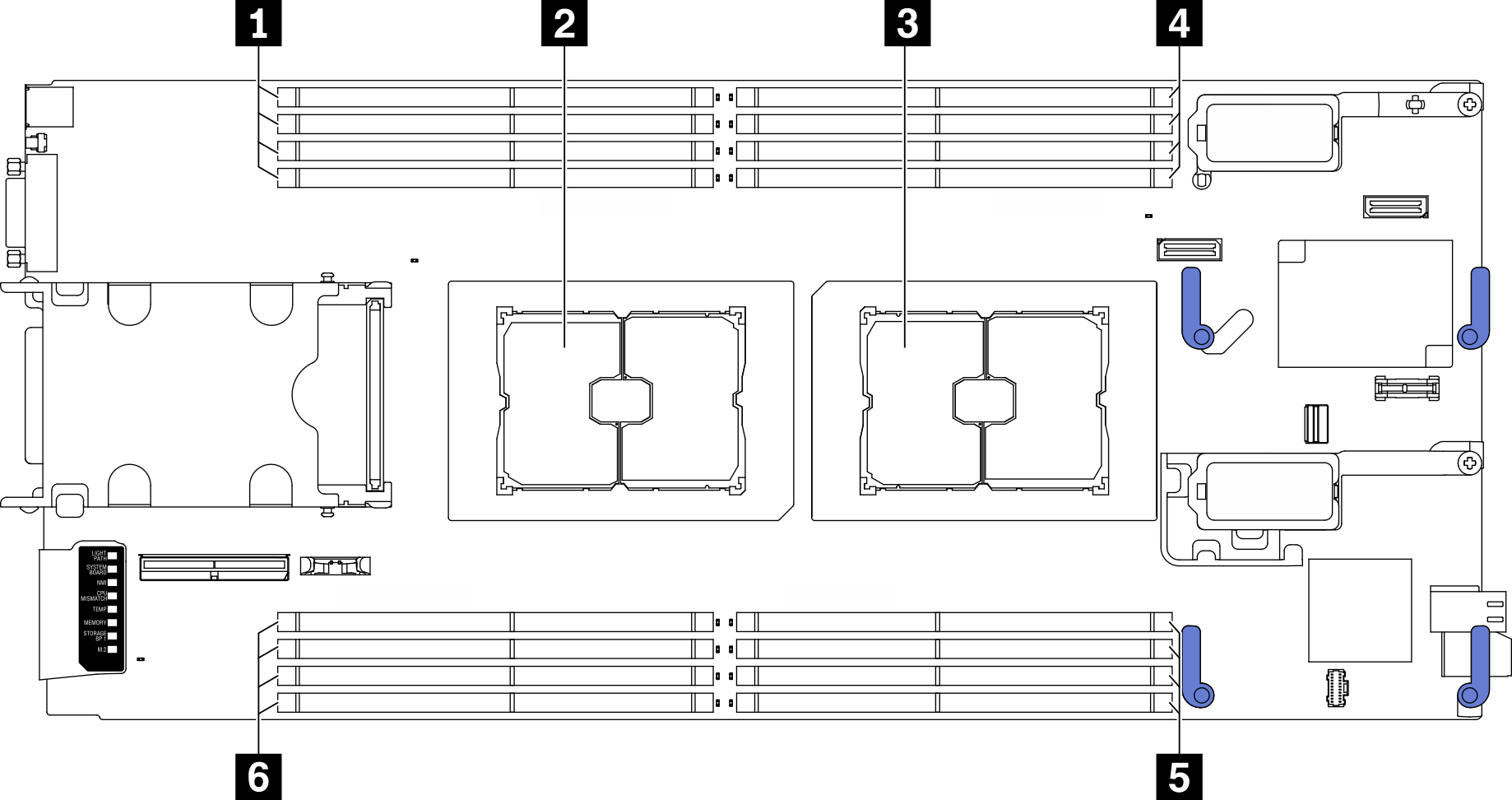
Табл. 1. Расположение модулей памяти и процессоров 1 Гнезда модулей памяти 9–12 4 Гнезда модулей памяти 1–4 2 Гнездо процессора 2 5 Гнезда модулей памяти 5–8 3 Гнездо процессора 1 6 Гнезда модулей памяти 13–16 - Установите модуль памяти в гнездо.
 C помощью обычного инструмента аккуратно нажмите на фиксирующие защелки.
 Поверните фиксирующие защелки в направлении наружу с каждой стороны гнезда модуля памяти.
 Выровняйте модуль памяти относительно гнезда и аккуратно вставьте модуль памяти в гнездо обеими руками. Сильным нажатием на оба конца модуля памяти вставьте его прямо в гнездо, пока фиксирующие защелки не закроются.Внимание
Чтобы не сломать фиксирующие защелки и не повредить гнезда модуля памяти, открывайте и закрывайте защелки аккуратно.
Если между модулем памяти и фиксирующими защелками есть зазор, модуль памяти вставлен неправильно. В этом случае откройте фиксирующие защелки, извлеките модуль памяти, а затем вставьте его повторно.
Рис. 2. Установка модуля памяти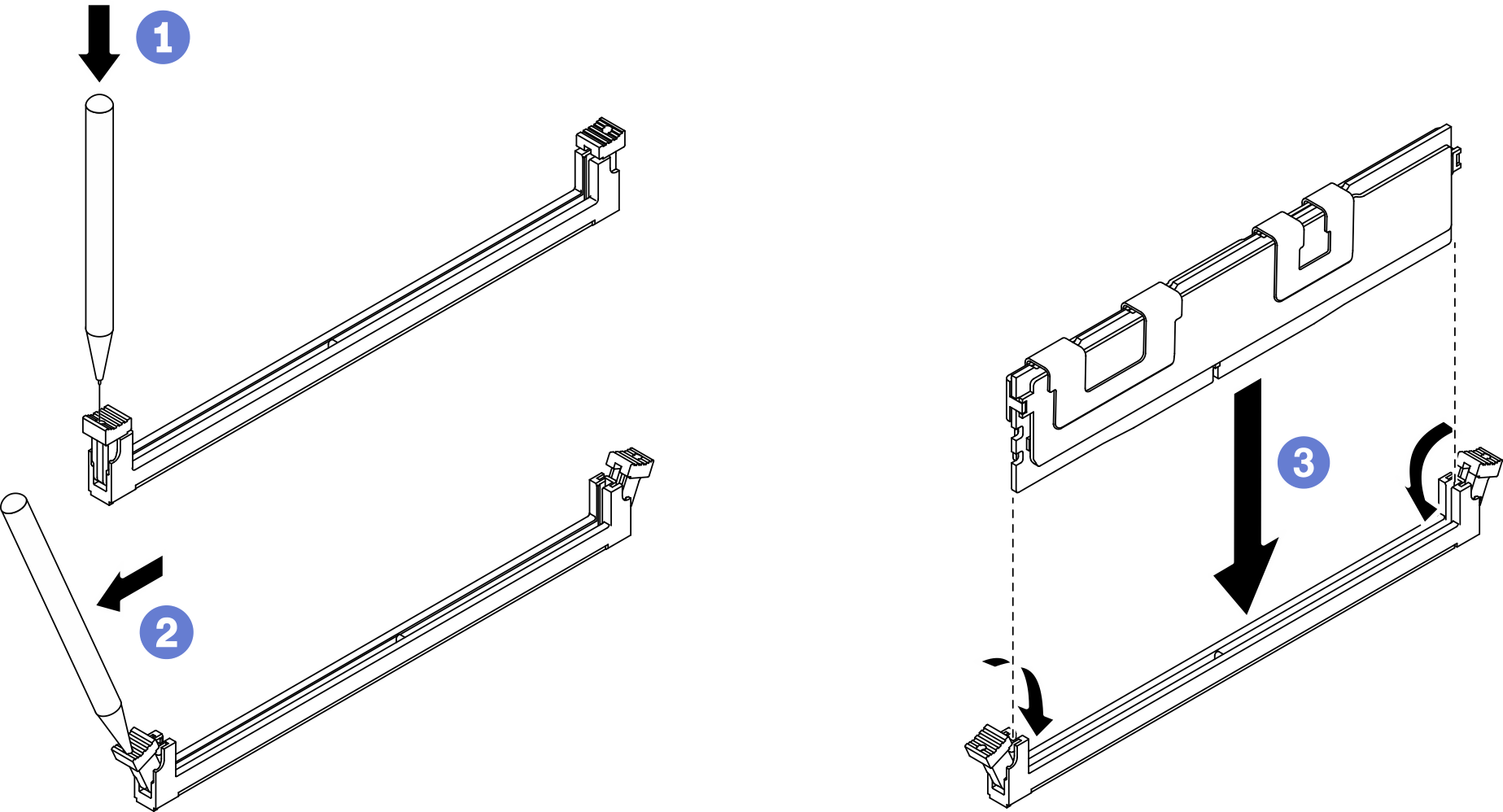
После завершения
Измените и сохраните новую информацию о конфигурации с помощью программы Setup Utility. При включении вычислительного узла отображается сообщение с указанием о том, что конфигурация памяти изменилась. Запустите программу Setup Utility и выберите Сохранить параметры, чтобы сохранить изменения. Дополнительные сведения см. в руководстве по настройке ThinkSystem SN550 V2.
Демонстрационное видео