前方操作面板 LED 和按鈕
伺服器的前方操作面板提供控制元件、接頭和 LED。
圖 1. 診斷面板
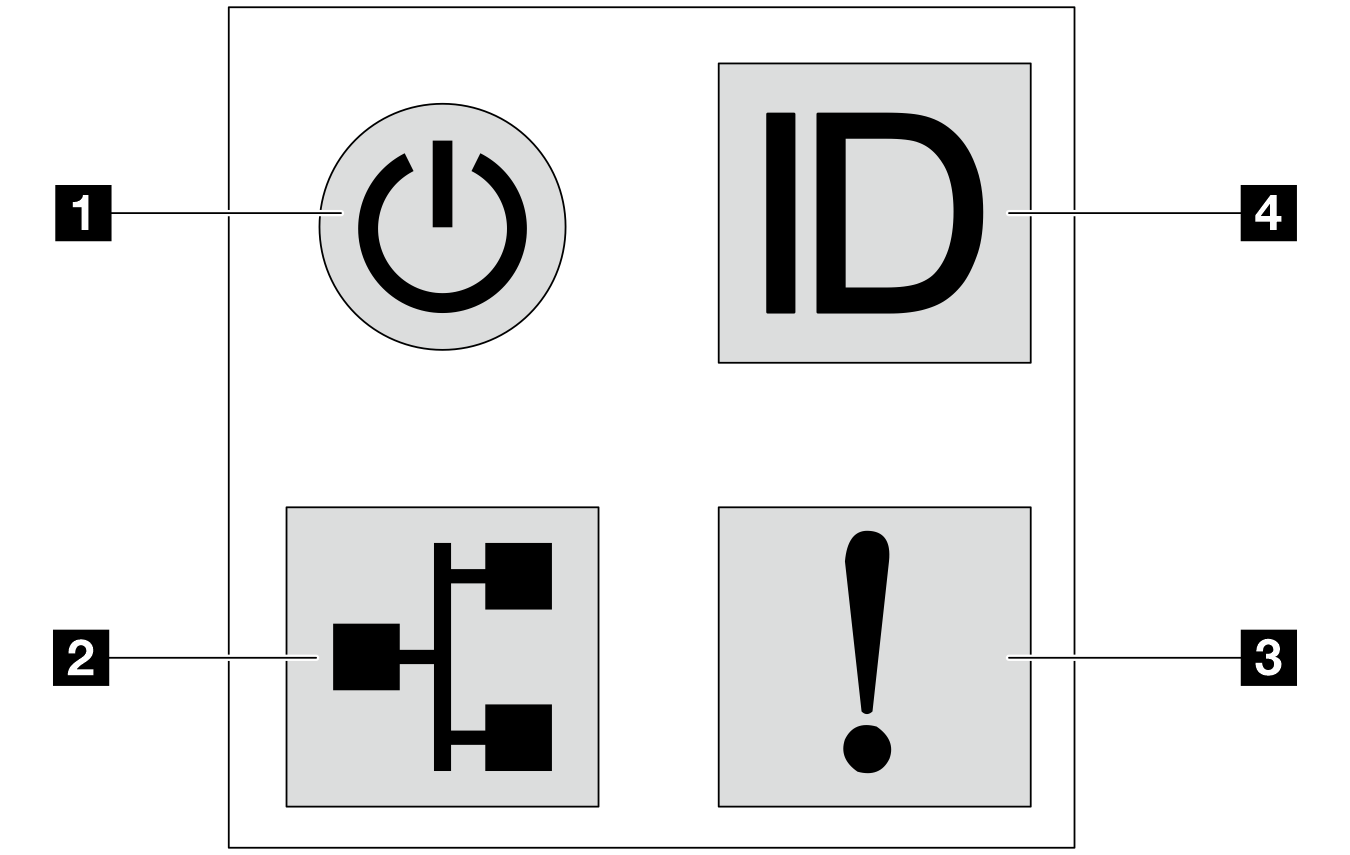
1 有電源狀態 LED 的電源按鈕
伺服器設定完成後,您可以按下電源按鈕來開啟伺服器電源。如果無法從作業系統關閉伺服器,您也可以按住電源按鈕數秒鐘來關閉伺服器電源。電源狀態 LED 可協助您判斷目前的電源狀態。
| 狀態 | 顏色 | 說明 |
|---|---|---|
| 恆亮 | 綠色 | 伺服器已開啟且正在執行中。 |
| 緩慢閃爍(大約每秒閃爍一次) | 綠色 | 伺服器已關閉,但已備妥可開啟電源(待命狀態)。 |
| 快速閃爍(大約每秒閃爍四次) | 綠色 |
|
| 關 | 無 | 伺服器未接通 AC 電源。 |
2 網路活動 LED
NIC 配接卡和網路活動 LED 的相容性
| NIC 配接卡 | 網路活動 LED |
|---|---|
| OCP 模組 | 支援 |
| PCIe NIC 配接卡 | 不支援 |
已安裝 OCP 模組時,正面 I/O 組件上的網路活動 LED 可協助您識別網路連線功能和活動。如果未安裝 OCP 模組,則此 LED 會熄滅。
| 狀態 | 顏色 | 說明 |
|---|---|---|
| 開 | 綠色 | 伺服器已連接至網路。 |
| 閃爍 | 綠色 | 網路已連接並作用中。 |
| 關 | 無 | 伺服器與網路中斷連接。 註 如果在已安裝 OCP 模組的情況下,網路活動 LED 熄滅,請檢查伺服器背面的網路埠,以判定哪一個網路埠已中斷連接。 |
3 系統錯誤 LED
系統錯誤 LED 可協助您判斷是否發生任何系統錯誤。
| 狀態 | 顏色 | 說明 | 動作 |
|---|---|---|---|
| 開 | 琥珀色 | 伺服器上偵測到錯誤。原因可能包括但不限於下列錯誤:
|
註 對於安裝了 |
| 關閉 | 無 | 伺服器已關閉,或是伺服器已啟動且正常運作。 | 無。 |
4 具有系統 ID LED 的系統 ID 按鈕
使用這個系統 ID 按鈕和藍色系統 ID LED,可讓您看見並定位該伺服器。系統 ID LED 也在伺服器背面。每次按下系統 ID 按鈕,兩個系統 ID LED 的狀態都會變更。LED 可變更為亮起、閃爍或熄滅。您也可以使用 Lenovo XClarity Controller 或遠端管理程式來變更系統 ID LED 的狀態,以協助您在其他伺服器中看見並定位該伺服器。
提供意見回饋