PCIe-Switch-Platine installieren
Führen Sie die Anweisungen in diesem Abschnitt aus, um die PCIe-Switch-Platine zu installieren. Der Vorgang muss von einem qualifizierten Kundendiensttechniker ausgeführt werden.
Zu dieser Aufgabe
Achtung
- Lesen Sie Installationsrichtlinien und Sicherheitsprüfungscheckliste, um sicherzustellen, dass Sie sicher arbeiten.
- Berühren Sie mit der antistatischen Schutzhülle, in der sich die Komponente befindet, eine unlackierte Metalloberfläche am Server. Entnehmen Sie die Komponente anschließend aus der Schutzhülle und legen Sie sie auf eine antistatische Oberfläche.
Anmerkung
Stellen Sie sicher, dass Sie einen Drehmomentschraubendreher zur Verfügung haben, um die Komponente ordnungsgemäß zu ersetzen.
Vorgehensweise
 Richten Sie die PCIe-Switch-Platine an den Abstandshaltern der NVMe-Laufwerk- und PCIe-Switch-Platinenhalterung aus und setzen Sie die Platine dann vorsichtig auf die Halterung.
 Ziehen Sie die acht Schrauben an, um die PCIe-Switch-Platine zu befestigen.AnmerkungZiehen Sie die Schrauben mit einem auf das korrekte Drehmoment eingestellten Drehmomentschraubendreher fest. Zur Orientierung: Das zum vollständigen Anziehen der Schrauben erforderliche Drehmoment beträgt 0,9 ± 0,2 Newtonmeter.Abbildung 1. Installation der PCIe-Switch-Platine
- Falls erforderlich, bringen Sie die Etiketten an beiden Enden der Kabel an.
- Bringen Sie den leeren Teil des Etiketts an einem Ende des Kabels an.
- Wickeln Sie das Etikett um das Kabel herum und befestigen Sie es auf dem leeren Teil.
- Wiederholen Sie die Schritte, um das andere Etikett am anderen Kabelende anzubringen.
Abbildung 2. Anbringen des Etiketts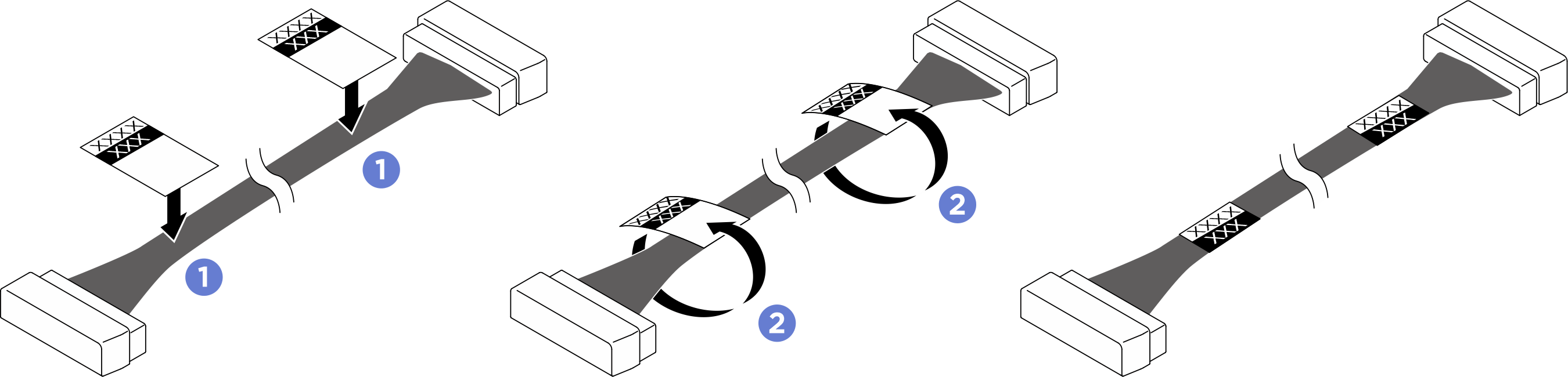 AnmerkungDie entsprechenden Etiketten für die Kabel finden Sie in den Tabellen unten.
Von Etikett Zu Etikett PCIe-Switch-Platine: MCIO-Anschluss K - MCIO K
Systemplatine: MCIO-Anschluss 6A - P2-6A
- MCIO K
Systemplatine: MCIO-Anschluss 6B - P3-6B
- MCIO K
PCIe-Switch-Platine: MCIO-Anschluss J - MCIO J
Systemplatine: MCIO-Anschluss 3A - P2-3A
- MCIO J
Systemplatine: MCIO-Anschluss 3B - P3-3B
- MCIO J
PCIe-Switch-Platine: Seitenbandanschluss - SB SWT
- SB
Systemplatine: Seitenbandanschluss der PCIe-Switch-Platine - SB SWT
- SB
PCIe-Switch-Platine: Netzteilanschluss - SW PWR
- RISER PWR 2
Stromversorgungsplatine: Netzteilanschluss der PCIe-Switch-Platine - SW PWR
- RISER PWR 2
Nach dieser Aufgabe
- Installieren Sie alle PCIe-Switch-Platinenkühlkörper erneut. (siehe PCIe-Switch-Platinenkühlkörper installieren).
- Setzen Sie alle PCIe-Adapter wieder ein. Siehe PCIe-Adapter installieren.
- Installieren Sie die M.2-Laufwerkhalterung erneut. Siehe M.2-Laufwerkhalterung und -Rückwandplatine installieren
- Installieren Sie alle Hot-Swap-M.2-Laufwerkbaugruppen erneut. Siehe Hot-Swap-M.2-Laufwerkbaugruppe installieren
- Installieren Sie die NVMe-Laufwerk- und PCIe-Switch-Platinenhalterung erneut. Siehe NVMe-Laufwerk- und PCIe-Switch-Platinenhalterung installieren.
- Installieren Sie den vorderen Lüfterrahmen erneut. Siehe Vorderen Lüfterrahmen installieren.
- Schieben Sie das System-Shuttle vollständig in das Gehäuse.
- Heben Sie die beiden Verriegelungshebel auf beiden Seiten des Shuttles an.
- Schieben Sie das Shuttle in das Gehäuse.
 Schieben Sie das Shuttle vollständig in das Gehäuse.
 Drehen Sie die beiden Lösehebel, bis sie einrasten.
Abbildung 3. Installation des System-Shuttles

- Schließen Sie den Austausch der Komponenten ab. Informationen dazu finden Sie im Abschnitt Austausch von Komponenten abschließen.
Feedback geben