ติดตั้งแผงสวิตช์ PCIe
ทำตามคำแนะนำในส่วนนี้เพื่อติดตั้งแผงสวิตช์ PCIe ขั้นตอนนี้ต้องดำเนินการโดยช่างเทคนิคที่ได้รับการฝึกอบรม
เกี่ยวกับงานนี้
ข้อควรสนใจ
- อ่าน คู่มือการติดตั้ง และ รายการตรวจสอบความปลอดภัย เพื่อให้แน่ใจว่าคุณจะทำงานได้อย่างปลอดภัย
- นำบรรจุภัณฑ์แบบมีการป้องกันไฟฟ้าสถิตที่มีส่วนประกอบไปแตะที่พื้นผิวโลหะที่ไม่ทาสีบนเซิร์ฟเวอร์ แล้วจึงนำส่วนประกอบออกจากบรรจุภัณฑ์ และวางลงบนพื้นผิวป้องกันไฟฟ้าสถิต
หมายเหตุ
ตรวจสอบให้แน่ใจว่าคุณมีไขควงแรงบิดเพื่อการเปลี่ยนชิ้นส่วนที่ถูกต้อง
ขั้นตอน
 จัดตำแหน่งแผงสวิตช์ PCIe ให้ตรงกับเสารองบนไดรฟ์ NVMe และตัวครอบแผงสวิตช์ PCIe จากนั้นวางแผงลงบนตัวครอบอย่างเบามือ
 ขันสกรูแปดตัวเพื่อยึดแผงสวิตช์ PCIeหมายเหตุขันสกรูให้แน่นด้วยชุดไขควงแรงบิดให้ได้แรงบิดที่เหมาะสม ข้อควรทราบ แรงบิดที่ต้องใช้ในการขันสกรูให้แน่นคือ 0.9 ± 0.2 นิวตันเมตรรูปที่ 1. การติดตั้งแผงสวิตช์ PCIe
- หากจำเป็น ให้ติดป้ายกำกับที่ปลายสายทั้งสองข้าง
- ติดส่วนพื้นที่สีขาวของป้ายที่ปลายสายด้านหนึ่ง
- พันป้ายรอบสาย และติดเข้ากับส่วนพื้นที่สีขาว
- ทำซ้ำเพื่อติดป้ายอีกอันเข้ากับปลายสายอีกด้านหนึ่ง
รูปที่ 2. การติดป้ายกำกับ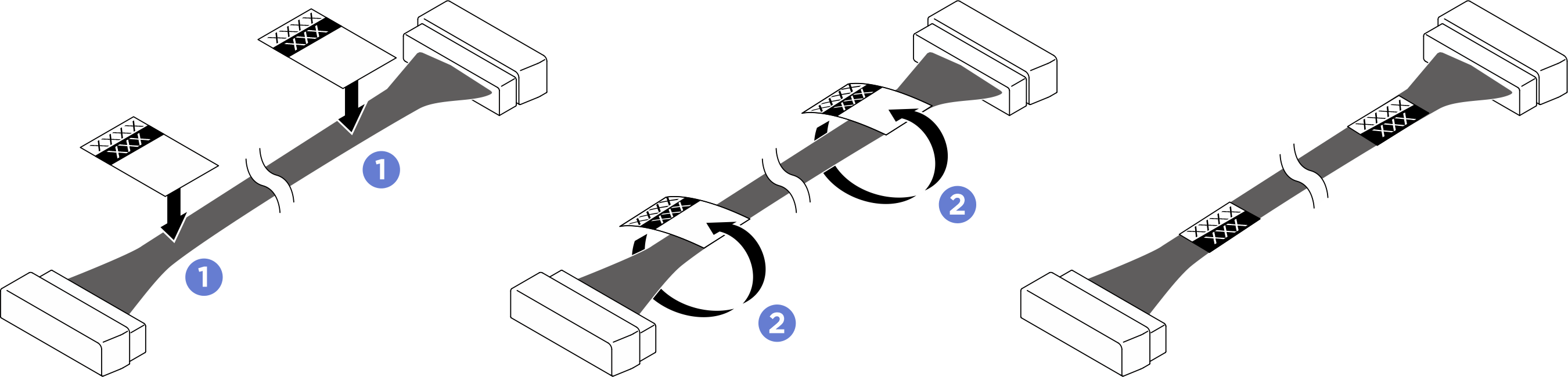 หมายเหตุดูตารางต่างๆ ด้านล่างเพื่อระบุป้ายที่เกี่ยวข้องของสายต่างๆ
จาก ป้าย ไปยัง ป้าย แผงสวิตช์ PCIe: ขั้วต่อ MCIO K - MCIO K
แผงระบบ: ขั้วต่อ MCIO 6A - P2-6A
- MCIO K
แผงระบบ: ขั้วต่อ MCIO 6B - P3-6B
- MCIO K
แผงสวิตช์ PCIe: ขั้วต่อ MCIO J - MCIO J
แผงระบบ: ขั้วต่อ MCIO 3A - P2-3A
- MCIO J
แผงระบบ: ขั้วต่อ MCIO 3B - P3-3B
- MCIO J
ขั้วต่อ Sideband ของแผงสวิตช์ PCIe - SB SWT
- SB
แผงระบบ: ขั้วต่อ Sideband ของแผงสวิตช์ PCIe - SB SWT
- SB
แผงสวิตช์ PCIe: ขั้วต่อไฟฟ้า - SW PWR
- RISER PWR 2
แผงจ่ายไฟ: ขั้วต่อไฟฟ้าแผงสวิตช์ PCIe - SW PWR
- RISER PWR 2
หลังจากดำเนินการเสร็จ
- ติดตั้งตัวระบายความร้อนของแผงสวิตช์ PCIe ทั้งหมดกลับเข้าที่ ดูติดตั้งตัวระบายความร้อนของแผงสวิตช์ PCIe
- ติดตั้งอะแดปเตอร์ PCIe กลับเข้าที่ ดู ติดตั้งอะแดปเตอร์ PCIe
- ติดตั้งตัวครอบไดรฟ์ M.2 กลับเข้าที่ โปรดดู ติดตั้งตัวครอบไดรฟ์ M.2 และแบ็คเพลน
- ติดตั้งส่วนประกอบไดรฟ์ M.2 แบบ Hot-swap ทั้งหมดกลับเข้าที่ ดูติดตั้งส่วนประกอบไดรฟ์ M.2 แบบ Hot-swap
- ติดตั้งตัวครอบไดรฟ์ NVMe และแผงสวิตช์ PCIe กลับเข้าที่ โปรดดู ติดตั้งตัวครอบไดรฟ์ NVMe และแผงสวิตช์ PCIe
- ติดตั้งตัวครอบพัดลมด้านหน้ากลับเข้าที่ โปรดดู ติดตั้งตัวครอบพัดลมด้านหน้า
- ดันชัตเทิลระบบเข้าไปในตัวเครื่องจนสุด
- ยกสลักล็อคสองตัวที่อยู่ทั้งสองด้านของชัตเทิล
- เลื่อนชัตเทิลเข้าไปในตัวเครื่อง
 ดันชัตเทิลเข้าไปในตัวเครื่องจนสุด
 หมุนคันปลดล็อคทั้งสองจนกว่าจะลงล็อค
รูปที่ 3. การติดตั้งชัตเทิลระบบ

- ดำเนินการเปลี่ยนชิ้นส่วนให้เสร็จสมบูรณ์ ดู ดำเนินการเปลี่ยนชิ้นส่วนให้เสร็จสมบูรณ์
ส่งคำติชม