PCIe 스위치 보드 설치
이 섹션의 지침에 따라 PCIe 스위치 보드를 설치하십시오. 이 절차는 숙련된 기술자가 수행해야 합니다.
이 작업 정보
주의
주
구성 요소를 올바르게 교체하는 데 사용할 수 있는 토크 드라이버가 있는지 확인하십시오.
절차
 PCIe 스위치 보드를 NVMe 드라이브 및 PCIe 스위치 보드 케이지의 스탠드오프에 맞추십시오. 그런 다음 보드를 케이지에 조심스럽게 놓으십시오.
 나사 8개를 조여 PCIe 스위치 보드를 고정하십시오.주적절한 토크로 설정된 토크 드라이버로 나사를 조이십시오. 참고로 나사를 완전히 조일 때 필요한 토크는 0.9 ± 0.2N·m입니다.그림 1. PCIe 스위치 보드 설치
- 필요한 경우 케이블의 양쪽 끝에 레이블을 부착하십시오.
- 레이블의 공백 부분을 케이블의 한쪽 끝에 부착합니다.
- 케이블 주위에 레이블을 감고 공백 부분에 부착합니다.
- 반복해서 다른 레이블을 케이블의 반대쪽 끝에 부착합니다.
그림 2. 레이블 부착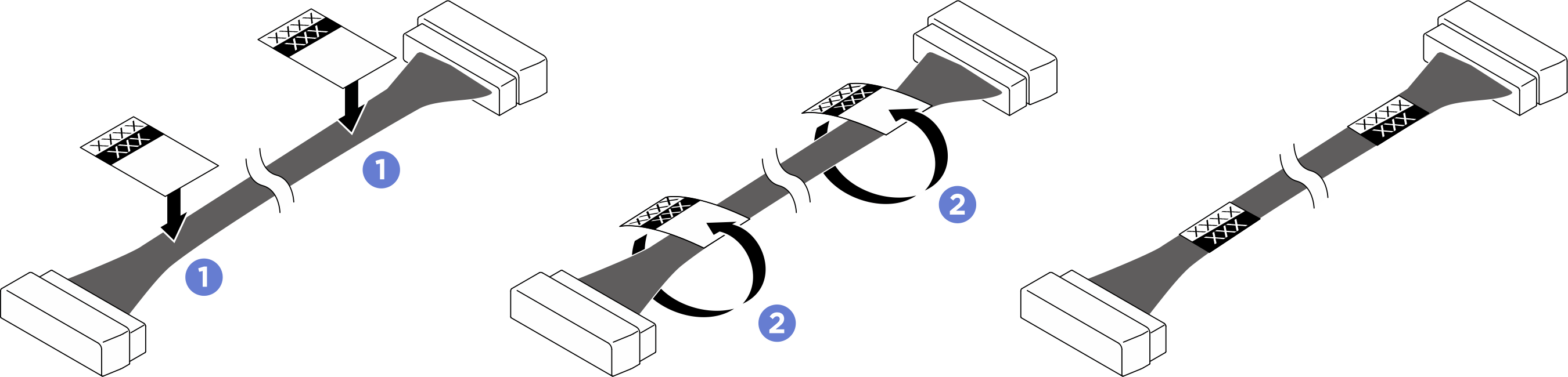 주케이블에 해당하는 레이블을 식별하려면 아래 표를 참조하십시오.
시작 레이블 끝 레이블 PCIe 스위치 보드: MCIO 커넥터 K - MCIO K
시스템 보드: MCIO 커넥터 6A - P2-6A
- MCIO K
시스템 보드: MCIO 커넥터 6B - P3-6B
- MCIO K
PCIe 스위치 보드: MCIO 커넥터 J - MCIO J
시스템 보드: MCIO 커넥터 3A - P2-3A
- MCIO J
시스템 보드: MCIO 커넥터 3B - P3-3B
- MCIO J
PCIe 스위치 보드: 사이드밴드 커넥터 - SB SWT
- SB
시스템 보드: PCIe 스위치 보드 사이드밴드 커넥터 - SB SWT
- SB
PCIe 스위치 보드: 전원 커넥터 - SW PWR
- RISER PWR 2
전원 분배 보드: PCIe 스위치 보드 전원 커넥터 - SW PWR
- RISER PWR 2
완료한 후
- 모든 PCIe 스위치 보드 방열판을 다시 설치합니다. PCIe 스위치 보드 방열판 설치의 내용을 참조하십시오.
- PCIe 어댑터를 모두 다시 설치하십시오. PCIe 어댑터 설치의 내용을 참조하십시오.
- M.2 드라이브 케이지를 재설치하십시오. M.2 드라이브 케이지 및 백플레인 설치의 내용을 참조하십시오
- 뒷면 핫 스왑 M.2 드라이브 어셈블리를 모두 재설치하십시오. 핫 스왑 M.2 드라이브 어셈블리 설치
- NVMe 드라이브 및 PCIe 스위치 보드 케이지를 재설치하십시오. NVMe 드라이브 및 PCIe 스위치 보드 케이지 설치의 내용을 참조하십시오.
- 앞면 팬 케이지를 다시 설치하십시오. 앞면 팬 케이지 설치의 내용을 참조하십시오.
- 시스템 셔틀을 섀시에 완전히 밀어 넣으십시오.
- 셔틀의 양쪽에 있는 두 개의 잠금 래치를 들어 올리십시오.
- 셔틀을 섀시에 밀어 넣으십시오.
 셔틀을 섀시에 완전히 밀어 넣으십시오.
 해제 레버 2개를 제자리에 고정될 때까지 돌리십시오.
그림 3. 시스템 셔틀 설치

- 부품 교체를 완료하십시오. 부품 교체 완료의 내용을 참조하십시오.
피드백 보내기