การเดินสายการ์ดอินเทอร์โพเซอร์ OCP
ใช้ส่วนนี้เพื่อทำความเข้าใจกับการเดินสายสำหรับการ์ดอินเทอร์โพเซอร์ OCP
การเดินสายไฟและสายสัญญาณ
หมายเหตุ
- หากจำเป็น ให้ติดป้ายกำกับที่ปลายสายทั้งสองข้าง
 ติดส่วนพื้นที่สีขาวของป้ายที่ปลายสายด้านหนึ่ง
 พันป้ายรอบสาย และติดเข้ากับส่วนพื้นที่สีขาว
- ทำซ้ำเพื่อติดป้ายอีกอันเข้ากับปลายสายอีกด้านหนึ่ง
รูปที่ 1. การติดป้ายกำกับ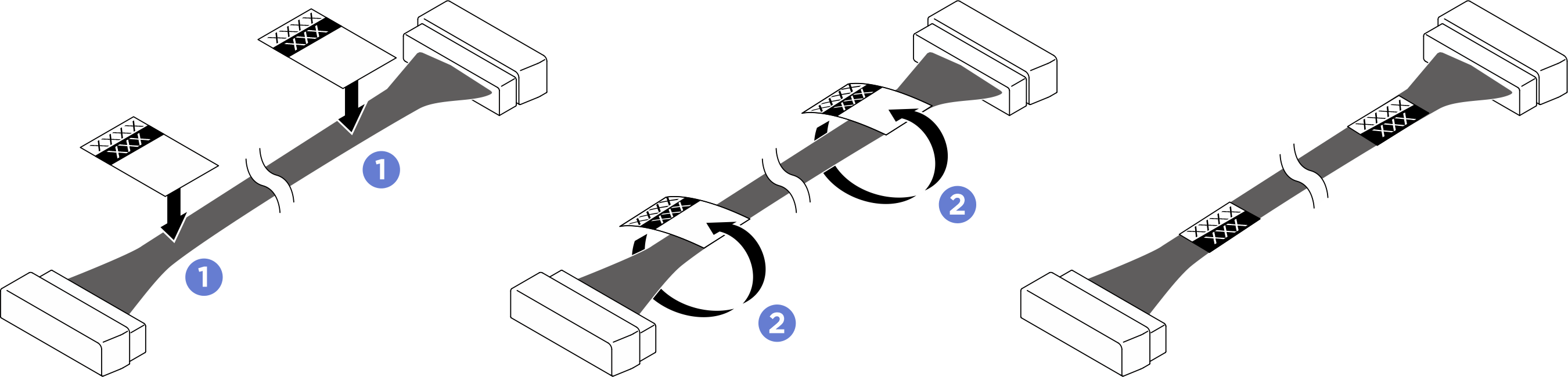
- เดินสายไฟลอดใต้ถาดคอมพิวท์ตามภาพด้านล่าง
- เดินสายไฟผ่านตัวยึดสายและฟองน้ำตามภาพด้านล่าง
รูปที่ 2. การเดินสายไฟและสายสัญญาณ

| จาก | ป้าย | ไปยัง | ป้าย |
|---|---|---|---|
| 1 การ์ดอินเทอร์โพเซอร์ OCP: ขั้วต่อไฟฟ้า |
| 1 แผงระบบ: ขั้วต่อไฟฟ้าการ์ดอินเทอร์โพเซอร์ OCP |
|
| 2 การ์ดอินเทอร์โพเซอร์ OCP: ขั้วต่อ MCIO |
| 2 แผงสวิตช์ PCIe: ขั้วต่อ MCIO I |
|
การเดินสายเคเบิลอินเทอร์เฟซ Sideband ของตัวควบคุมเครือข่าย
หมายเหตุ
โปรดดูขั้นตอนที่ 2 ใน ติดตั้งการ์ดอินเทอร์โพเซอร์ OCP และขั้นตอนที่ 3 ใน ติดตั้งแผง I/O ระบบ สำหรับคำแนะนำโดยละเอียดเกี่ยวกับการติดตั้งสาย FPC เข้ากับการ์ดอินเทอร์โพเซอร์ OCP และแผง I/O ระบบ
รูปที่ 3. การเดินสายเคเบิลอินเทอร์เฟซ Sideband ของตัวควบคุมเครือข่าย

| จาก | ไปยัง |
|---|---|
| 1 การ์ดอินเทอร์โพเซอร์ OCP: ขั้วต่ออินเทอร์เฟซ Sideband ของตัวควบคุมเครือข่าย | 1 แผง I/O ระบบ: ขั้วต่อการจัดการ Lenovo XClarity Controller ตัวที่สอง |
ส่งคำติชม