ติดตั้งแผง I/O ระบบ
ทำตามคำแนะนำในส่วนนี้เพื่อติดตั้งแผง I/O ระบบ ขั้นตอนนี้ต้องดำเนินการโดยช่างเทคนิคที่ได้รับการฝึกอบรม
เกี่ยวกับงานนี้
สำคัญ
งานนี้ต้องดําเนินการโดยช่างเทคนิคผู้ผ่านการฝึกอบรมที่ได้รับการรับรองโดย Lenovo Service อย่าพยายามถอดหรือติดตั้งชิ้นส่วนหากไม่ได้รับการฝึกอบรมอย่างเหมาะสมและขาดคุณสมบัติที่เพียงพอ
ข้อควรสนใจ
- อ่าน คู่มือการติดตั้ง และ รายการตรวจสอบความปลอดภัย เพื่อให้แน่ใจว่าคุณจะทำงานได้อย่างปลอดภัย
- นำบรรจุภัณฑ์แบบมีการป้องกันไฟฟ้าสถิตที่มีส่วนประกอบไปแตะที่พื้นผิวโลหะที่ไม่ทาสีบนเซิร์ฟเวอร์ แล้วจึงนำส่วนประกอบออกจากบรรจุภัณฑ์ และวางลงบนพื้นผิวป้องกันไฟฟ้าสถิต
- ป้องกันการสัมผัสไฟฟ้าสถิตที่อาจทำให้ระบบหยุดการทำงานและสูญเสียข้อมูลได้ ด้วยการเก็บส่วนประกอบที่ไวต่อไฟฟ้าสถิตไว้ในบรรจุภัณฑ์แบบมีการป้องกันไฟฟ้าสถิตจนถึงเวลาทำการติดตั้ง และใช้งานอุปกรณ์เหล่านี้ด้วยสายรัดข้อมือป้องกันการคายประจุไฟฟ้าสถิตหรือระบบเดินสายดินอื่นๆ
หมายเหตุ
ตรวจสอบให้แน่ใจว่าคุณมีไขควงแรงบิดเพื่อการเปลี่ยนชิ้นส่วนที่ถูกต้อง
การดาวน์โหลดเฟิร์มแวร์และไดรเวอร์: คุณอาจต้องอัปเดตเฟิร์มแวร์หรือไดรเวอร์หลังจากเปลี่ยนส่วนประกอบ
ไปที่ เว็บไซต์ดาวน์โหลดไดรเวอร์และซอฟต์แวร์สำหรับ ThinkSystem SR680a V4 เพื่อดูข้อมูลการอัปเดตเฟิร์มแวร์และไดรเวอร์ล่าสุดของเซิร์ฟเวอร์คุณ
ไปที่ อัปเดตเฟิร์มแวร์ สำหรับข้อมูลเพิ่มเติมเกี่ยวกับเครื่องมืออัปเดตเฟิร์มแวร์
ขั้นตอน
- หากจำเป็น ให้ติดป้ายที่ปลายทั้งสองด้านของสายที่เชื่อมต่อกับแผงระบบ
 ติดส่วนพื้นที่สีขาวของป้ายที่ปลายสายด้านหนึ่ง
 พันป้ายรอบสาย และติดเข้ากับส่วนพื้นที่สีขาว
- ทำซ้ำเพื่อติดป้ายอีกอันเข้ากับปลายสายอีกด้านหนึ่ง
รูปที่ 1. การติดป้ายกำกับ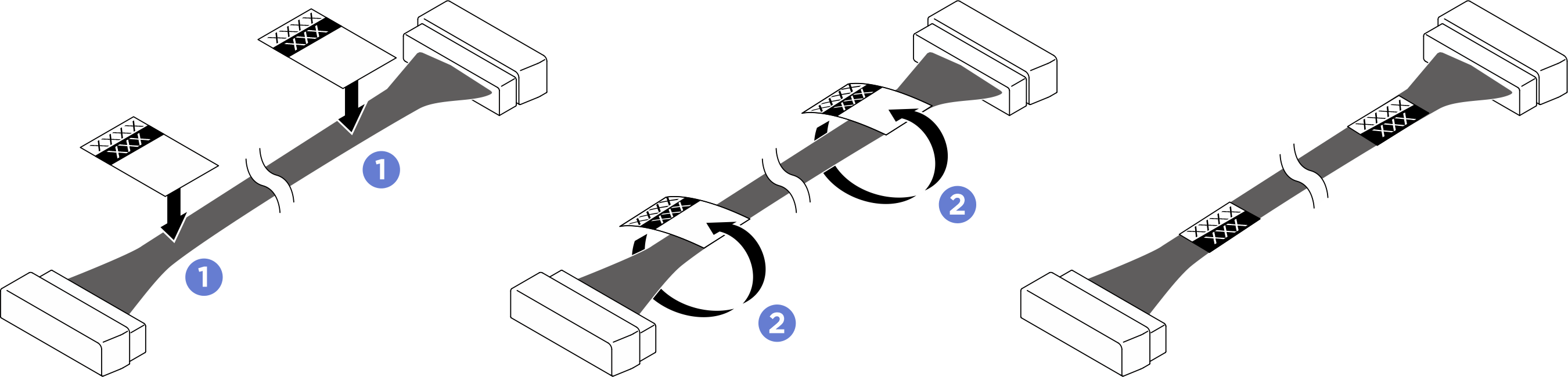 หมายเหตุดูตารางด้านล่างเพื่อระบุเครื่องหมายที่สอดคล้องกับสาย
จาก ป้าย ไปยัง ป้าย แผง I/O ระบบ: ขั้วต่อของแผงระบบ DC-SCM แผงระบบ: ขั้วต่อแผง I/O ระบบ - P2-DC-SCM
- DC-SCM
แผงระบบ: ขั้วต่อ SPI/eSPI - P3-SPI/eSPI
- DC-SCM
- ติดตั้งแผง I/O ระบบ
- เชื่อมต่อสายเข้ากับแผง I/O ระบบ
- จัดแนวร่องบนแผง I/O ระบบกับตัวยึดตามภาพ จัดเรียงขั้วต่อบนแผง I/O ระบบกับช่องเสียบบนตัวครอบไดรฟ์ NVMe และแผงสวิตช์ PCIe แล้วค่อยๆ เลื่อนและเสียบแผง I/O ระบบให้เข้าที่
 ขันสกรูสี่ตัวให้แน่นเพื่อยึดแผง I/O ระบบและสายหมายเหตุขันสกรูให้แน่นด้วยชุดไขควงแรงบิดให้ได้แรงบิดที่เหมาะสม ข้อควรทราบ แรงบิดที่ต้องใช้ในการขันสกรูให้แน่นคือ 0.9 ± 0.2 นิวตันเมตรรูปที่ 2. การติดตั้งแผง I/O ระบบ
- เชื่อมต่อสาย FPC เข้ากับแผง I/O ระบบ
- ยกสลักขั้วต่อขึ้นรูปที่ 3. การยกสลักขั้วต่อขึ้น

- ปรับตำแหน่งซิลค์สกรีนบนสาย FPC และขั้วต่อให้ตรงกัน จัดตำแหน่งสายโดยให้หน้าสัมผัสทองแดงที่เปิดอยู่หันไปทางหมุดที่สอดคล้องกันบนขั้วต่อ จากนั้นค่อยๆ เสียบสายเข้าไปในขั้วต่อบนแผง I/O ระบบ
ซิลค์สกรีนบนสาย FPC ซิลค์สกรีนบนแผง I/O ระบบ PHY2_CONN SIDE PHY2_CONN รูปที่ 4. การเชื่อมต่อสาย FPC
- กดสลักขั้วต่อเพื่อยึดสายให้แน่นรูปที่ 5. การกดสลักขั้วต่อ
- ตรวจสอบการติดตั้งสายด้วยสายตาเพื่อยืนยันว่ามองไม่เห็นเส้นสีขาวบนสาย หากยังมองเห็นเส้นสีขาวอยู่ แสดงว่าติดตั้งสายไม่ถูกต้องรูปที่ 6. การตรวจสอบการติดตั้งสาย FPC

- ยกสลักขั้วต่อขึ้น
หลังจากดำเนินการเสร็จ
- ติดตั้งตัวครอบพัดลมด้านหน้ากลับเข้าที่ โปรดดู ติดตั้งตัวครอบพัดลมด้านหน้า
- ดันชัตเทิลระบบเข้าไปในตัวเครื่องจนสุด
- ยกสลักล็อคสองตัวที่อยู่ทั้งสองด้านของชัตเทิล
- เลื่อนชัตเทิลเข้าไปในตัวเครื่อง
- ดันชัตเทิลเข้าไปในตัวเครื่องจนสุด
 หมุนคันปลดล็อคทั้งสองจนกว่าจะลงล็อค
รูปที่ 7. การติดตั้งชัตเทิลระบบ

- ปรับปรุงเฟิร์มแวร์ UEFI (สำหรับช่างเทคนิคบริการ Lenovo เท่านั้น) ดู ขั้นตอนการเปลี่ยนแผง I/O ระบบ (DC-SCM) และการอัปเดตเฟิร์มแวร์ของระบบบนระบบ V4
- อัปเดตเฟิร์มแวร์ XCC/LXPM/FPGA SCM/LXUM ดู อัปเดตเฟิร์มแวร์
- ใช้คำสั่ง OneCLI หรือการดำเนินการ XCC เพื่อคืนค่าการตั้งค่า UEFI และ XCC โปรดดู คำสั่ง OneCLI ที่กู้คืนการตั้งค่าการกําหนดค่า หรือ ใช้ XCC เพื่อกู้คืนข้อมูลการกำหนดค่า BMC
- ตั้งค่านโยบาย TPM ดูเปิดใช้งาน TPM
- หากจำเป็นต้องซ่อน TPM หรืออัปเดตเฟิร์มแวร์ TPM โปรดดู ซ่อน/สังเกต TPM หรือ อัปเดตเฟิร์มแวร์ TPM
- หรือเปิดใช้งานการบูต UEFI ที่ปลอดภัย ดู เปิดใช้งานการบูตที่ปลอดภัยของ UEFI
ส่งคำติชม