시스템 I/O 보드 설치
이 섹션의 지침에 따라 시스템 I/O 보드를 설치하십시오. 이 절차는 숙련된 기술자가 수행해야 합니다.
이 작업 정보
중요사항
이 작업은 Lenovo 서비스에서 인증받은 숙련된 기술자가 수행해야 합니다. 적절한 교육이나 자격 없이 부품을 제거하거나 설치하려고 시도하지 마십시오.
주의
주
구성 요소를 올바르게 교체하는 데 사용할 수 있는 토크 드라이버가 있는지 확인하십시오.
펌웨어 및 드라이버 다운로드: 구성 요소를 교체한 후 펌웨어 또는 드라이버를 업데이트해야 할 수 있습니다.
서버의 최신 펌웨어 및 드라이버 업데이트를 확인하려면 ThinkSystem SR680a V4용 드라이버 및 소프트웨어 다운로드 웹 사이트로 이동하십시오.
펌웨어 업데이트 도구에 대한 자세한 정보를 보려면 펌웨어 업데이트로 이동하십시오.
절차
- 필요한 경우 시스템 보드에 연결되는 케이블의 양쪽 끝에 레이블을 부착하십시오.
 레이블의 공백 부분을 케이블의 한쪽 끝에 부착합니다.
 케이블 주위에 레이블을 감고 공백 부분에 부착합니다.
- 반복해서 다른 레이블을 케이블의 반대쪽 끝에 부착합니다.
그림 1. 레이블 부착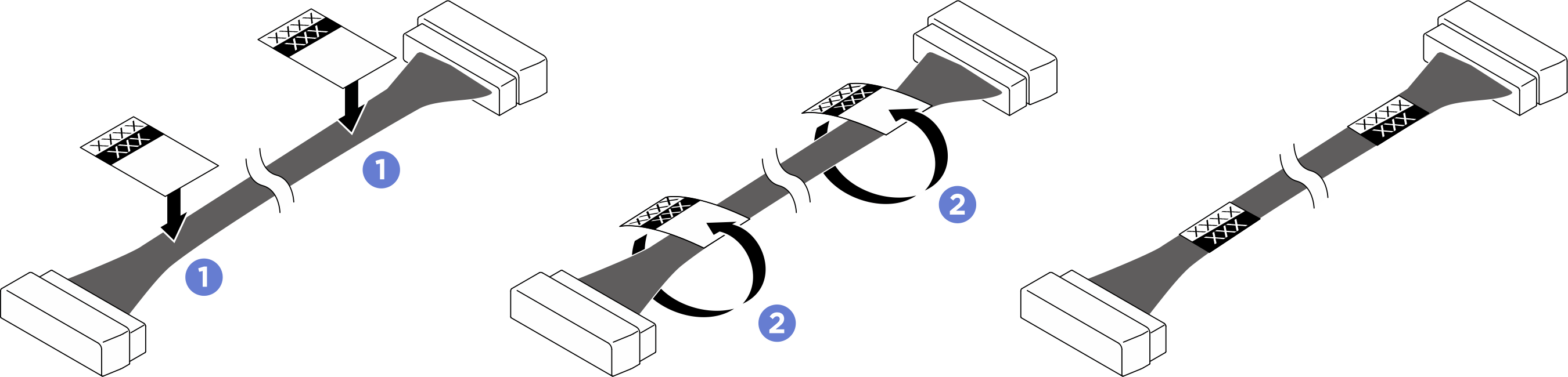 주케이블에 해당하는 레이블을 확인하려면 아래 표를 참조하십시오.
시작 레이블 끝 레이블 시스템 I/O 보드: 시스템 보드 커넥터 DC-SCM 시스템 보드: 시스템 I/O 보드 커넥터 - P2-DC-SCM
- DC-SCM
시스템 보드: SPI/eSPI 커넥터 - P3-SPI/eSPI
- DC-SCM
- 시스템 I/O 보드를 설치하십시오.
- 시스템 I/O 보드에 케이블을 연결하십시오.
- 그림과 같이 시스템 I/O 보드의 노치를 고정장치에 맞춥니다. 시스템 I/O 보드의 커넥터를 NVMe 드라이브 및 PCIe 스위치 보드 케이지의 슬롯에 맞춘 다음, 시스템 I/O 보드를 조심스럽게 밀어 넣어 제자리에 삽입합니다.
 나사 4개를 조여 시스템 I/O 보드와 케이블을 고정합니다.주적절한 토크로 설정된 토크 드라이버로 나사를 조이십시오. 참고로 나사를 완전히 조일 때 필요한 토크는 0.9 ± 0.2N·m입니다.그림 2. 시스템 I/O 보드 설치
- 시스템 I/O 보드에 FPC 케이블을 연결하십시오.
- 커넥터 래치를 위로 당기십시오.그림 3. 커넥터 래치 위로 당기기

- FPC 케이블의 실크스크린과 커넥터를 일치시키십시오. 케이블의 노출된 구리 접촉부가 커넥터의 해당 핀을 향하도록 정렬한 다음, 케이블을 시스템 I/O 보드의 커넥터에 조심스럽게 삽입하십시오.
FPC 케이블의 실크스크린 시스템 I/O 보드의 실크스크린 PHY2_CONN SIDE PHY2_CONN 그림 4. FPC 케이블 연결
- 커넥터 래치를 눌러 케이블을 고정하십시오.그림 5. 커넥터 래치 누르기
- 케이블 설치 상태를 육안으로 점검하여 케이블의 흰색 선이 보이지 않는지 확인하십시오. 흰색 선이 보이면 FPC 케이블이 올바르게 설치되지 않은 것입니다.그림 6. FPC 케이블 설치 검사

- 커넥터 래치를 위로 당기십시오.
완료한 후
- 앞면 팬 케이지를 다시 설치하십시오. 앞면 팬 케이지 설치의 내용을 참조하십시오.
- 시스템 셔틀을 섀시에 완전히 밀어 넣으십시오.
- 셔틀의 양쪽에 있는 두 개의 잠금 래치를 들어 올리십시오.
- 셔틀을 섀시에 밀어 넣으십시오.
- 셔틀을 섀시에 완전히 밀어 넣으십시오.
 해제 레버 2개를 제자리에 고정될 때까지 돌리십시오.
그림 7. 시스템 셔틀 설치

- UEFI 펌웨어를 업데이트하십시오. (Lenovo 서비스 기술자 전용) V4 시스템에서 시스템 I/O 보드(DC-SCM) 교체 및 시스템 펌웨어 업데이트 절차.의 내용을 참조하십시오.
- XCC/LXPM/FPGA SCM/LXUM 펌웨어를 업데이트하십시오. 펌웨어 업데이트를 참조하십시오.
- OneCli 명령 또는 XCC 작업을 수행하여 UEFI 및 XCC 설정을 복원합니다. 구성 설정을 복원하는 OneCLI 명령 또는 XCC를 사용하여 BMC 구성 복원의 내용을 참조하십시오.
- TPM 정책을 설정합니다. TPM 사용의 내용을 참조하십시오.
- TPM을 숨기거나 TPM 펌웨어를 업데이트해야 하는 경우 TPM 숨기기/관찰 또는 TPM 펌웨어 업데이트의 내용을 참조하십시오.
- 선택적으로 UEFI 보안 부팅을 사용하십시오. UEFI 보안 부팅 사용의 내용을 참조하십시오.
피드백 보내기