System-E/A-Platine installieren
Führen Sie die Anweisungen in diesem Abschnitt aus, um die System-E/A-Platine zu installieren. Der Vorgang muss von einem qualifizierten Kundendiensttechniker ausgeführt werden.
Zu dieser Aufgabe
Wichtig
Diese Aufgabe muss von qualifizierten Kundendiensttechnikern durchgeführt werden, die von Lenovo Service zertifiziert sind. Versuchen Sie nicht, die Komponente ohne eine passende Schulung und Qualifikation zu entfernen oder zu installieren.
Achtung
- Lesen Sie Installationsrichtlinien und Sicherheitsprüfungscheckliste, um sicherzustellen, dass Sie sicher arbeiten.
- Berühren Sie mit der antistatischen Schutzhülle, in der sich die Komponente befindet, eine unlackierte Metalloberfläche am Server. Entnehmen Sie die Komponente anschließend aus der Schutzhülle und legen Sie sie auf eine antistatische Oberfläche.
- Vermeiden Sie den Kontakt mit statischen Aufladungen. Diese können zu einem Systemstopp und Datenverlust führen. Belassen Sie elektrostatisch empfindliche Komponenten bis zur Installation in ihren antistatischen Schutzhüllen. Handhaben Sie diese Geräte mit einem Antistatikarmband oder einem anderen Erdungssystem.
Anmerkung
Stellen Sie sicher, dass Sie einen Drehmomentschraubendreher zur Verfügung haben, um die Komponente ordnungsgemäß zu ersetzen.
Firmware‑ und Treiberdownload: Möglicherweise müssen Sie nach dem Austausch einer Komponente die Firmware oder Treiber aktualisieren.
Unter Website zum Herunterladen von Treibern und Software für ThinkSystem SR680a V4 finden Sie die aktuelle Firmware und Treiberupdates für Ihren Server.
Weitere Informationen zu den Tools für die Firmwareaktualisierung finden Sie unter Firmware aktualisieren.
Vorgehensweise
- Falls erforderlich, bringen die Etiketten an beiden Enden des Kabels an, das mit der Systemplatine verbunden ist.
 Bringen Sie den leeren Teil des Etiketts an einem Ende des Kabels an.
 Wickeln Sie das Etikett um das Kabel herum und befestigen Sie es auf dem leeren Teil.
- Wiederholen Sie die Schritte, um das andere Etikett am anderen Kabelende anzubringen.
Abbildung 1. Anbringen des Etiketts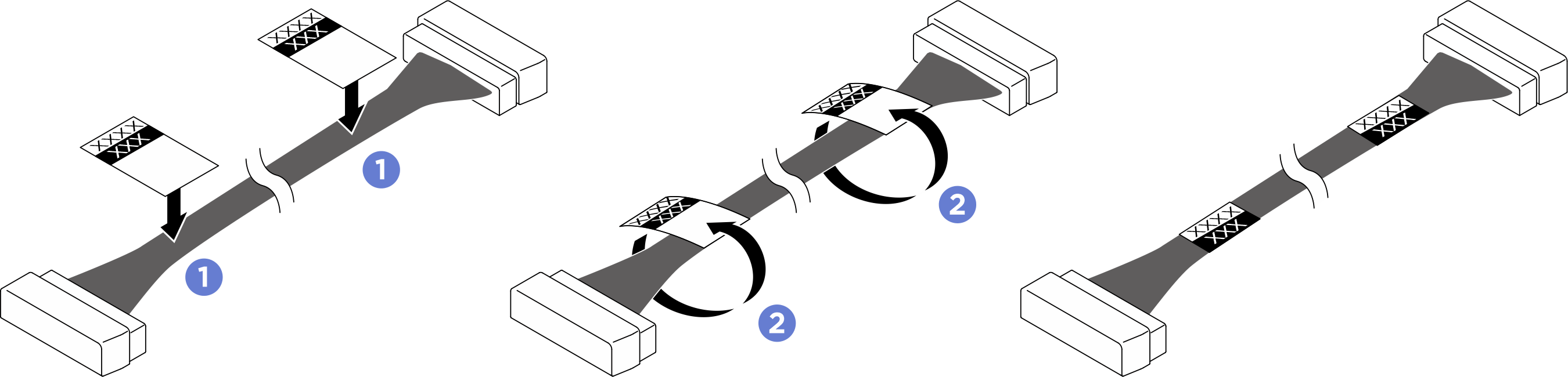 AnmerkungDie entsprechenden Etiketten für die Kabel finden Sie in der Tabelle unten.
Von Etikett Zu Etikett System-E/A-Platine: Anschluss der Systemplatine DC-SCM Systemplatine: Anschluss der System-E/A-Platine - P2-DC-SCM
- DC-SCM
Systemplatine: SPI/eSPI-Anschluss - P3-SPI/eSPI
- DC-SCM
- Installieren Sie die System-E/A-Platine.
- Schließen Sie das Kabel an die System-E/A-Platine an.
- Richten Sie die Kerben auf der System-E/A-Platine wie dargestellt an den Halterungen aus. Richten Sie die Anschlüsse auf der System-E/A-Platine an den Steckplätzen der NVMe-Laufwerk- und PCIe-Switch-Platinenhalterung aus. Schieben Sie dann die System-E/A-Platine vorsichtig in ihre Position.
 Ziehen Sie die vier Schrauben fest, um die System-E/A-Platine und das Kabel zu befestigen.AnmerkungZiehen Sie die Schrauben mit einem auf das korrekte Drehmoment eingestellten Drehmomentschraubendreher fest. Zur Orientierung: Das zum vollständigen Anziehen der Schrauben erforderliche Drehmoment beträgt 0,9 ± 0,2 Newtonmeter.Abbildung 2. Installieren der System-E/A-Platine
- Verbinden Sie das FPC-Kabel mit der System-E/A-Platine.
- Ziehen Sie die Anschlussverriegelung nach oben.Abbildung 3. Hochziehen der Anschlussverriegelung

- Richten Sie den Aufdruck auf FPC-Kabel und Anschluss aneinander aus. Richten Sie das Kabel so aus, dass die freiliegenden Kupferkontakte zu den entsprechenden Pins am Anschluss zeigen. Stecken Sie dann das Kabel vorsichtig in den Anschluss auf der System-E/A-Platine.
Aufdruck auf dem FPC-Kabel Aufdruck auf der System-E/A-Platine PHY2_CONN SIDE PHY2_CONN Abbildung 4. FPC-Kabelverbindung
- Drücken Sie die Verriegelung des Anschlusses, um das Kabel zu sichern.Abbildung 5. Drücken der Anschlussverriegelung
- Überprüfen Sie die Kabelinstallation und vergewissern Sie sich, dass die weiße Linie auf dem Kabel nicht sichtbar ist. Das Kabel ist nicht korrekt installiert, wenn die weiße Linie sichtbar geblieben ist.Abbildung 6. Überprüfung der FPC-Kabelinstallation

- Ziehen Sie die Anschlussverriegelung nach oben.
Nach dieser Aufgabe
- Installieren Sie den vorderen Lüfterrahmen erneut. Siehe Vorderen Lüfterrahmen installieren.
- Schieben Sie das System-Shuttle vollständig in das Gehäuse.
- Heben Sie die beiden Verriegelungshebel auf beiden Seiten des Shuttles an.
- Schieben Sie das Shuttle in das Gehäuse.
- Schieben Sie das Shuttle vollständig in das Gehäuse.
 Drehen Sie die beiden Lösehebel, bis sie einrasten.
Abbildung 7. Installation des System-Shuttles

- Aktualisieren Sie die UEFI-Firmware. (nur Lenovo Kundendiensttechniker) Siehe Verfahren zum Austauschen der System-E/A-Platine (DC-SCM) und Aktualisieren der Systemfirmware auf dem V4-System..
- Aktualisieren Sie die XCC/LXPM/FPGA SCM/LXUM-Firmware. Siehe Firmware aktualisieren.
- Führen Sie OneCLI-Befehle oder XCC-Aktionen aus, um die UEFI- und XCC-Einstellungen wiederherzustellen. Informationen dazu finden Sie in Abschnitt OneCLI-Befehle zum Wiederherstellen der Konfigurationseinstellungen oder XCC zum Wiederherstellen der BMC-Konfiguration verwenden.
- Legen Sie die TPM-Richtlinie fest. Siehe TPM aktivieren.
- Informationen zum Ausblenden von TPM oder Aktualisieren der TPM-Firmware finden Sie unter TPM ausblenden/einblenden oder TPM-Firmware aktualisieren.
- Aktivieren Sie gegebenenfalls einen sicheren UEFI-Start. Siehe Sicheren UEFI-Start aktivieren.
Feedback geben