Installation des câbles de blindage
Ces informations vont vous aider à installer les câbles de blindage.
À propos de cette tâche
Pour identifier l’emplacement et l’orientation du tampon d’espace/tampon de mastic, voir :
La liste des outils requis dans la section suivante.
Identification et emplacement du tampon d’espace/tampon de mastic
Avant de remplacer le tampon d’espace/tampon de mastic, nettoyez délicatement la plaque d’interface ou la surface du matériel à l’aide d’un chiffon doux imbibé d’alcool.
Maintenez le tampon d’espace/tampon de mastic en faisant preuve de précautions afin de ne pas le déformer. Assurez-vous qu’aucun trou de vis ou orifice n’est obstrué par le tampon d’espace/le tampon de mastic.
N’utilisez pas de tampon de mastic périmé. Vérifiez la date de péremption sur l’emballage du tampon de mastic. Si les tampons de mastic ont dépassé la date limite d’utilisation, achetez-en de nouveaux afin de les remplacer correctement.
Outils requis
Assurez-vous de disposer des outils requis répertoriés ci-dessous afin de pouvoir remplacer correctement le composant.
Compute node water loop carrier
(Le support de la boucle d’eau contenu dans le kit de maintenance est réutilisable. Nous vous recommandons de le conserver là où le serveur est installé en vue de futurs remplacements.)
SD665-N V3 Water Loop Gap Pad Kit
SD665-N V3 Miscellaneous Parts Kit
SD665-N V3 Water Loop Putty Pad Kit
SD665-N V3 OSFP Putty Pad Kit
VR 2.5 mm Putty Pad
(En option, uniquement lorsque des câbles de blindage sont sur la carte mère défectueuse) Shielding cables
Le tampon de mastic ne peut pas être réutilisé. Chaque fois que la boucle d’eau est retirée, les tampons de mastic doivent être remplacés par de nouveaux tampons avant de réinstaller la boucle d’eau.
Kits de tampon d’espace d’unité ou de tampon de mastic en fonction des unités installées dans le plateau. Pour plus d’informations, consultez les procédures de remplacement respectives.
Vis et tournevis
Préparez les tournevis suivants pour vous assurer que vous pouvez installer et retirer les vis correspondantes correctement.Type de tournevis Type de vis Vis hexagonale (boucle d’eau de nœud GPU) Tournevis à tête hexagonale 6 mm Vis hexagonale (plaque de conduction du module OSFP) Tournevis à tête hexagonale 4,5 mm Tournevis T10 Torx Vis Torx T10 Tournevis Torx T20 Vis Torx T20 Tournevis cruciforme n°1 Vis M3 Tournevis cruciforme n°2 Vis cruciforme n°2 Tournevis à six pans 3/16 pouces Vis M3
Lisez Conseils d’installation et Liste de contrôle d’inspection de sécurité pour vous assurer que vous travaillez en toute sécurité.
Mettez hors tension le plateau DWC correspondant sur lequel vous allez exécuter la tâche.
Débranchez tous les câbles externes du boîtier.
Exercez une force supplémentaire pour déconnecter les câbles QSFP éventuellement connectés à la solution.
Pour éviter d'endommager la boucle d'eau, utilisez toujours le support de boucle d'eau lorsque vous retirez, installez ou pliez la boucle d'eau.
Procédure
Selon le modèle, il est possible que votre solution diffère légèrement de l'illustration.
- Identifiez les câbles de blindage.
Câble de blindage 1 Câble de blindage 1 (connecté au câble de blindage 2 par le câble en Y) 2 Câble de blindage 2 (connecté au câble de blindage 1 par le câble en Y) 3 Câble de blindage 3 4 Câble de blindage 4 (le boîtier de blindage qui y est attaché est plus petit que le câble de blindage 3) Figure 1. câble de blindage 1/2, 3 et 4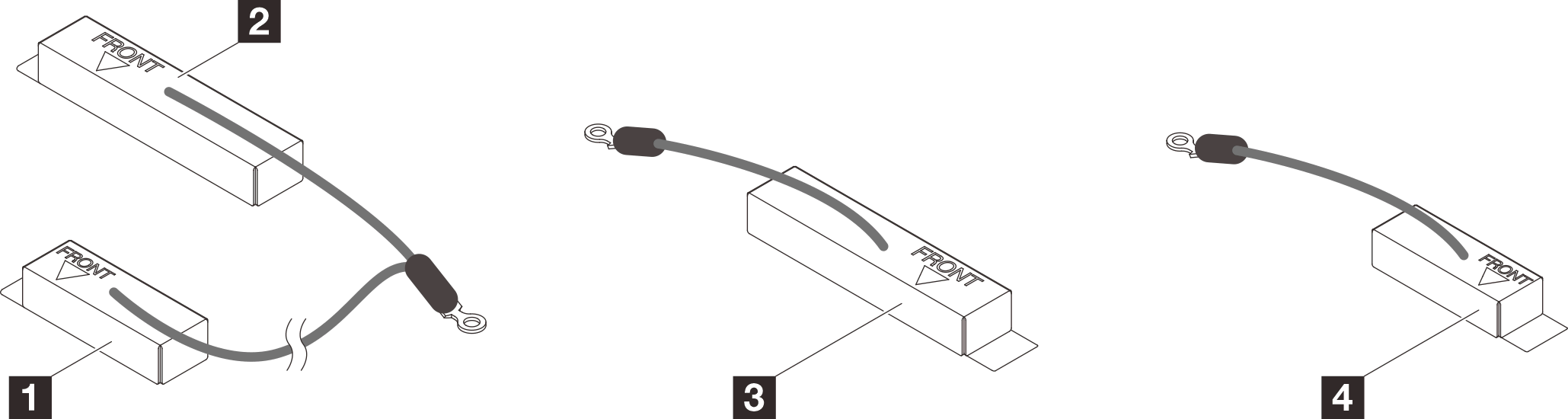
- Placez le câble de blindage 1/2 et le câble de blindage 3 au-dessus des trous de vis de la carte mère.
- Repérez les trous de vis pour le câble de blindage 1/2 et le câble de blindage 3.
1 Trou de vis pour câble de blindage 1/2 2 Trou de vis pour câble de blindage 3 Figure 2. Emplacement des trous de vis des câbles de blindage 1/2 et 3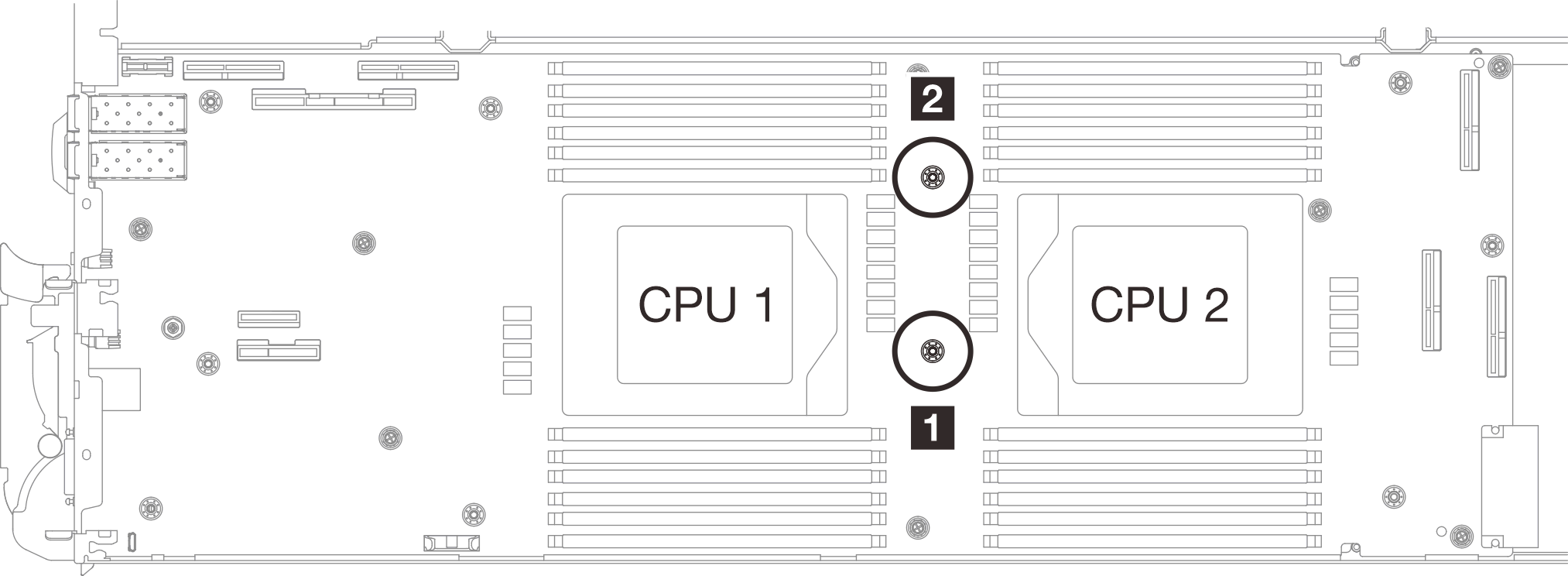
- Alignez le câble de blindage 1/2 et le câble de blindage 3 sur les trous de vis de la carte mère. Assurez-vous que les cosses à anneau du câble sont placées selon l’angle indiqué ci-dessous.Figure 3. Alignement du câble de blindage 1/2 et du câble de blindage 3 avec des trous de vis
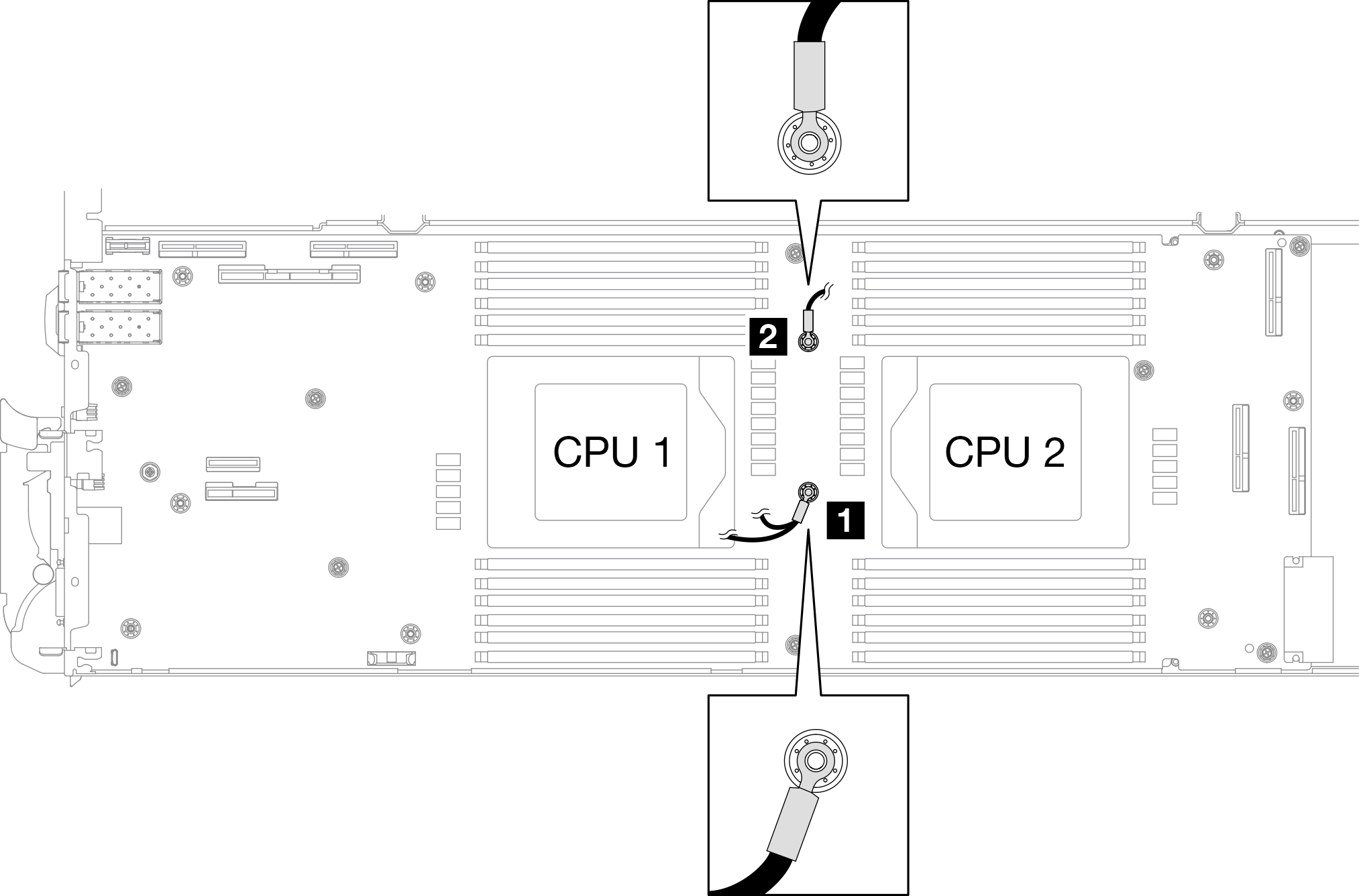
- Repérez les trous de vis pour le câble de blindage 1/2 et le câble de blindage 3.
- Installez les câbles de blindage 1/2 et 3.
 Maintenez le marquage AVANT de la plaque de conduction VR pointé vers l’avant du plateau. Ensuite, placez la plaque de conduction VR au-dessus des deux cosses à anneau des câbles.Remarque
Un tampon de mastic est fixé au côté inférieur de la plaque de conduction VR. En faisant preuve de minutie, saisissez la plaque de conduction VR afin d’éviter d’endommager le tampon de mastic.
Figure 4. Alignement de la plaque de conduction VR, des câbles de blindage et des trous de vis de la carte mère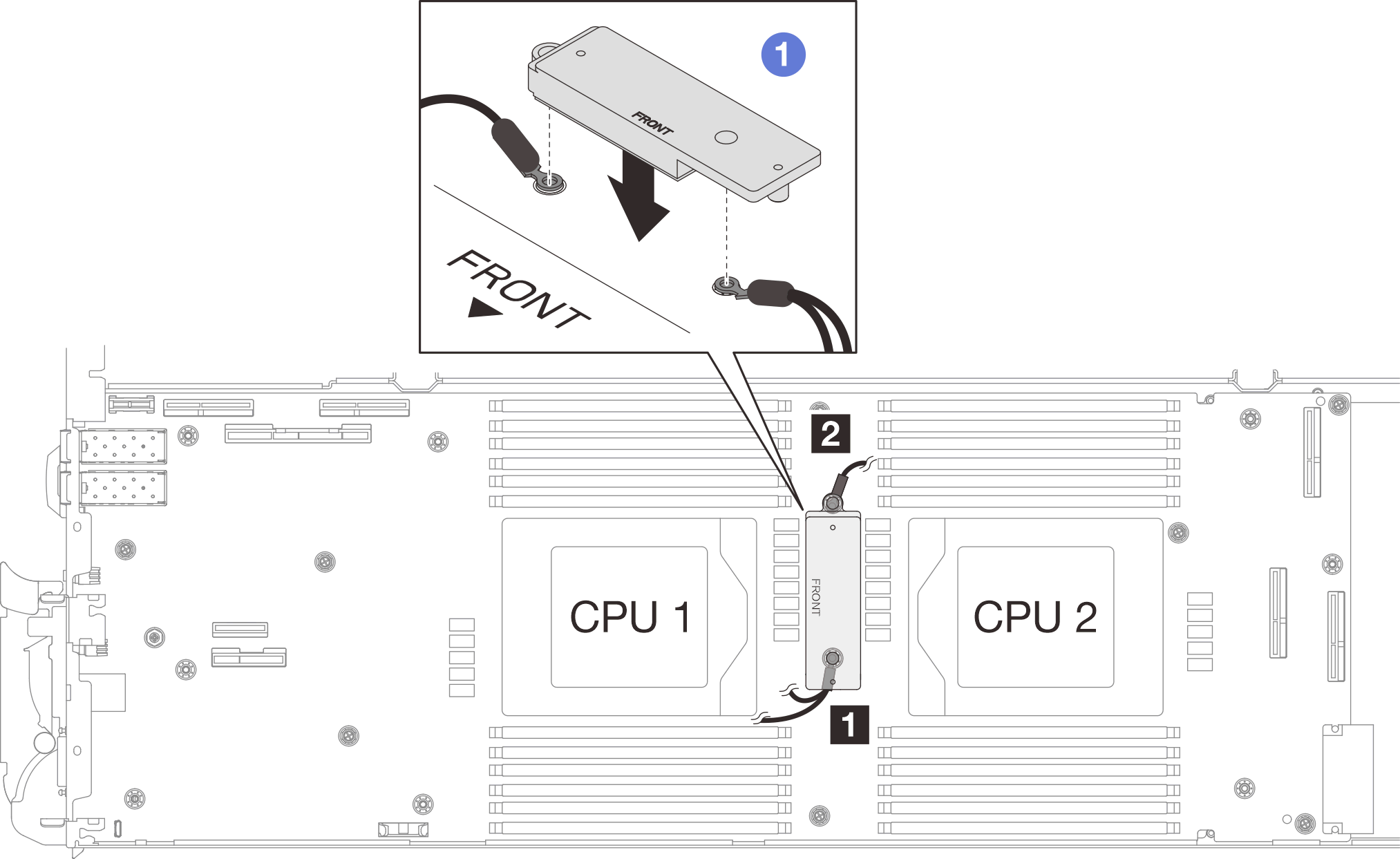
 Appuyez légèrement sur la plaque de conduction VR.AvertissementLes éléments suivants sont sécurisés par une vis. Assurez-vous qu’ils sont alignés et qu’ils ne se bloquent pas mutuellement.
Trou de vis sur la carte mère
Trou sur la cosse à anneau du câble du boîtier de blindage
Trou de vis sur la plaque de conduction VR
Figure 5. Pression sur la plaque de conduction VR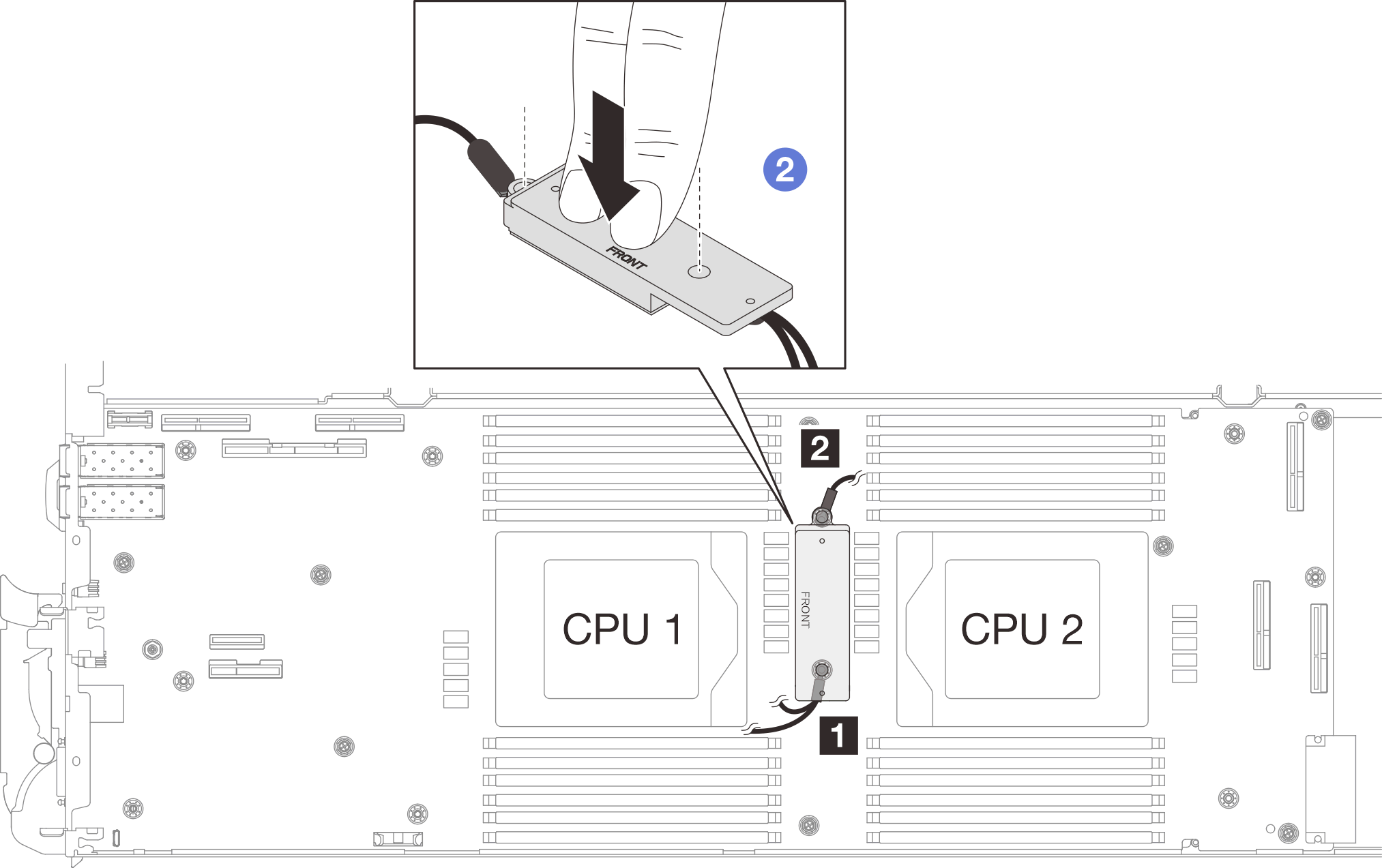
 Tout en appuyant sur la plaque de conduction VR, placez les vis dans les deux trous de vis de la plaque de conduction VR. Ensuite, serrez les deux vis pour fixer les câbles à la carte mère. Ne serrez PAS les vis tant qu’elles ne sont pas insérées toutes les deux dans la plaque de conduction VR.Figure 6. Installation des câbles de blindage 1/2 et 3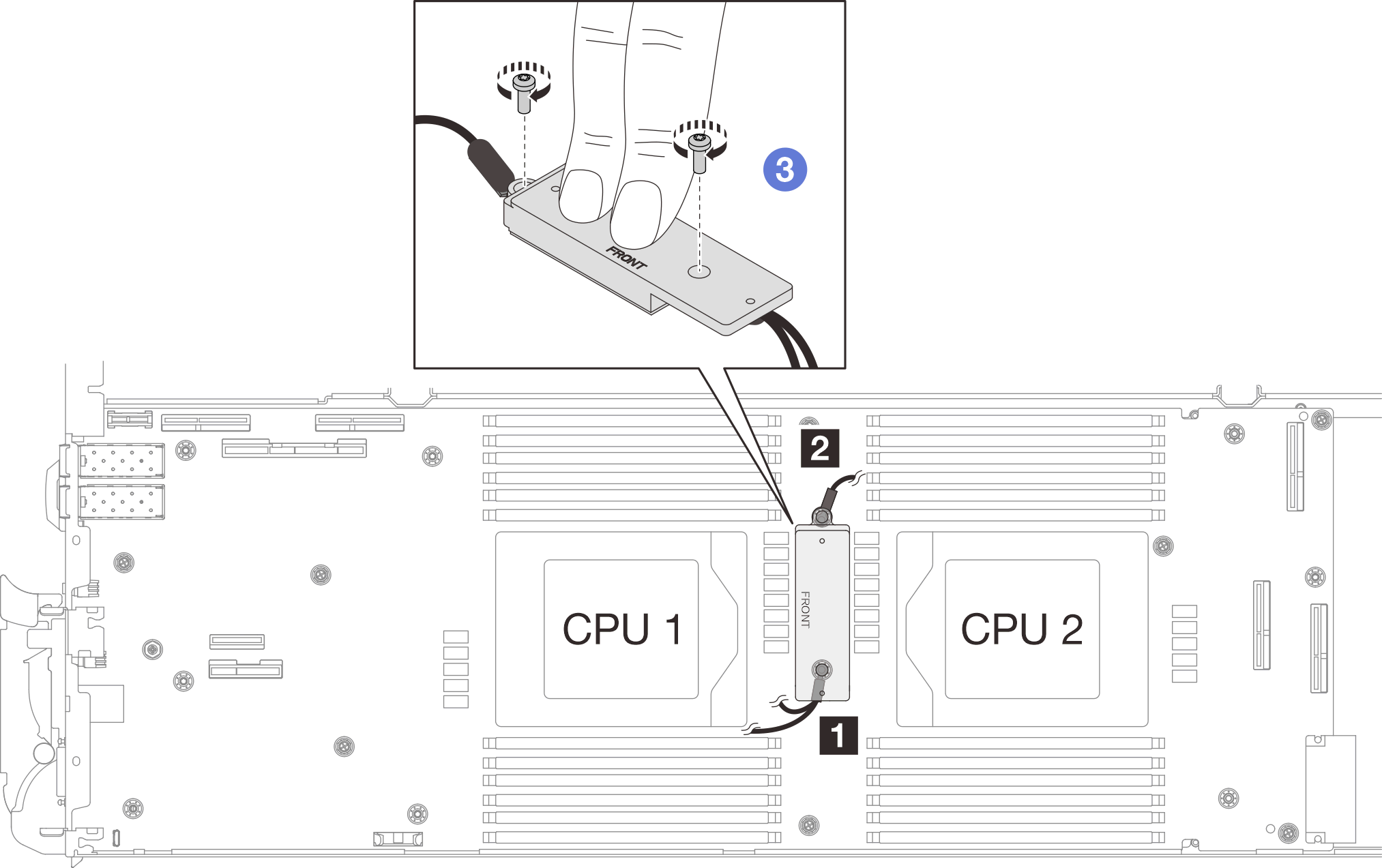
- Repérez le trou de vis du câble tressé 4. Alignez ensuite le câble de blindage 4 sur les trous de vis de la carte mère, comme indiqué ci-dessous. Assurez-vous que la cosse à anneau du câble est placée selon l’angle indiqué ci-dessous. Serrez la vis pour fixer le câble de blindage à la carte mère.
1 Trou de vis pour câble de blindage 4 Figure 7. Emplacement du trou de vis du câble de blindage 4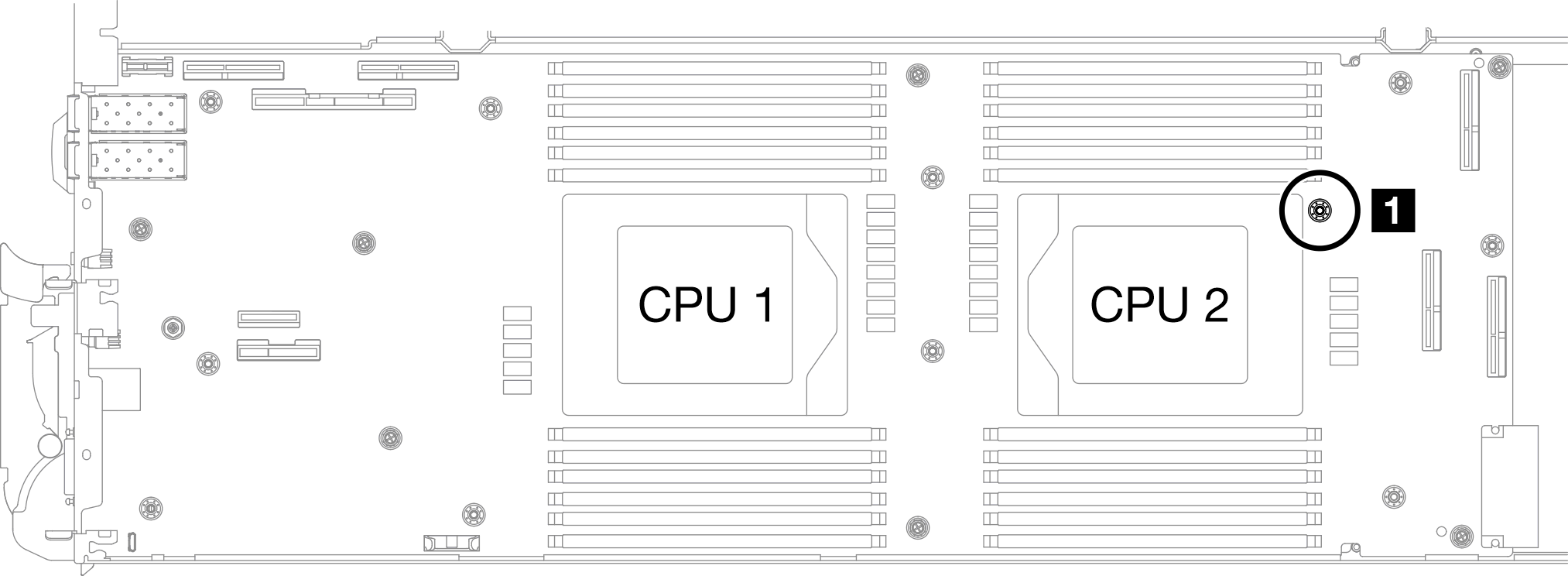 Figure 8. Installation du câble de blindage 4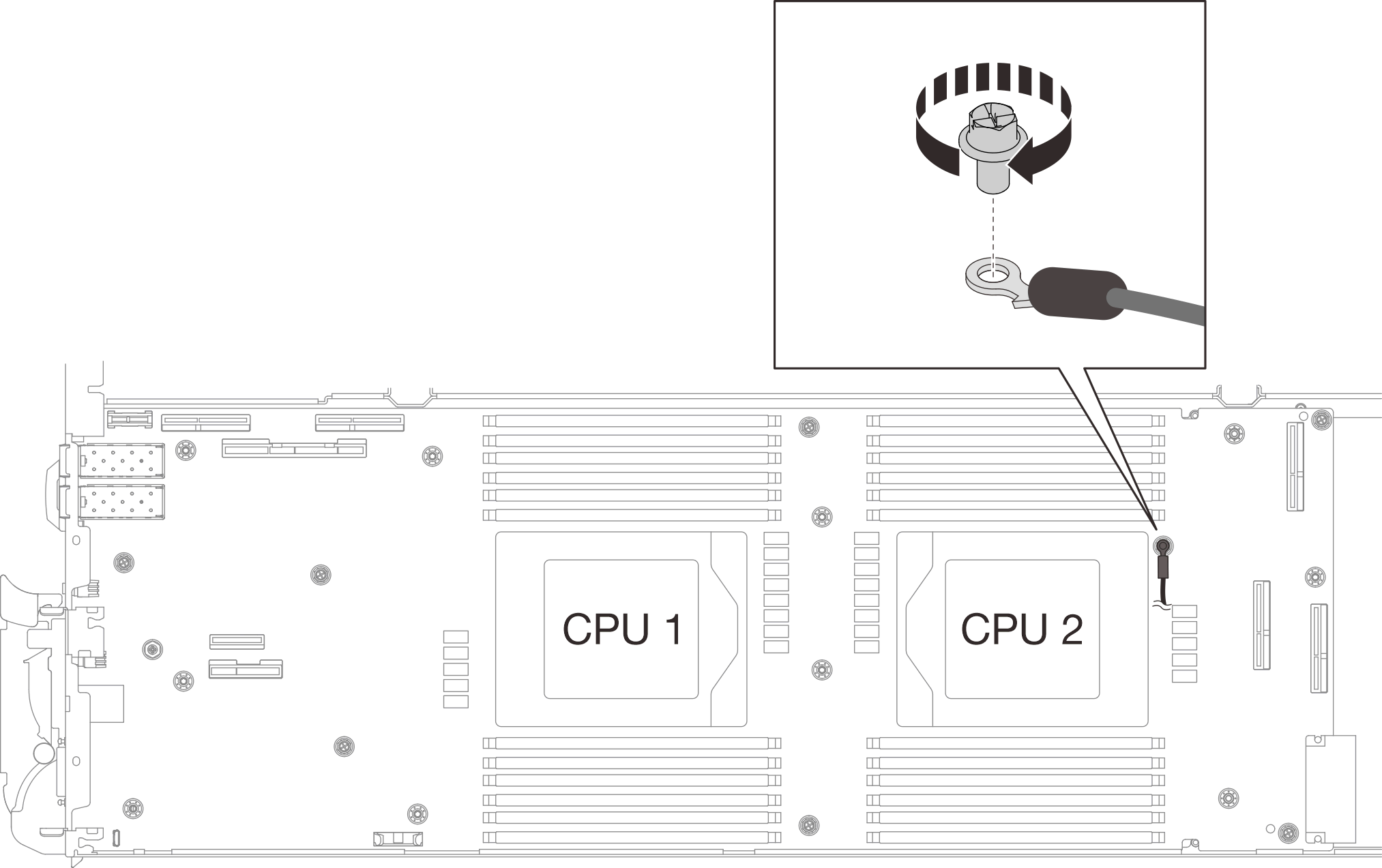
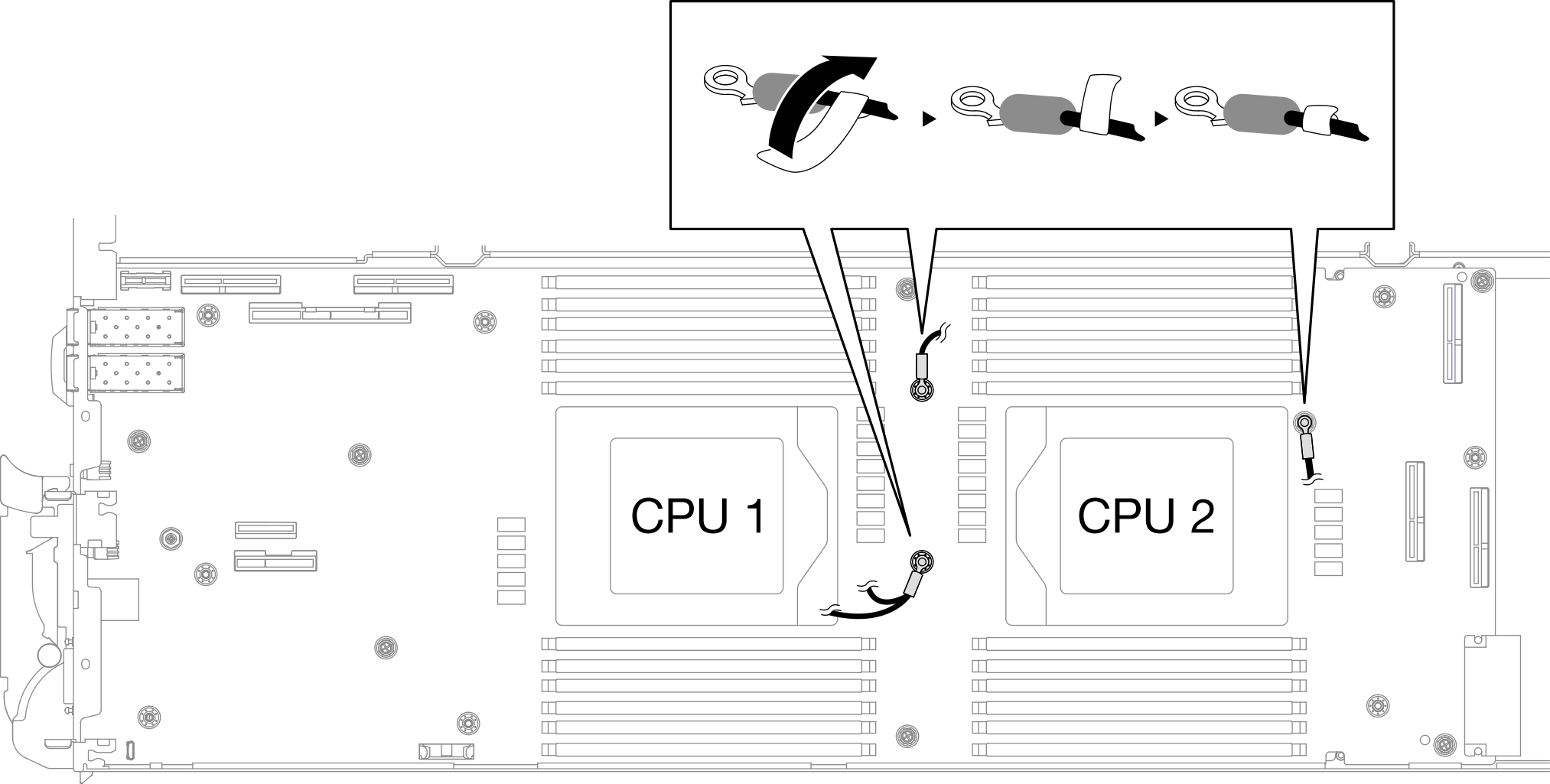
- Des étiquettes sont fixées sur les câbles de blindage 1, 3 et 4. Enroulez l’étiquette tout le long du câble pour éviter qu’elle ne gêne les connecteurs système et la boucle d’eau.Figure 9. Enroulement de l’étiquette autour du câble de blindage
- Depuis l’intérieur des boîtiers de blindage, maintenez la languette et retirez les bandes adhésives. Répétez l’étape pour les quatre boîtiers de blindage.
1 Languette de la bande adhésive Figure 10. Décollement de la bande adhésive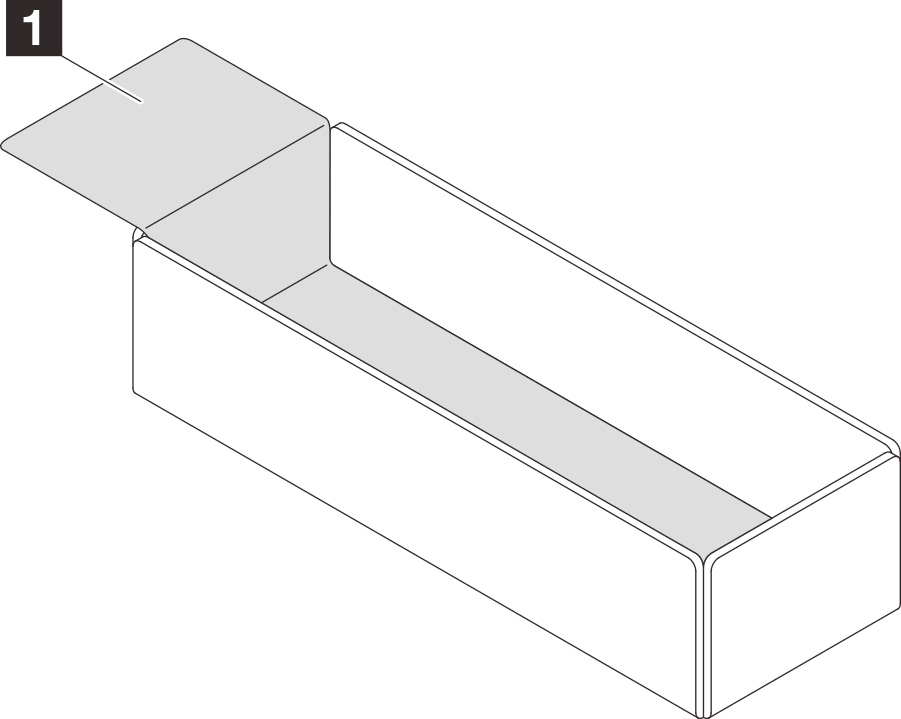
- Couvrez les bobines d’induction de la carte mère avec des boîtiers de blindage.
- Suivez le tableau de correspondance des bobines d’induction et des câbles de blindage ci-dessous.
Tableau 1. Tableau de correspondance des boîtiers de blindage et des bobines d’induction Boîtier de blindage (attaché au câble de blindage) Bobine d’induction sur la carte mère à recouvrir par le boîtier de blindage Câble de blindage 1 (connecté au câble de blindage 2 par le câble en Y) A Câble de blindage 2 (connecté au câble de blindage 1 par le câble en Y) B Câble de blindage 3 C Câble de blindage 4 (le boîtier de blindage qui y est attaché est plus petit que le câble de blindage 3) D Figure 11. câble de blindage 1/2, 3 et 4Figure 12. Emplacements des bobines d’induction sur la carte mère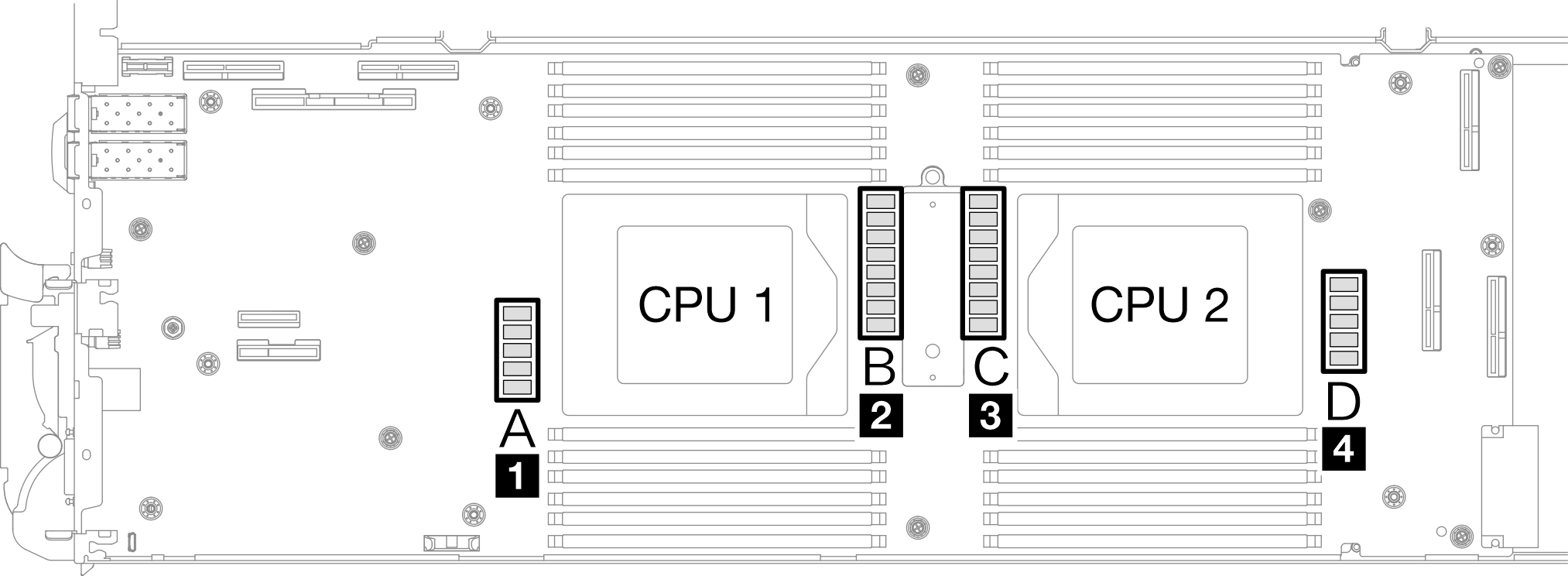
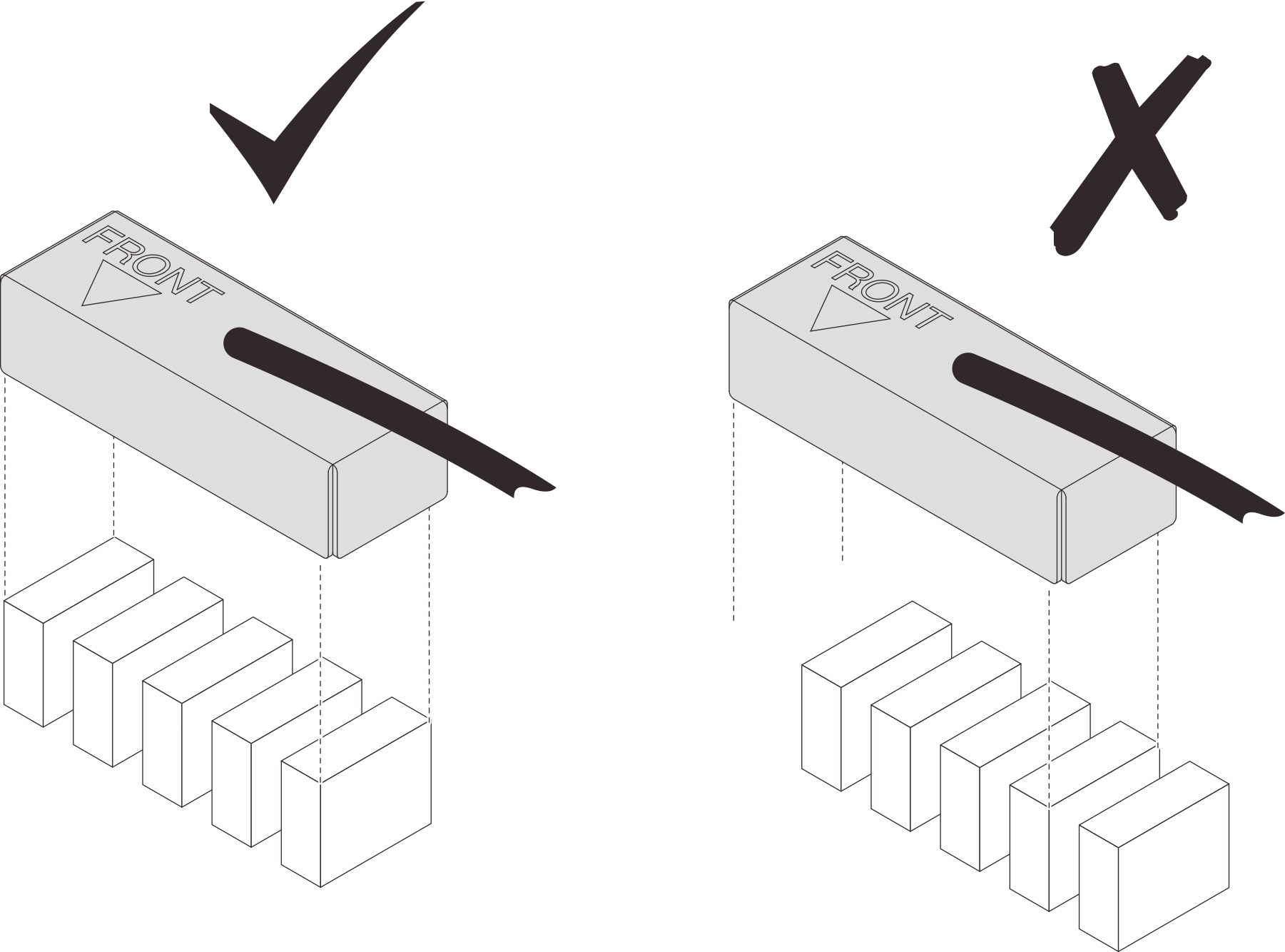
- Avant de couvrir les bobines d’induction avec les boîtiers de blindage, vérifiez le marquage AVANT sur les points du boîtier de blindage à l’avant du plateau.AvertissementAprès avoir couvert les bobines d’induction avec les boîtiers de blindage, ne retirez
PAS les boîtiers de blindage de la carte mère pour éviter tout endommagement sur la carte mère. Figure 13. Marquage avant sur le boîtier dirigé vers l’avant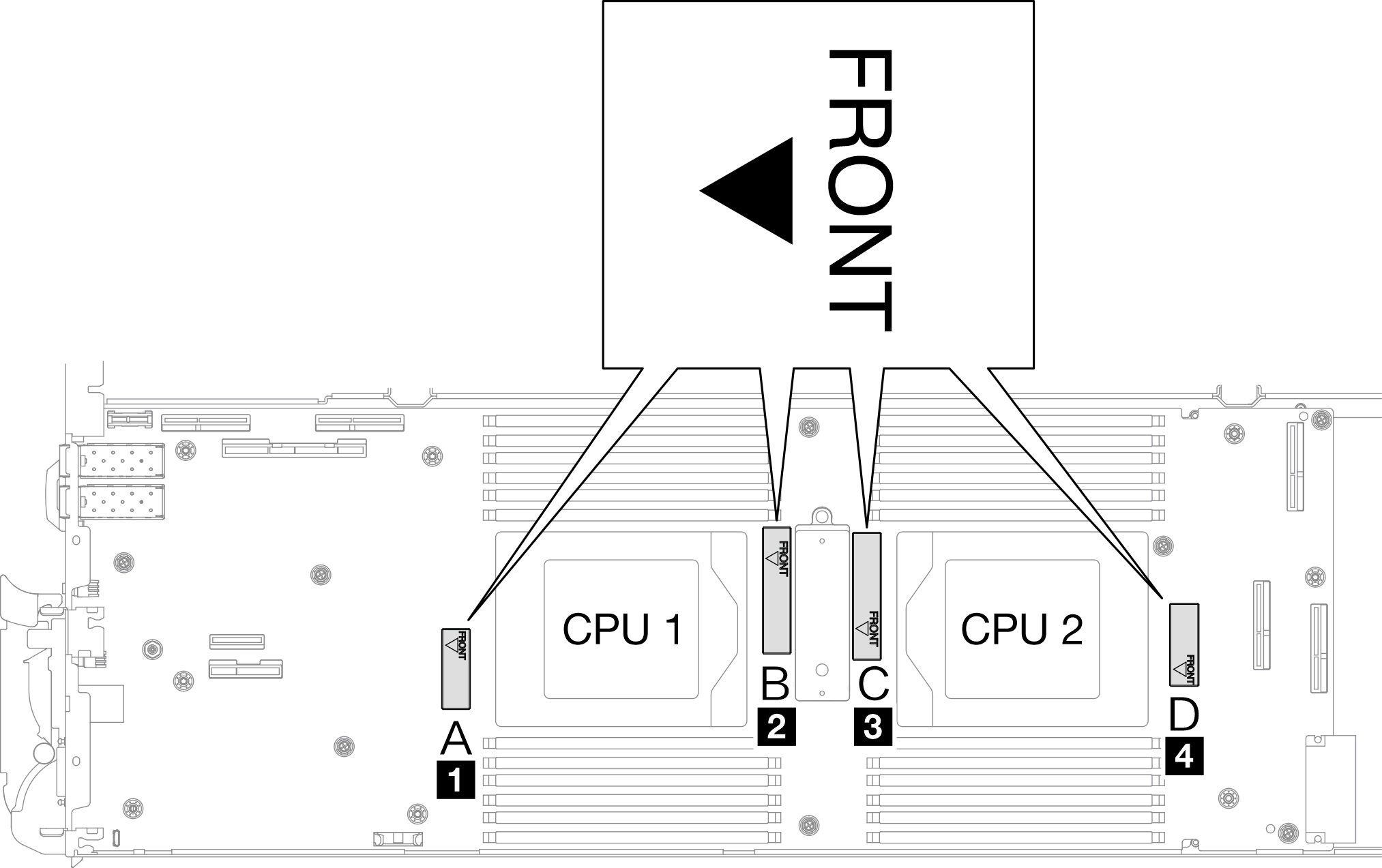
- Fixez l’intérieur du boîtier de blindage au point de fixation des bobines d’induction. Sur le graphique ci-dessous, les lignes pointillées indiquent les points de fixation des bobines d’induction à l’intérieur du boîtier. Le point de fixation des bobines d’induction se trouve à l’endroit où l’intérieur du boîtier et les bobines d’induction sont fixés les uns aux autres sans espace.Remarque
Boîtier de blindage 1 et 4 : un point de fixation
Boîtier de blindage 2 et 3 : deux points de fixation
Pour les côtés sans point de fixation du boîtier 1 et 4, équilibrez l’espace entre l’intérieur du boîtier et les bobines d’induction.
1 Boîtier de blindage 2 Bobine d’induction 3 Point de fixation de la bobine d’induction Figure 14. Points de fixation des bobines d’induction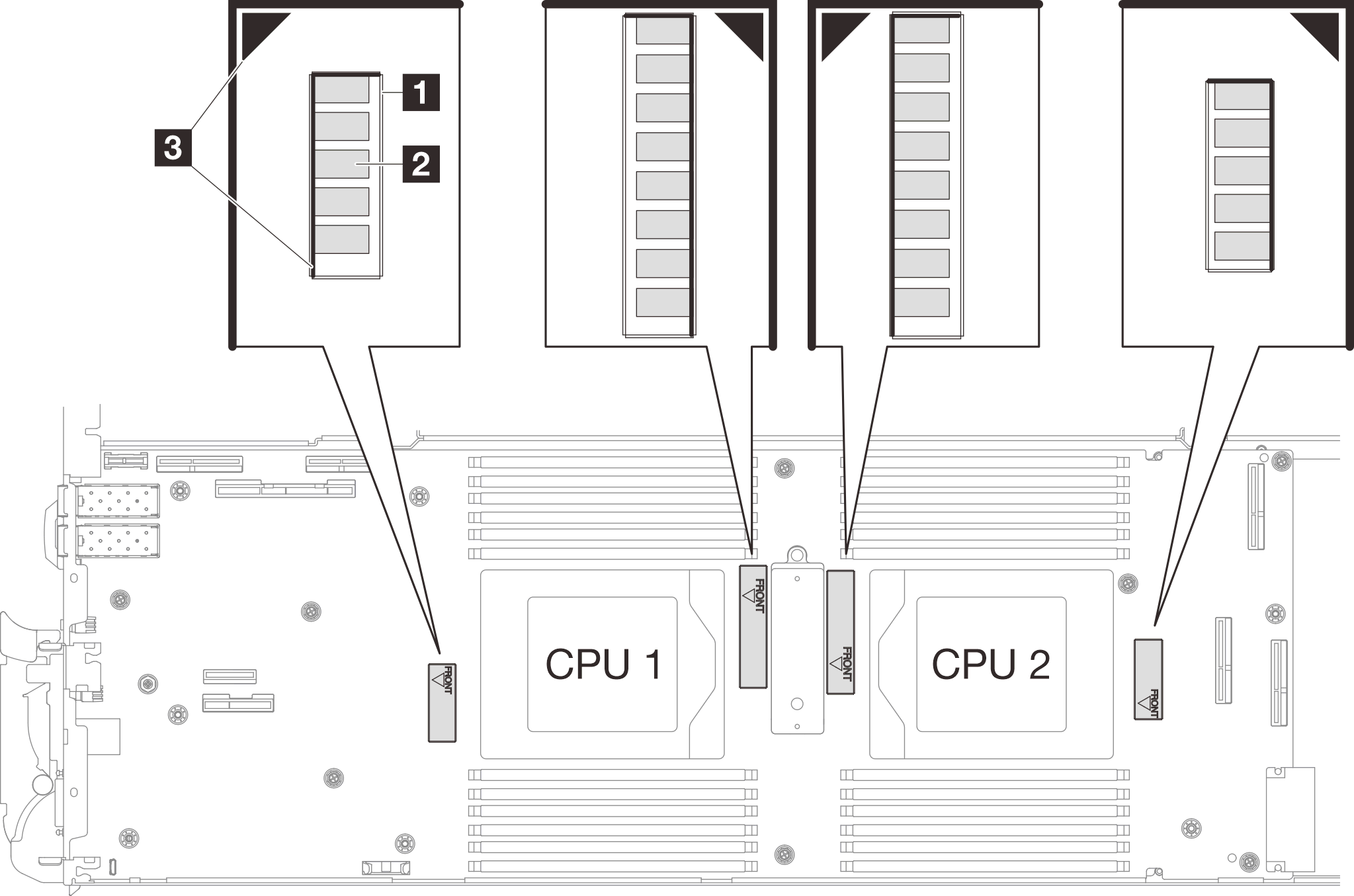
- Maintenez le boîtier de blindage fixé au point de fixation des bobines d’induction et assurez-vous que les bobines d’induction sont entièrement recouvertes. Abaissez ensuite le boîtier dans la carte mère.Figure 15. Recouvrement des bobines d’induction par le boîtier de blindage
- Suivez le tableau de correspondance des bobines d’induction et des câbles de blindage ci-dessous.
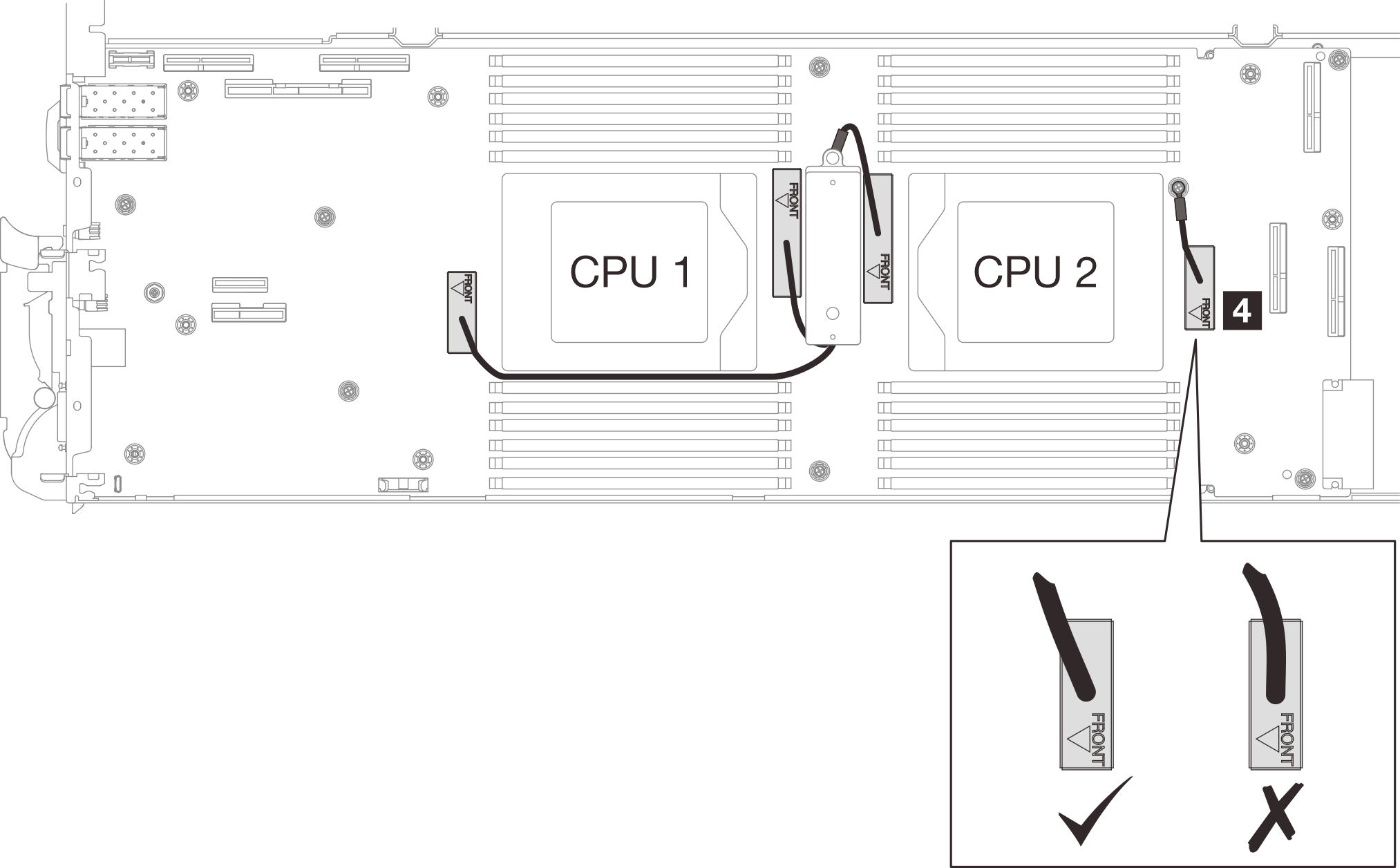
- Acheminez le câble de blindage 1 entre le socket d’UC 1 et les emplacements DIMM. Assurez-vous que tous les câbles de blindage sont dégagés des sockets d’UC, des emplacements DIMM et des autres connecteurs de la carte mère.Remarque
Assurez-vous que le marquage AVANT sur le boîtier est dirigé vers l’avant du plateau.
Câble de blindage 1 Câble de blindage 1 (connecté au câble de blindage 2 par le câble en Y) 2 Câble de blindage 2 (connecté au câble de blindage 1 par le câble en Y) 3 Câble de blindage 3 4 Câble de blindage 4 (le boîtier de blindage qui y est attaché est plus petit que le câble de blindage 3) Figure 16. Acheminement des câbles de boîtiers de blindage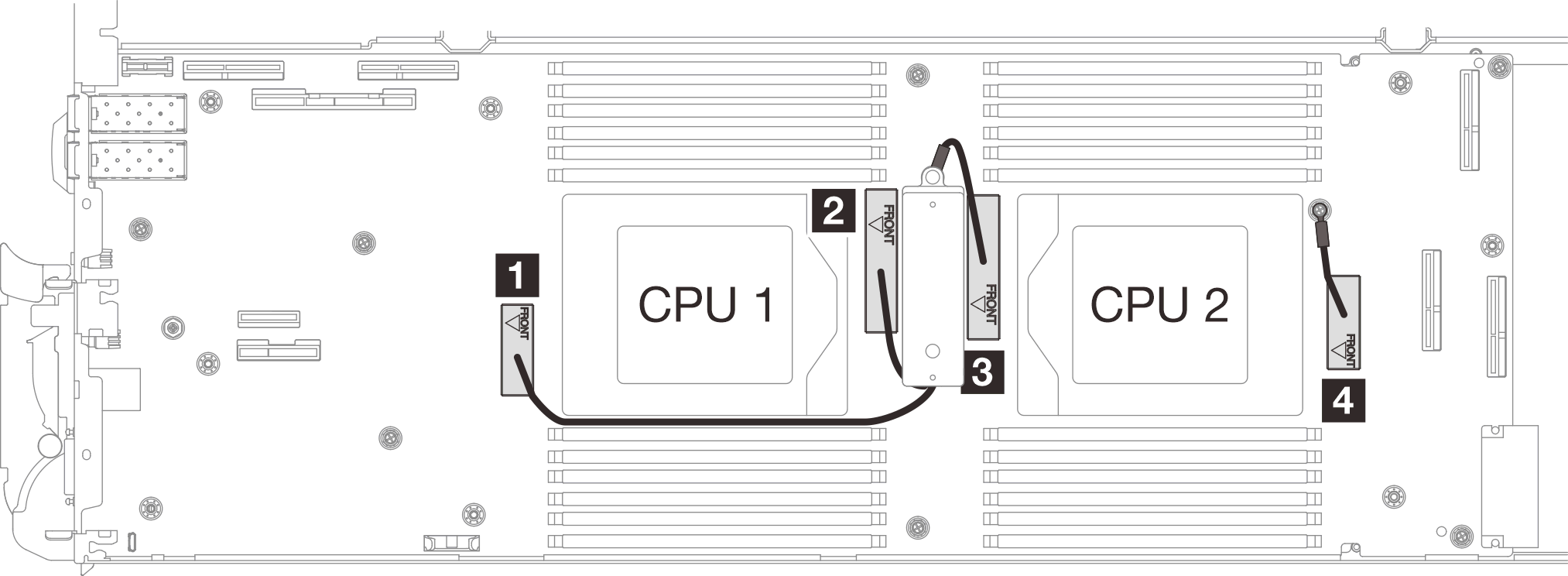
Le câble de blindage 1 doit être orienté vers l’UC 1.
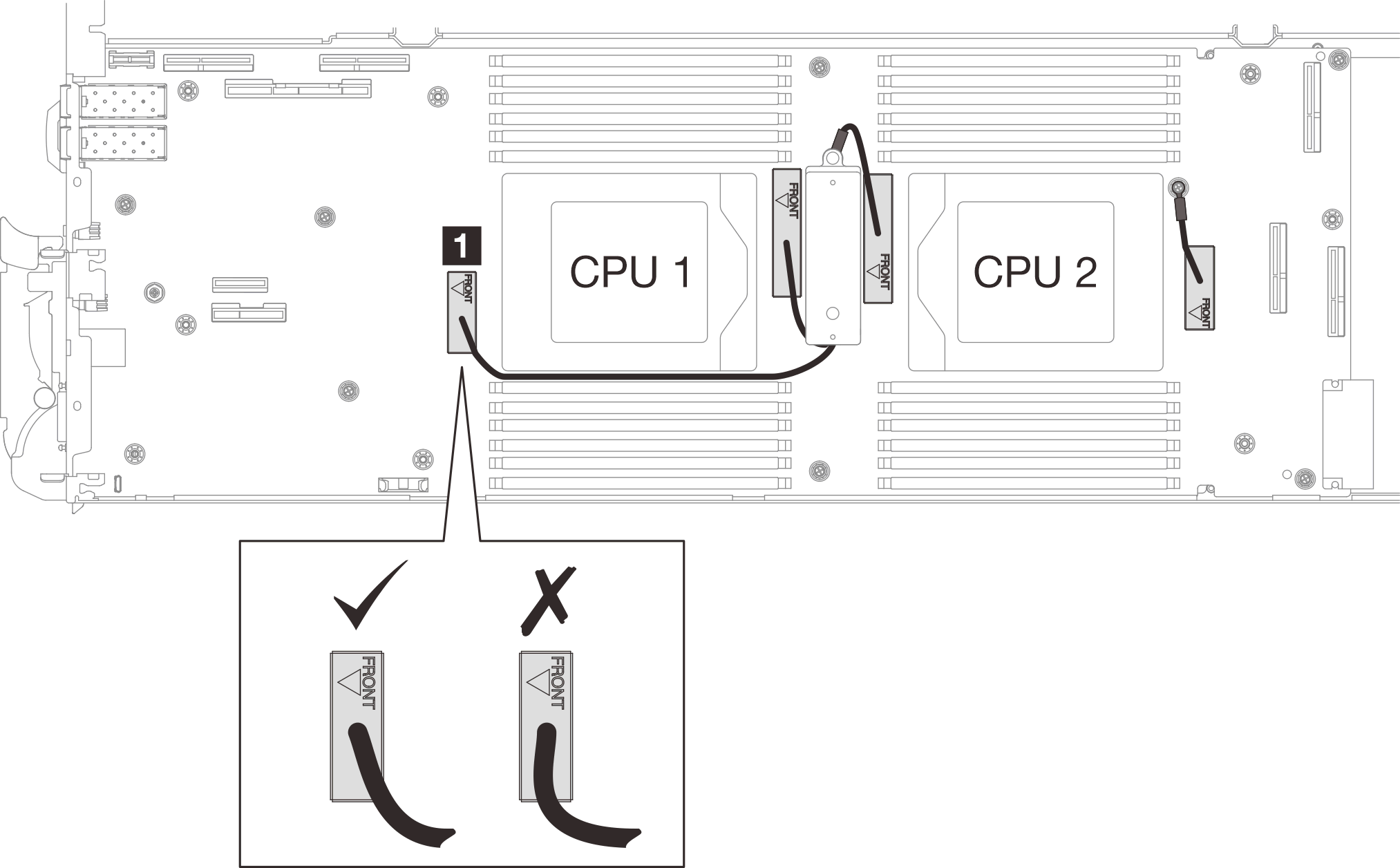
Le câble de blindage 4 doit être orienté vers l’UC 2.
Procédez à l’installation complète de la carte mère. Voir Installation de la carte mère.