安装屏蔽线缆
按以下信息安装屏蔽线缆。
关于本任务
要确定间隙垫/油灰垫的位置和方向,请参阅:
以下章节中的必备工具 列表。
在更换间隙垫/油灰垫之前,请使用酒精清洁垫轻轻地清洁接口板或硬件表面。
小心地握住间隙垫/油灰垫,以免变形。确保间隙垫/油灰垫材料不会遮挡螺钉孔或开口。
请勿使用过期的油灰垫。检查油灰垫包装上的有效期。如果油灰垫过期,请购买新的油灰垫以进行妥善更换。
必备工具
请确保您手头有下列必备工具,以便妥善更换组件。
Compute node water loop carrier
(维护套件中的水循环模块载板可重复使用,建议将其留在服务器运行的场所,以备将来更换时使用。)
SD665-N V3 Water Loop Gap Pad Kit
SD665-N V3 Miscellaneous Parts Kit
SD665-N V3 Water Loop Putty Pad Kit
SD665-N V3 OSFP Putty Pad Kit
VR 2.5 mm Putty Pad
(可选,仅当存在缺陷的主板上有屏蔽线缆时)Shielding cables
油灰垫不能重复使用。每次卸下水循环模块后,都必须更换新的油灰垫,再将水循环模块装回。
硬盘间隙垫或油灰垫套件(取决于托盘中安装的硬盘)。请参阅各自的更换过程以了解更多信息。
螺钉和螺丝刀
为确保正确安装和卸下相应的螺钉,请准备好以下螺丝刀。螺丝刀类型 螺钉类型 六角螺钉(GPU 节点水循环模块) 6 毫米六角螺丝刀 六角螺钉(OSFP 模块导电板) 4.5 毫米六角螺丝刀 T10 内六角螺丝刀 T10 内六角螺钉 内六角 T20 螺丝刀 内六角 T20 螺钉 1 号十字螺丝刀 M3 螺钉 2 号十字螺丝刀 2 号十字螺钉 3/16 英寸六角螺丝刀 M3 螺钉
过程
根据型号的不同,您的解决方案可能与插图略有不同。
- 识别屏蔽线缆。
屏蔽线缆 1 屏蔽线缆 1(通过 Y 型线缆与屏蔽线缆 2 连接) 2 屏蔽线缆 2(通过 Y 型线缆与屏蔽线缆 1 连接) 3 屏蔽线缆 3 4 屏蔽线缆 4(连接的屏蔽罩小于屏蔽线缆 3) 图 1. 屏蔽线缆 1/2、3 和 4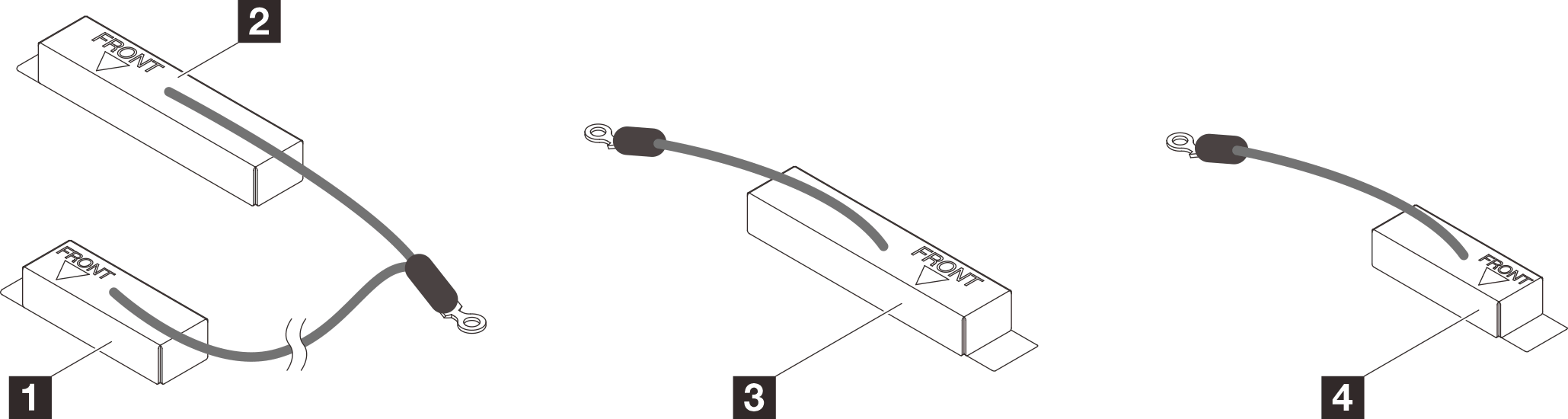
- 将屏蔽线缆 1/2 和屏蔽线缆 3 放在主板上螺钉孔的顶部。
- 找到屏蔽线缆 1/2 和屏蔽线缆 3 的螺钉孔。
1 屏蔽线缆 1/2 的螺钉孔 2 屏蔽线缆 3 的螺钉孔 图 2. 屏蔽线缆 1/2 和 3 的螺钉孔的位置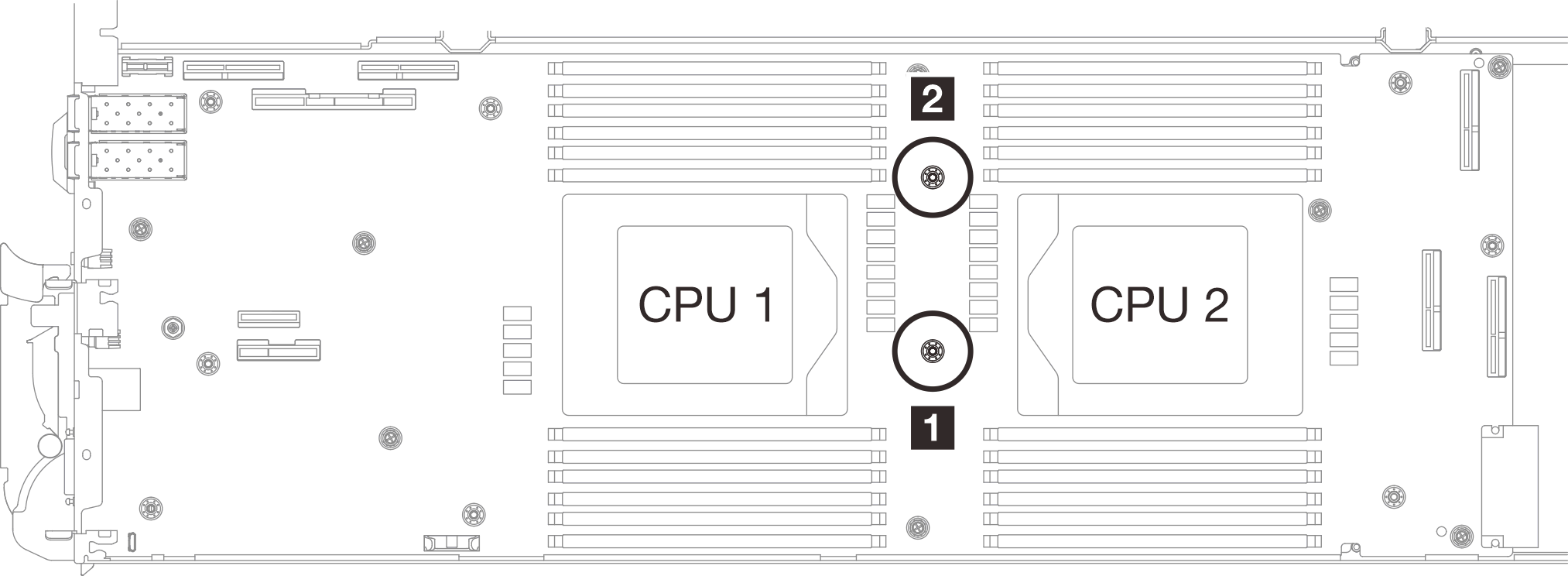
- 将屏蔽线缆 1/2 和屏蔽线缆 3 与主板上的螺钉孔对齐。确保将线缆的环形端子置于如下所示的角度。图 3. 将屏蔽线缆 1/2 和屏蔽线缆 3 与螺钉孔对齐
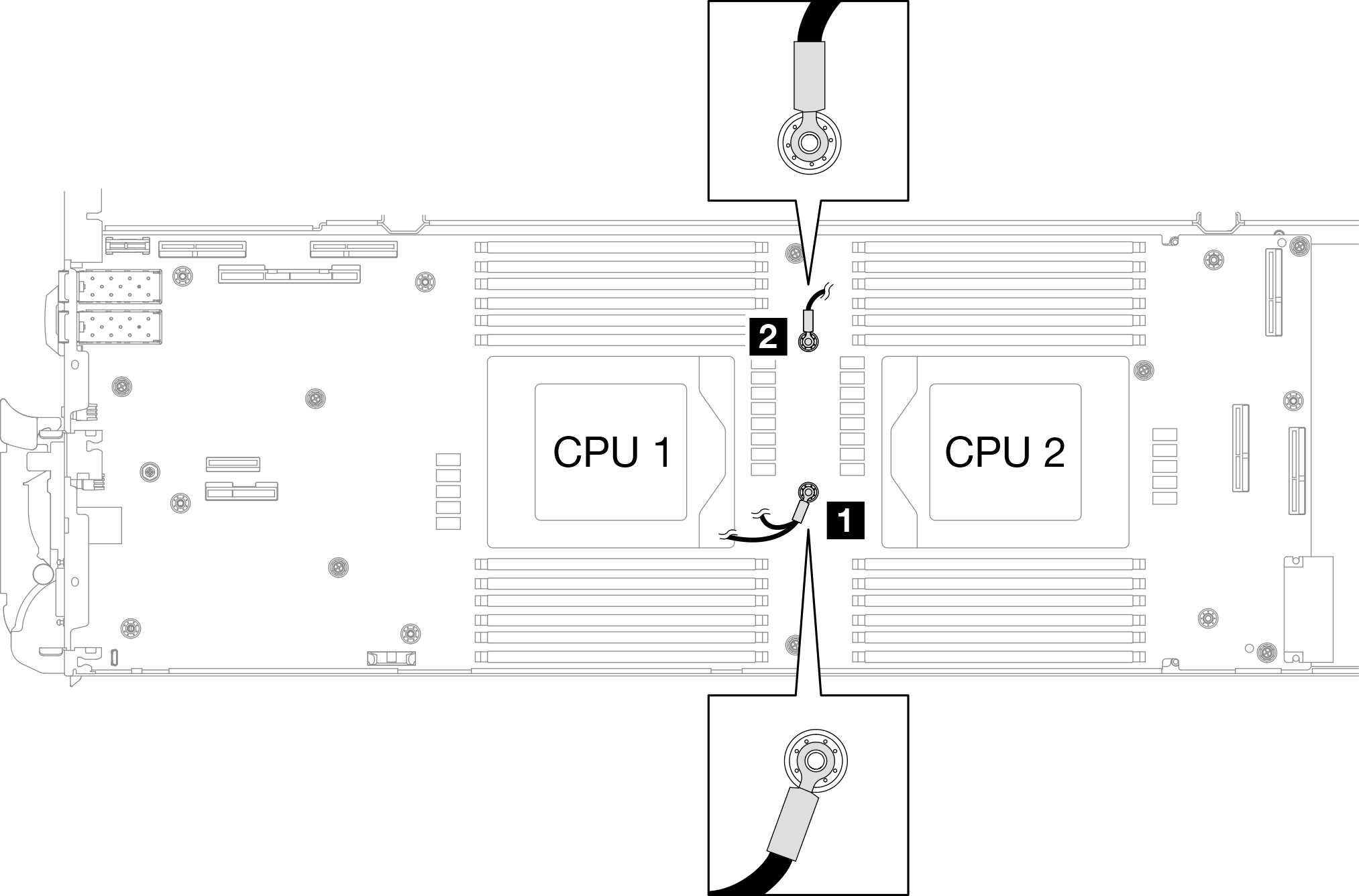
- 找到屏蔽线缆 1/2 和屏蔽线缆 3 的螺钉孔。
- 连接屏蔽线缆 1/2 和 3。
 让 VR 导电板上的 FRONT 标记始终指向托盘的正面。然后,将 VR 导电板放置在两个线缆环形端子的顶部。注
VR 导电板底部附有油灰垫。小心地握住 VR 导电板,以免损坏油灰垫。
图 4. 将 VR 导电板、屏蔽线缆和主板螺钉孔对齐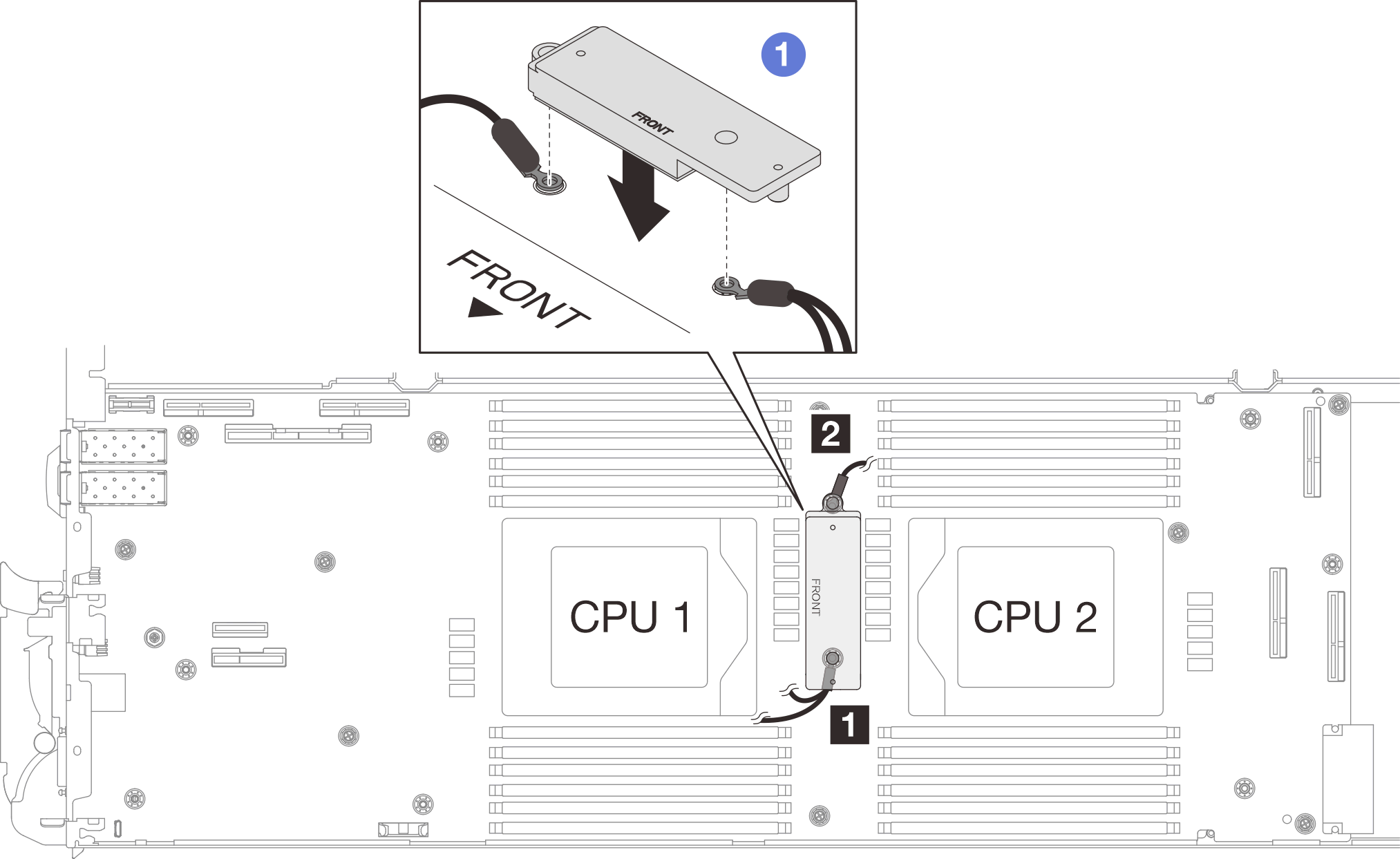
 轻轻按下 VR 导电板。注意以下各孔将用螺钉固定。确保孔对齐且不互相阻挡。
主板上的螺钉孔
屏蔽罩线缆环形端子上的孔
VR 导电板上的螺钉孔
图 5. 按压 VR 导电板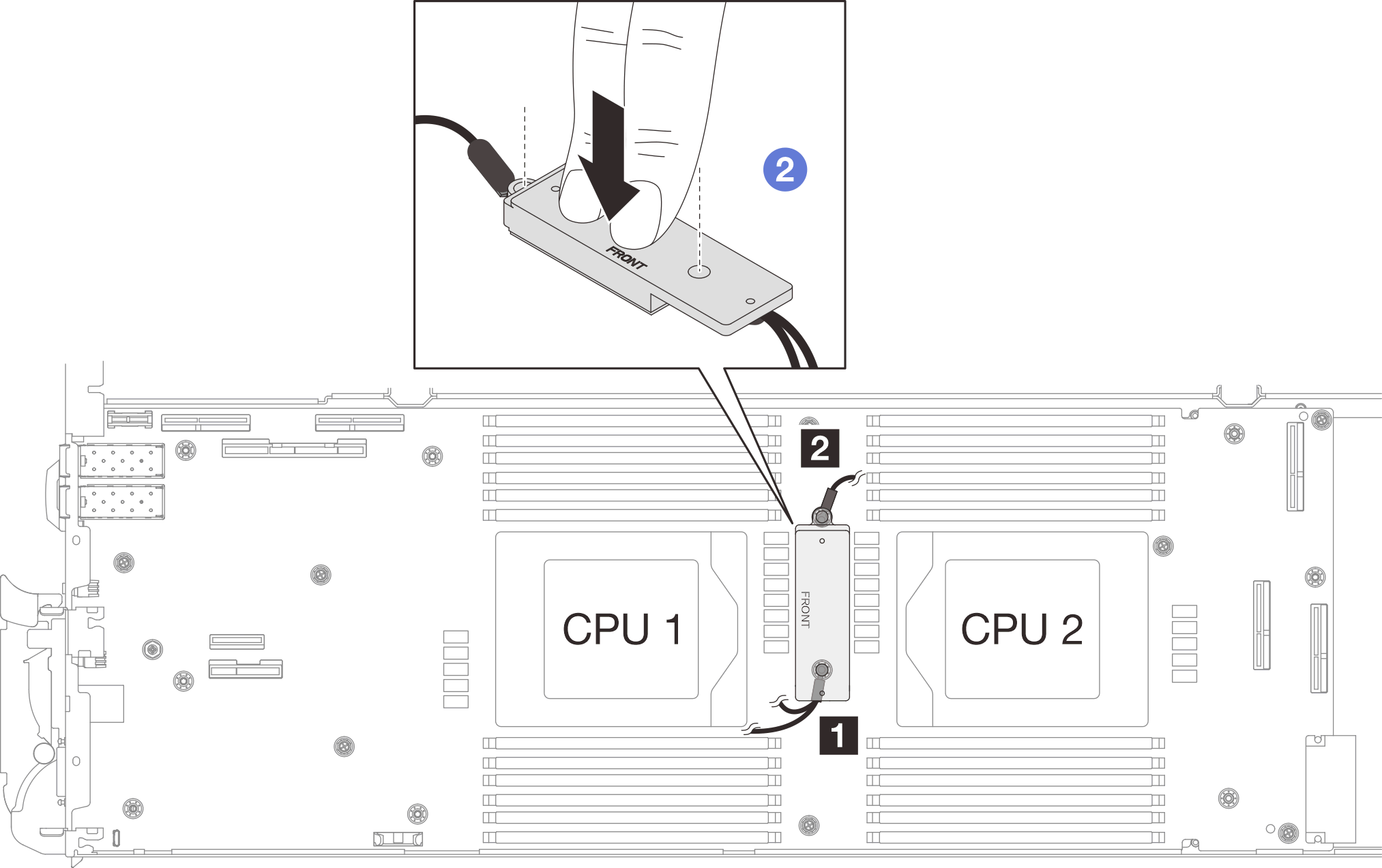
 按下 VR 导电板的同时,将螺钉放入 VR 导电板上的两个螺钉孔中。然后,拧紧用于将线缆固定到主板的两颗螺钉。在将两颗螺钉均放入 VR 导电板之前,请勿拧紧螺钉。图 6. 连接屏蔽线缆 1/2 和 3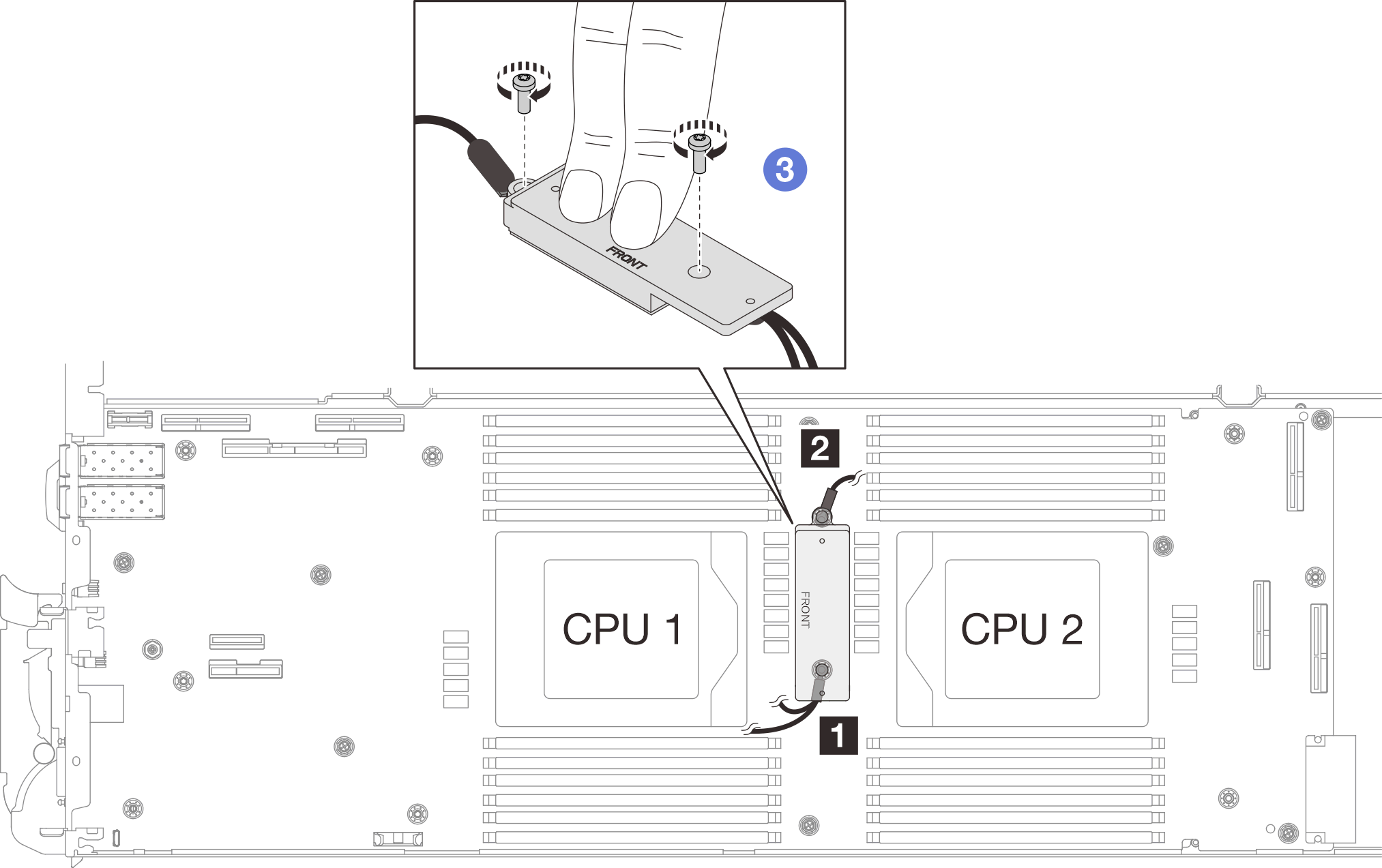
- 找到编织线缆 4 的螺钉孔。然后,如下所示将屏蔽线缆 4 与主板上的螺钉孔对齐。确保线缆的环形端子置于如下所示的角度。拧紧螺钉以将屏蔽线缆固定在主板上。
1 屏蔽线缆 4 的螺钉孔 图 7. 屏蔽线缆 4 的螺钉孔的位置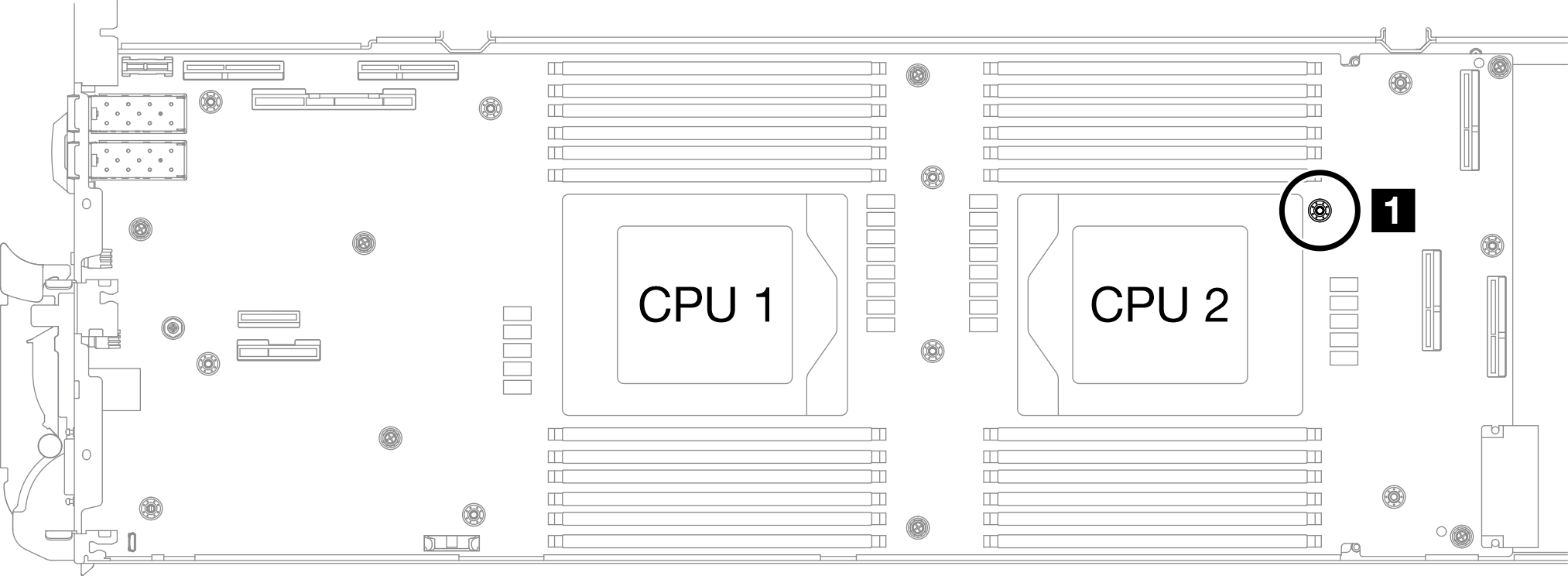 图 8. 连接屏蔽罩线缆 4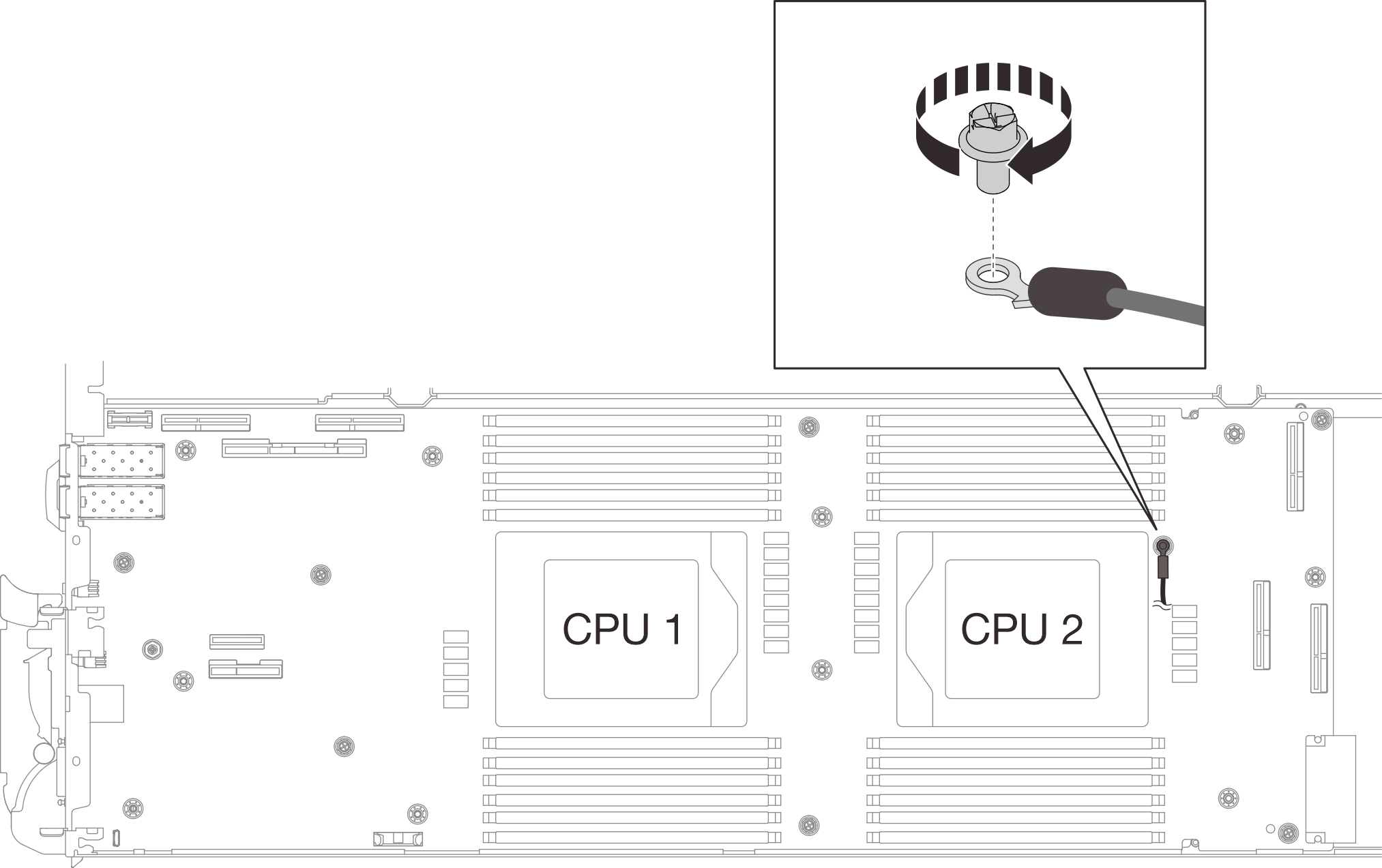
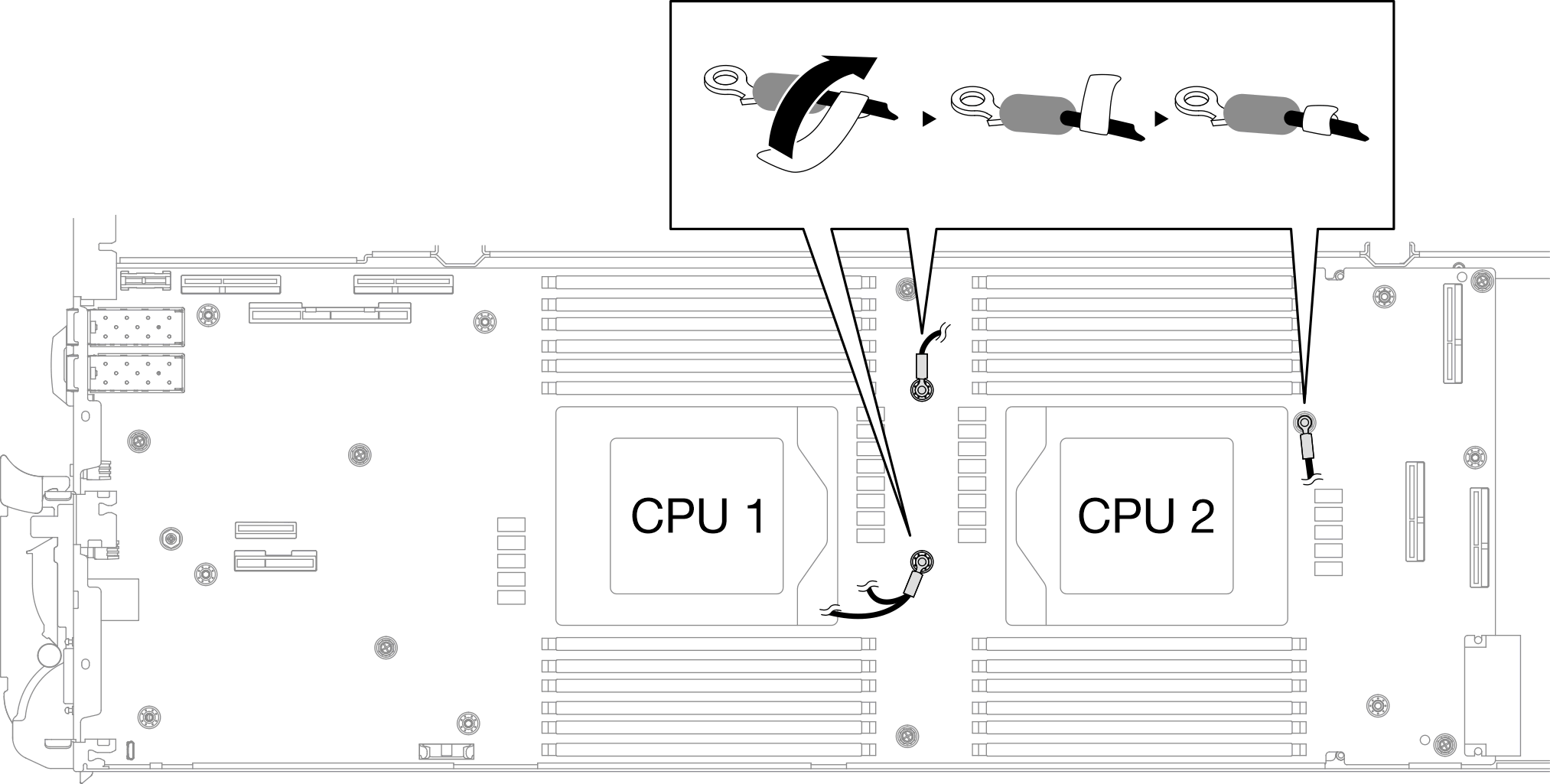
- 屏蔽线缆 1、3 和 4 上贴有标签。请将标签从头到尾缠绕在线缆周围,以免标签遮挡系统接口和水循环模块。图 9. 将标签缠绕在屏蔽线缆周围
- 从屏蔽罩内部抓住胶带标签,剥离胶带。为所有四个屏蔽罩完成上述步骤。
1 胶带标签 图 10. 剥离胶带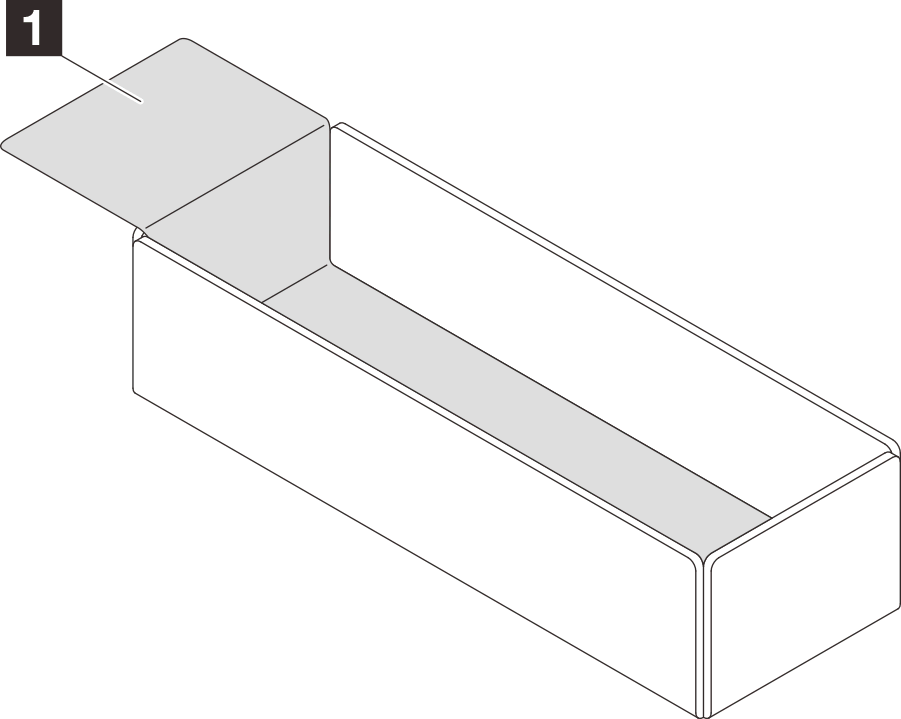
- 用屏蔽罩覆盖主板上的电感器。
- 请遵循下面的电感器和屏蔽线缆对照表。
表 1. 屏蔽罩和电感器对照表 屏蔽罩(连接到屏蔽线缆) 主板上将被屏蔽罩覆盖的电感器 屏蔽线缆 1(通过 Y 型线缆与屏蔽线缆 2 连接) A 屏蔽线缆 2(通过 Y 型线缆与屏蔽线缆 1 连接) B 屏蔽线缆 3 C 屏蔽线缆 4(连接的屏蔽罩小于屏蔽线缆 3) D 图 11. 屏蔽线缆 1/2、3 和 4图 12. 主板上的电感器位置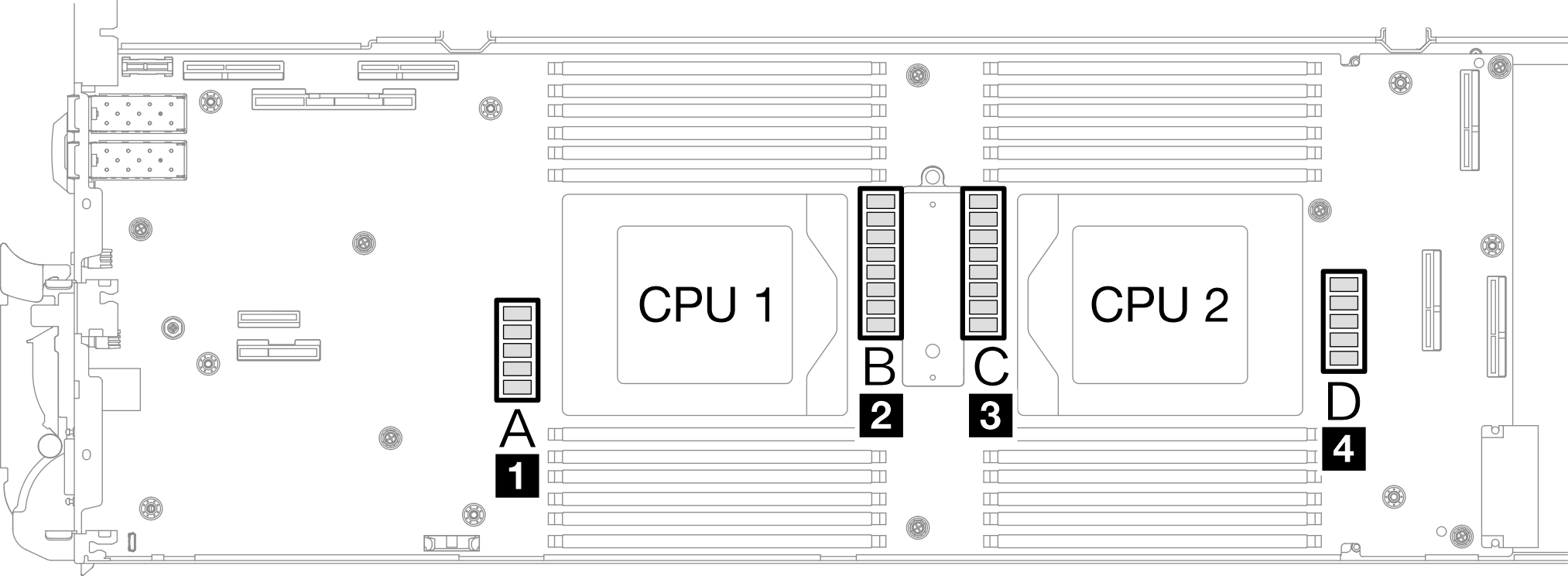
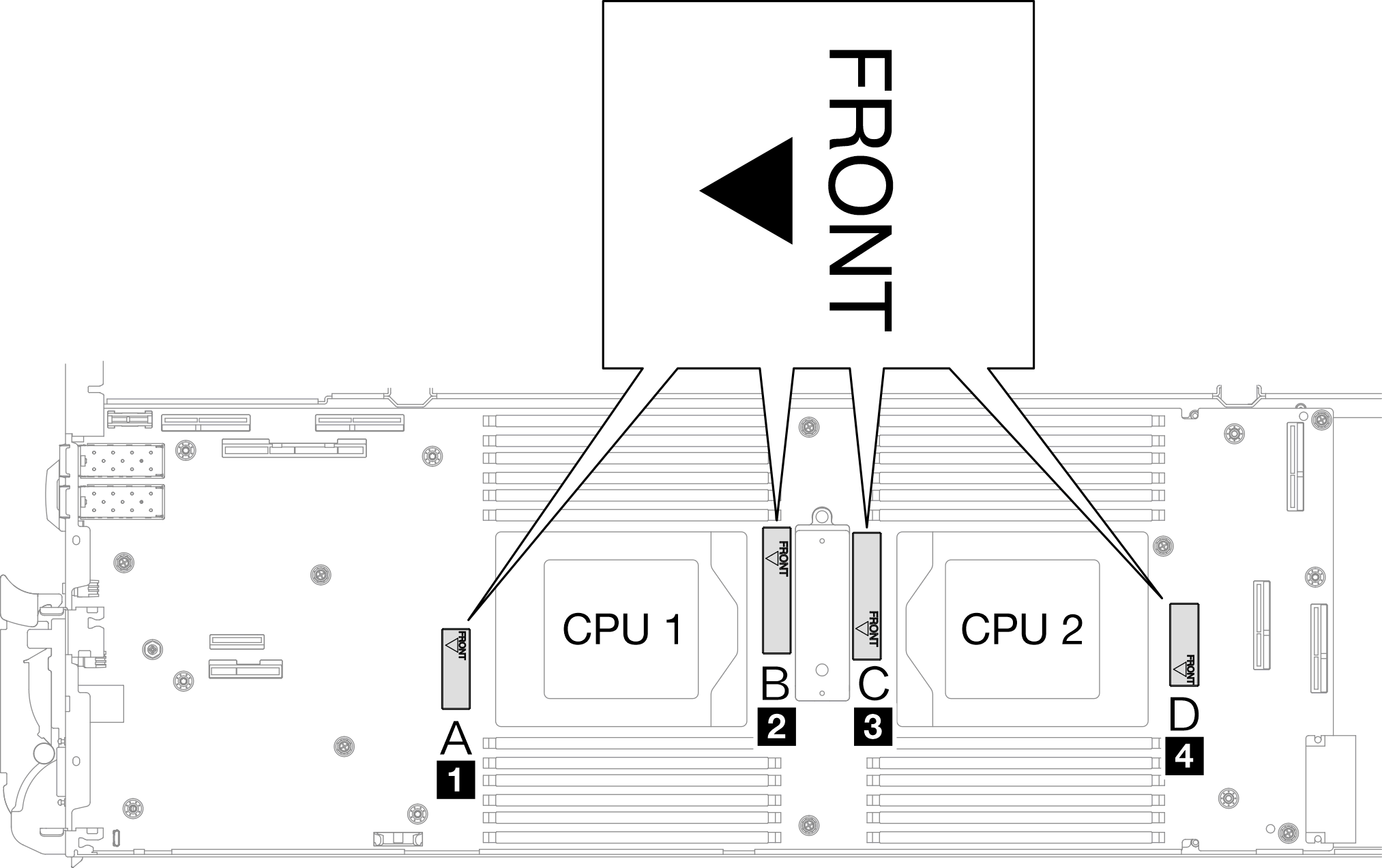
- 用屏蔽罩覆盖电感器前,请确保屏蔽罩上的 FRONT 标记指向托盘的正面。注意用屏蔽罩覆盖电感器后,请勿从主板上卸下屏蔽罩,以免损坏主板。图 13. 屏蔽罩上的 FRONT 标记指向正面
- 将屏蔽罩的内部连接到电感器连接点。在下图中,虚线表示屏蔽罩内部的电感器连接点。电感器连接点是屏蔽罩内部和电感器无缝连接的位置,连接后不会有任何间隙。注
屏蔽罩 1 和 4:一个连接点
屏蔽罩 2 和 3:两个连接点
对于屏蔽罩 1 和 4 的非连接点一侧,请使屏蔽罩内部与电感器之间的间隙保持平衡。
1 屏蔽罩 2 电感器 3 电感器连接点 图 14. 电感器连接点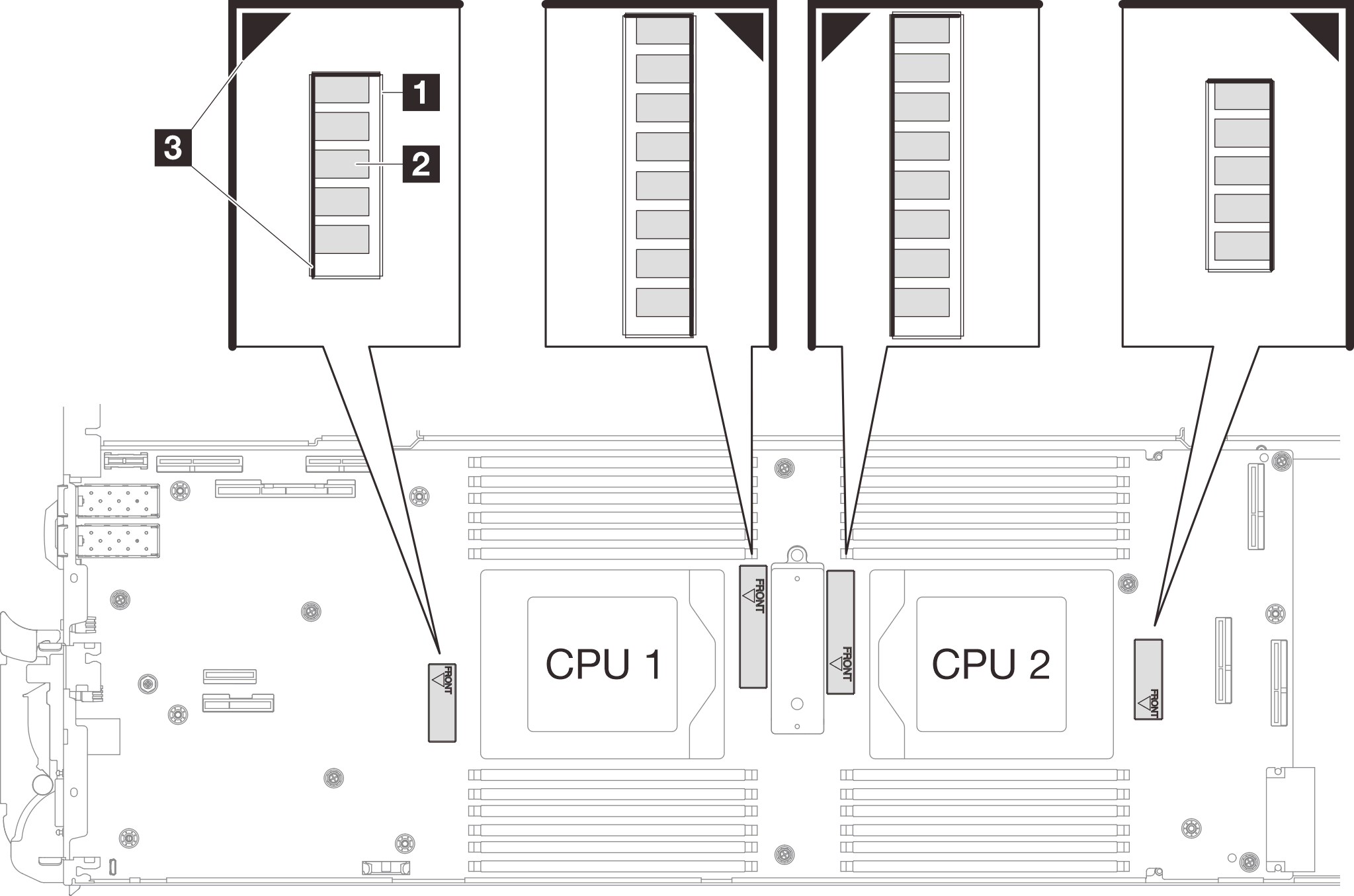
- 让屏蔽罩始终连接到电感器连接点,并确保屏蔽罩完全覆盖电感器;然后,将屏蔽罩向下放入主板。图 15. 用屏蔽罩覆盖电感器
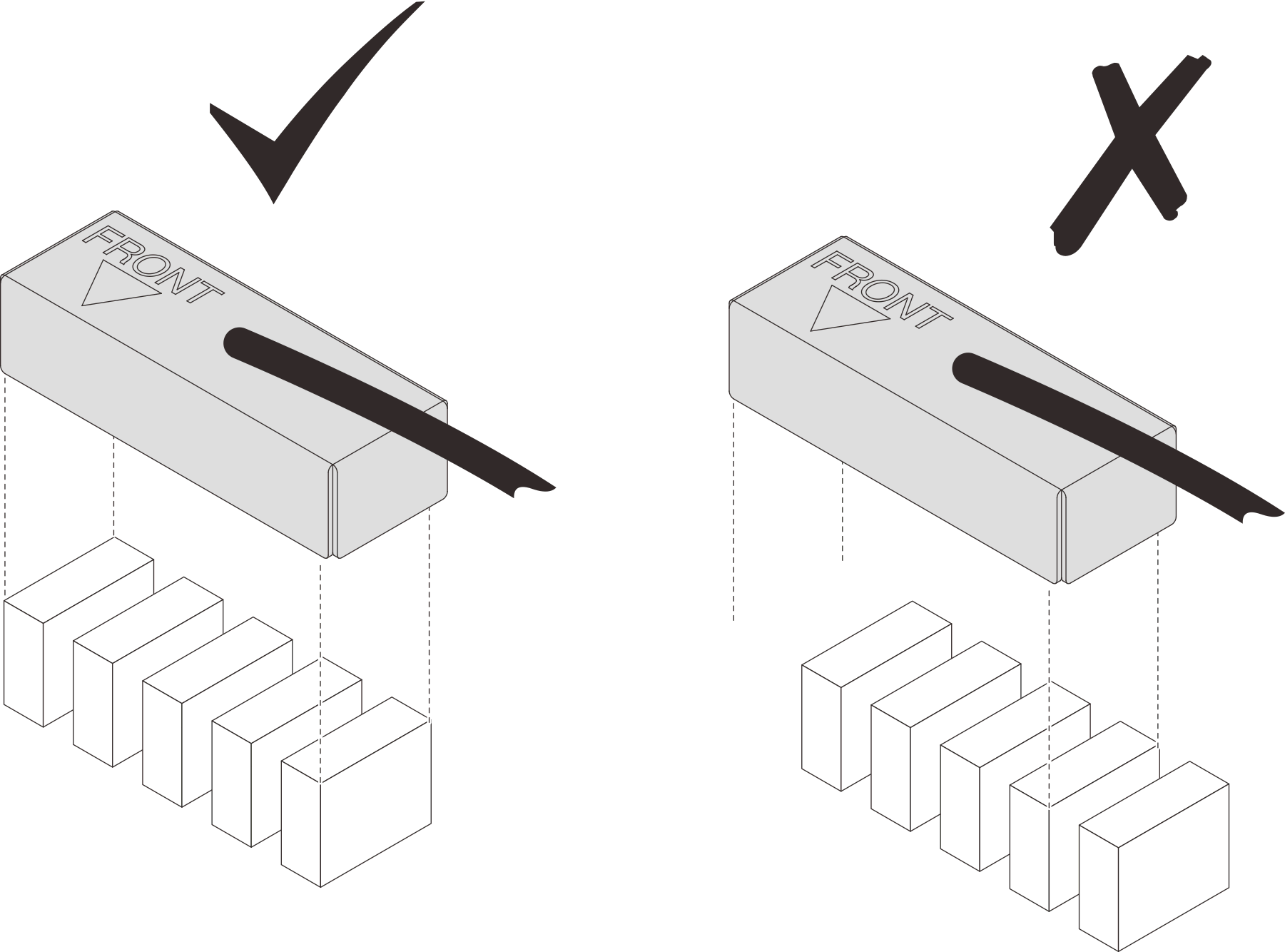
- 请遵循下面的电感器和屏蔽线缆对照表。
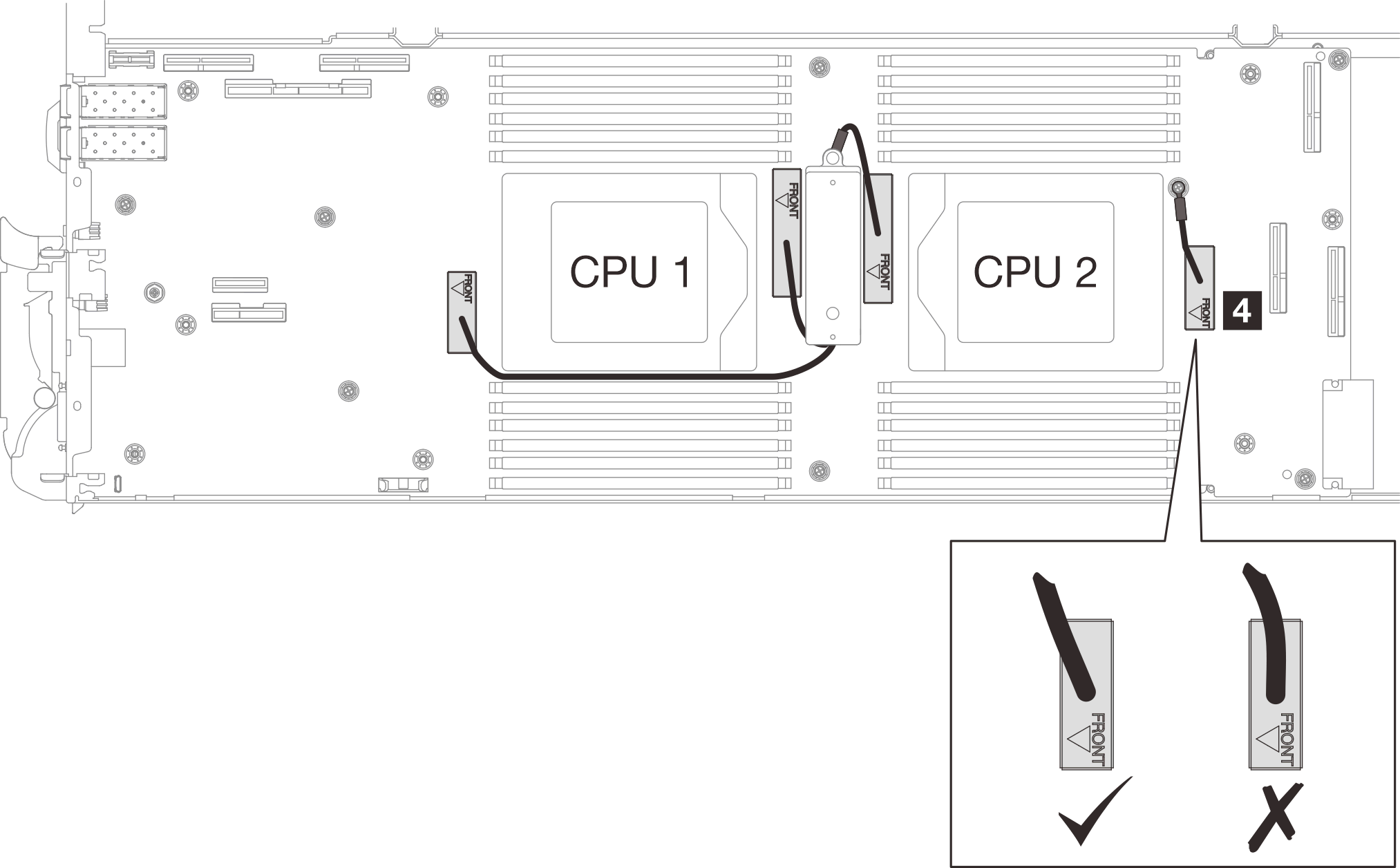
- 将屏蔽线缆 1 布放在 CPU 1 插槽和 DIMM 插槽之间。确保所有屏蔽线缆均已从 CPU 插槽、DIMM 插槽和其他主板接口中拔出。注
确保屏蔽罩上的 FRONT 标记指向托盘的正面。
屏蔽线缆 1 屏蔽线缆 1(通过 Y 型线缆与屏蔽线缆 2 连接) 2 屏蔽线缆 2(通过 Y 型线缆与屏蔽线缆 1 连接) 3 屏蔽线缆 3 4 屏蔽线缆 4(连接的屏蔽罩小于屏蔽线缆 3) 图 16. 屏蔽罩的线缆布放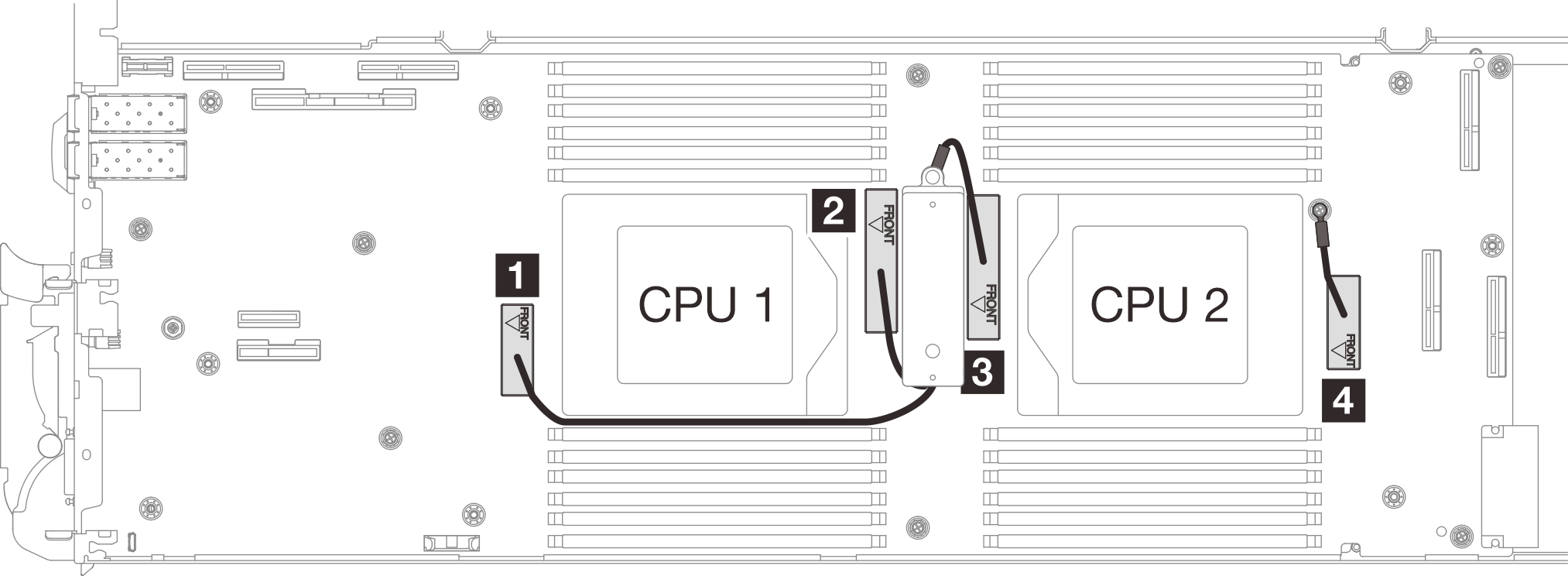
屏蔽线缆 1 应与 CPU 1 形成一定的角度。
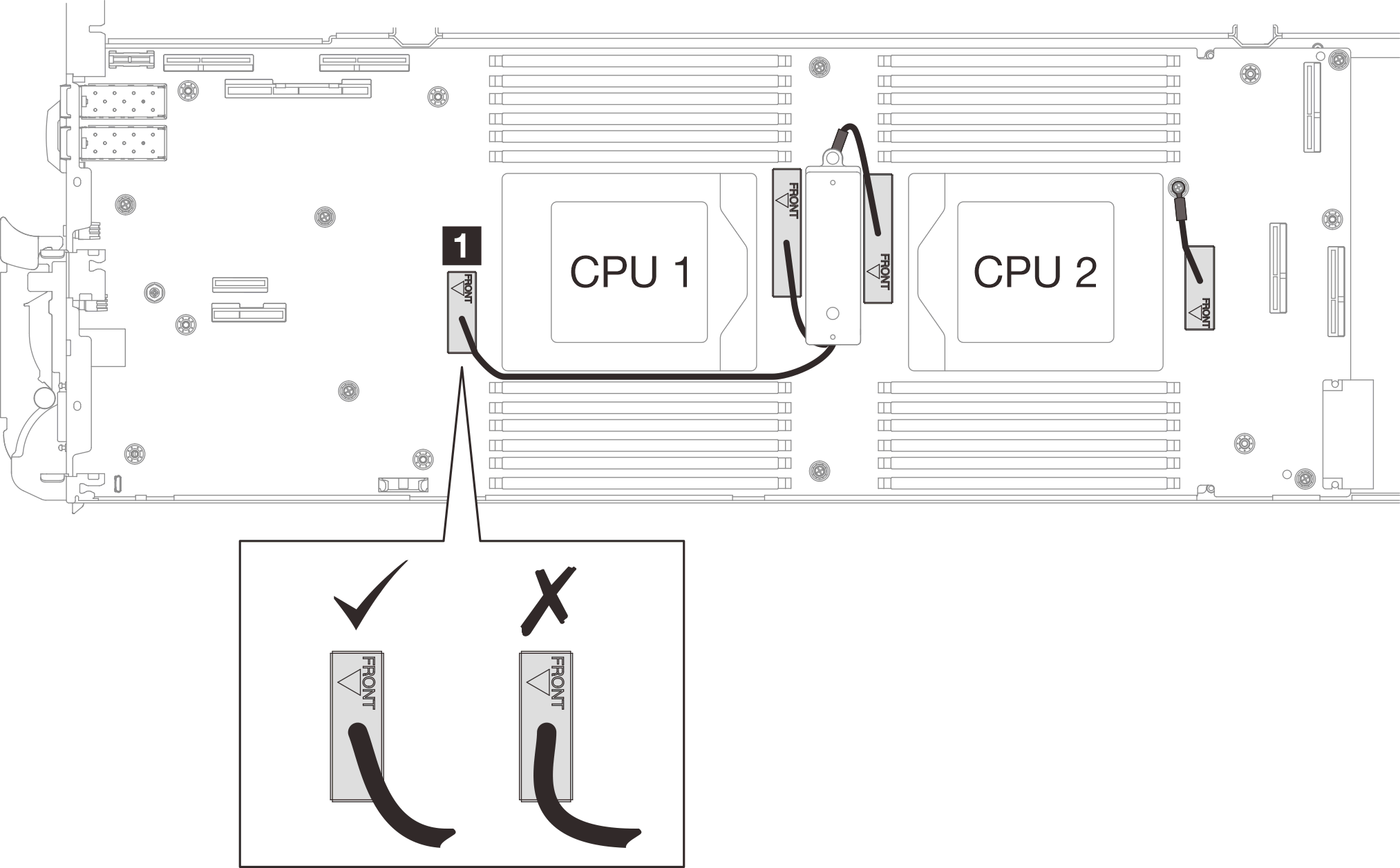
屏蔽线缆 4 应与 CPU 2 形成一定的角度。
请继续完成主板安装。请参阅安装主板。