Neues Repository initialisieren
Die UpdateXpress-Anwendung kann ein neues Repository initialisieren und Softwarepakete zu dem erstellten Repository hinzufügen oder daraus entfernen.
Voraussetzung:
Die UpdateXpress-Anwendung wird auf einem Computer ausgeführt, auf dem das Repository erstellt werden soll.
Um ein neues Repository zu initialisieren, gehen Sie wie folgt vor:
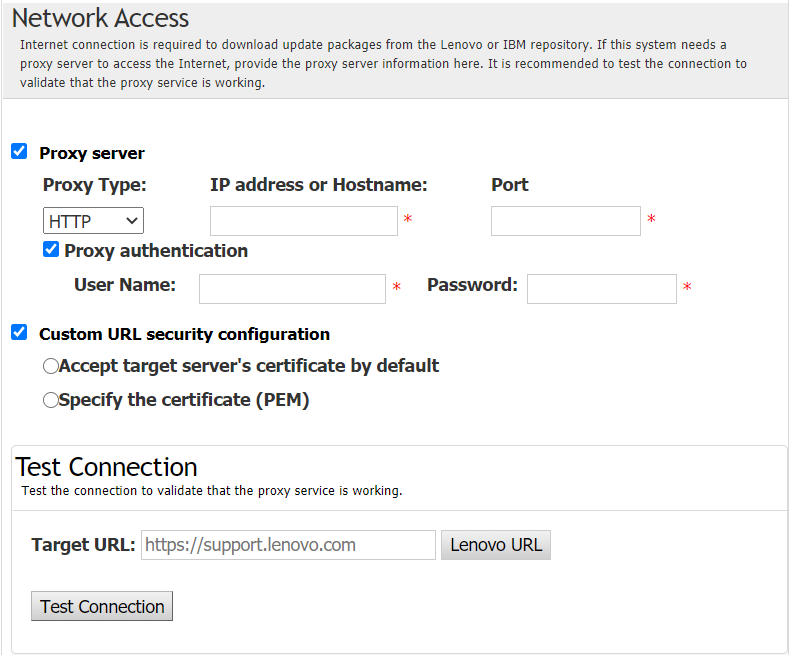
- Wenn Sie keine spezielle Anforderung für den Sicherheitszugriff haben, klicken Sie im Fenster Internetzugriff auf Verbindung testen, um die Netzwerkverbindung der Ziel-URL zu überprüfen. Klicken Sie dann auf Weiter. Wenn Benutzer mehr Sicherheitsbedenken haben, konfigurieren Sie vor dem Klicken auf Verbindung testen den Proxy-Server und/oder die Angepasste URL-Sicherheitskonfiguration entsprechend Ihren Sicherheitsanforderungen. Gehen Sie dazu wie folgt vor:
Proxy-Server
Wählen Sie Proxy-Server aus, wenn für die Verbindung mit dem Web ein HTTP/HTTPS-Proxy erforderlich ist, und füllen Sie die folgenden Felder aus:
Proxy-Typ Proxy-Typ des Proxy-Servers. IP-Adresse oder Hostname Hostname, IP-Adresse oder Domänenname des Proxy-Servers. Port Portnummer des Proxy-Servers. Wählen Sie Proxy-Authentifizierung aus, wenn Anmeldeinformationen für die Authentifizierung beim Proxy-Server angegeben werden müssen, und füllen Sie die folgenden Felder aus:
Benutzername Benutzername für die Authentifizierung beim Proxy-Server. Kennwort Kennwort zum angegebenen Benutzernamen.
Angepasste URL-Sicherheitskonfiguration
Wählen Sie Angepasste URL-Sicherheitskonfiguration aus, wenn Sie einen Reverse-Proxy benötigen, und wählen Sie eine der folgenden Optionen aus:Zertifikat des Zielservers standardmäßig akzeptieren
Zertifikat angeben (PEM)
Feedback geben