Inizializzazione di un nuovo repository
L'applicazione UpdateXpress può inizializzare un nuovo repository e aggiungervi pacchetti software o rimuoverli.
Prerequisito:
L'applicazione UpdateXpress è in esecuzione su un computer in cui deve essere creato il repository.
Per inizializzare un nuovo repository, effettuare le seguenti operazioni:
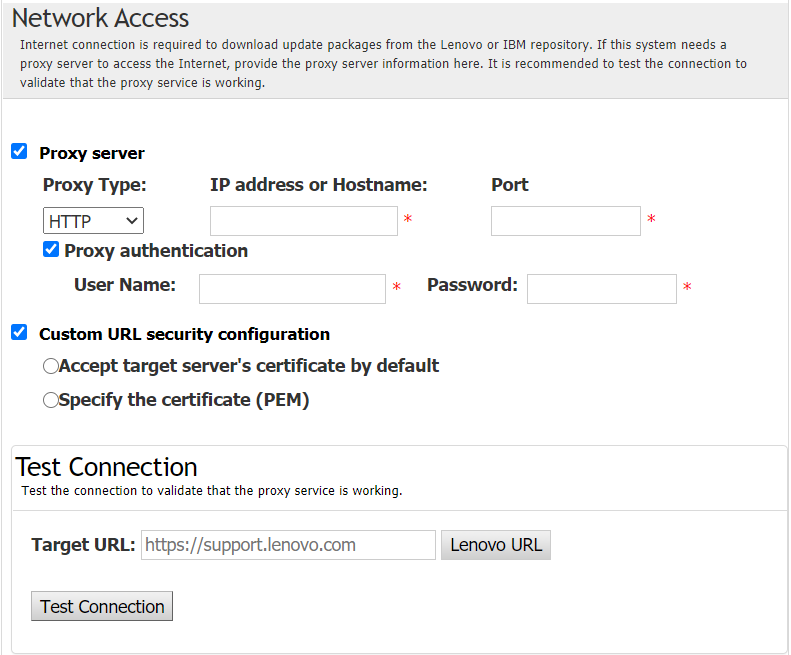
- Nella finestra Accesso Internet, se non sono richiesti requisiti particolari per la sicurezza, fare clic su Test della connessione per verificare la connessione di rete dell'URL di destinazione e fare clic su Avanti. Se gli utenti riscontrano ulteriori problemi di sicurezza, prima di fare clic su Test della connessione, configurare i campi Server proxy e/o Configurazione di sicurezza URL personalizzata, a seconda dei requisiti di sicurezza, come segue:
Server proxy
Selezionare Server proxy se gli utenti richiedono un proxy HTTP/HTTPS per connettersi al Web e completare i seguenti campi:
Tipo di proxy Il tipo di proxy del server proxy. Indirizzo IP o Nome host Il nome host, l'indirizzo IP o il nome di dominio del server proxy. Porta Il numero di porta del server proxy. Selezionare Autenticazione proxy se è necessario specificare le credenziali per eseguire l'autenticazione al server proxy e completare i seguenti campi:
Nome utente Il nome utente per l'autenticazione con il server proxy. Password La password per il nome utente specificato.
Configurazione di sicurezza URL personalizzata
Selezionare Configurazione di sicurezza URL personalizzata se gli utenti richiedono un proxy inverso e selezionare una delle seguenti opzioni:Accetta il certificato del server di destinazione per impostazione predefinita
Specifica il certificato (PEM)
Envoyer des commentaires