OSFP-Karte und -Trägerrahmen installieren
Führen Sie die Anweisungen in diesem Abschnitt aus, um eine OSFP-Karte und den zugehörigen Trägerrahmen zu installieren. Der Vorgang muss von einem qualifizierten Kundendiensttechniker ausgeführt werden.
Zu dieser Aufgabe
Achtung
- Lesen Sie Installationsrichtlinien und Sicherheitsprüfungscheckliste, um sicherzustellen, dass Sie sicher arbeiten.
- Berühren Sie mit der antistatischen Schutzhülle, in der sich die Komponente befindet, eine unlackierte Metalloberfläche am Server. Entnehmen Sie die Komponente anschließend aus der Schutzhülle und legen Sie sie auf eine antistatische Oberfläche.
- Für dieses Verfahren sind zwei Personen und eine Hebevorrichtung vor Ort erforderlich, die bis zu 181 kg (400 lb) unterstützt. Wenn Ihnen noch keine Hebevorrichtung zur Verfügung steht, bietet Lenovo den Genie Lift GL-8 material lift an, der mit dem Data Center Solution Configurator Zusätzlich zum Genie Lift GL-8 material lift sollten Sie unbedingt auch die fußbetätigte Haltebremse und die Ladeplattform bestellen.
- Die folgende Tabelle enthält Informationen zur Zuordnung der OSFP-Anschlüsse und der entsprechenden PCIe-Steckplatznummerierung.

PCIe-Steckplatznummerierung OSFP-Anschlussnummerierung 9 7 10 5 11 6 12 8 13 1 14 3 15 4 16 2
Anmerkung
Stellen Sie sicher, dass Sie die unten aufgeführten Werkzeuge bereithalten, um die Komponente ordnungsgemäß auszutauschen:
- Ein Drehmomentschraubendreher
- Ein magnetisches Torx T8-Verlängerungsbit (100 mm lang)
- Ein Werkzeug zum Entfernen des UltraPass-Anschlusses
- Ein Presswerkzeug für das Seitenbandkabel der OSFP-Karte
- Alkoholhaltige Reinigungstücher
Vorgehensweise
- Richten Sie den OSFP-Trägerrahmen an den Ecken auf beiden Seiten der GPU-Shuttle-Unterseite aus und platzieren Sie ihn vorsichtig schräg auf der GPU-Shuttle-Unterseite (siehe Abbildung).Abbildung 1. Installation des OSFP-Trägerrahmens

- Installieren Sie die OSFP-Karte.
 Richten Sie die OSFP-Karte an den Abstandshaltern auf dem Trägerrahmen aus und schieben Sie die OSFP-Karte dann vorsichtig in die vorgesehene Position, bis sie eingesetzt ist.
 Stellen Sie den Drehmomentschraubendreher auf 0,9 ± 0,2 Newtonmeter ein und ziehen Sie die vier PH2-Kreuzschlitzschrauben fest, um die OSFP-Karte zu befestigen.
Abbildung 2. Installation der OSFP-Karte
- Bringen Sie ggf. die Etiketten an den Enden der UltraPass-Kabel an, die mit dem GPU-Baseboard verbunden sind.
- Bringen Sie den leeren Teil des Etiketts an einem Ende des Kabels an.
- Wickeln Sie das Etikett um das Kabel herum und befestigen Sie es auf dem leeren Teil.
Abbildung 3. Anbringen des Etiketts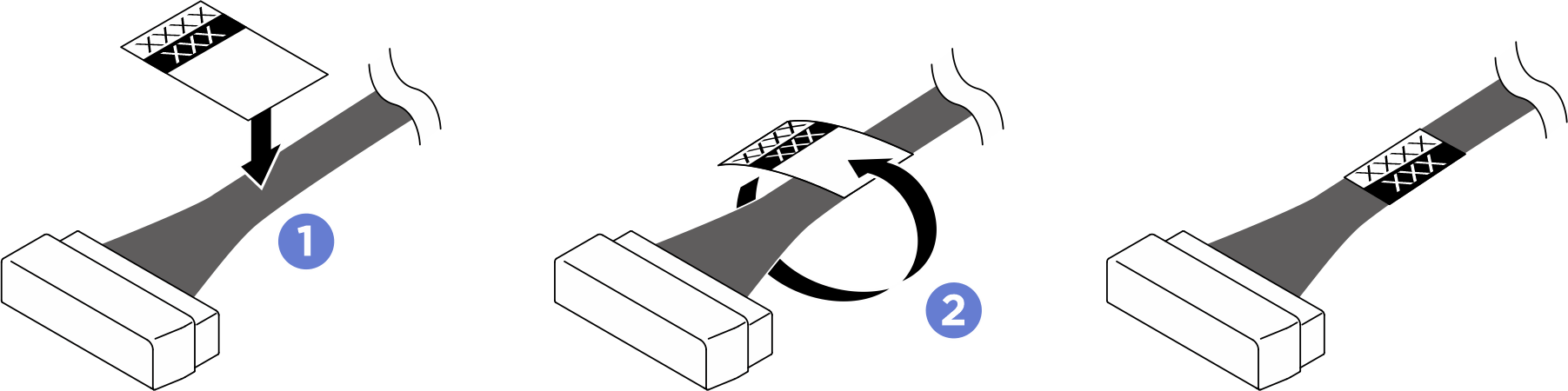 AnmerkungDie entsprechenden Etiketten für die Kabel finden Sie in der Tabelle unten.
Vom Zu Etikett OSFP-Karte 1 (links): UltraPass-Kabel 7 GPU-Baseboard: UltraPass-Anschluss 7 - OSFP 7
- UltraPass 7
OSFP-Karte 1 (links): UltraPass-Kabel 5 GPU-Baseboard: UltraPass-Anschluss 5 - OSFP 5
- UltraPass 5
OSFP-Karte 1 (links): UltraPass-Kabel 6 GPU-Baseboard: UltraPass-Anschluss 6 - OSFP 6
- UltraPass 6
OSFP-Karte 1 (links): UltraPass-Kabel 8 GPU-Baseboard: UltraPass-Anschluss 8 - OSFP 8
- UltraPass 8
OSFP-Karte 2 (rechts): UltraPass-Kabel 1 GPU-Baseboard: UltraPass-Anschluss 1 - OSFP 1
- UltraPass 1
OSFP-Karte 2 (rechts): UltraPass-Kabel 3 GPU-Baseboard: UltraPass-Anschluss 3 - OSFP 3
- UltraPass 3
OSFP-Karte 2 (rechts): UltraPass-Kabel 4 GPU-Baseboard: UltraPass-Anschluss 4 - OSFP 4
- UltraPass 4
OSFP-Karte 2 (rechts): UltraPass-Kabel 2 GPU-Baseboard: UltraPass-Anschluss 2 - OSFP 2
- UltraPass 2
- Verbinden Sie die UltraPass-Kabel mit dem GPU-Baseboard.
- Befolgen Sie die in der folgenden Abbildung dargestellte Reihenfolge ( > >
 >
>  >
>  >
>  >
>  >
>  ), um die UltraPass-Kabel zu installieren (siehe Kabelführung für die OSFP-Karte).Abbildung 4. Installationsreihenfolge für die UltraPass-Kabel
- Stellen Sie den Drehmomentschraubendreher auf 0,59 ± 0,06 Newtonmeter ein. Lösen Sie anschließend die vier Torx T8-Schrauben, mit denen die Kappe des Anschlusses befestigt ist, gemäß der in der folgenden Abbildung dargestellten Reihenfolge ( > > > ), um die Kappe zu entfernen.Abbildung 5. Entfernen der Anschlusskappe

- Halten Sie das Kabel an beiden Seiten am Zugentlastungsbereich fest (1) und entfernen Sie anschließend die Schutzabdeckung vom Anschluss.AchtungAchten Sie darauf, die Kontakt- und Ausrichtungsstifte an den UltraPass-Kabeln zu überprüfen. Verwenden Sie die Kabel nicht, wenn Kontakt- oder Ausrichtungsstifte beschädigt sind.Abbildung 6. Entfernen der Schutzabdeckung

- Platzieren Sie die Schutzabdeckung auf der Halterung, die sich an der Wand des OSFP-Trägerrahmens befindet.Abbildung 7. Platzieren der Schutzabdeckung auf der Halterung

- Halten Sie das Kabel parallel zum GPU-Baseboard und drücken Sie es dann senkrecht in den Rahmen, bis die Verriegelungen in die Schlitze am Rahmen einrasten.AchtungDas Kabel darf
NICHT schräg eingeführt oder im Rahmen verdreht werden. Abbildung 8. Kabelinstallation
- Setzen Sie die Anschlusskappen wieder auf das GPU-Baseboard.
- Stellen Sie den Drehmomentschraubendreher auf 0,15 ± 0,02 Newtonmeter ein. Ziehen Sie die vier Torx T8-Schrauben zur Befestigung der Anschlusskappe in der in der folgenden Abbildung dargestellten Reihenfolge an ( > > > ).
- Stellen Sie den Drehmomentschraubendreher auf 0,59 ± 0,06 Newtonmeter ein. Ziehen Sie die vier Torx T8-Schrauben zur Befestigung der Anschlusskappe in der in der folgenden Abbildung dargestellten Reihenfolge an ( > > > ).Abbildung 9. Installation der Anschlusskappe
- Wiederholen Sie die obigen Schritte, um die restlichen Kabel anzuschließen.
- Stellen Sie den Drehmomentschraubendreher auf 0,15 ± 0,02 Newtonmeter ein. Ziehen Sie die vier Torx T8-Schrauben zur Befestigung der Anschlusskappe in der in der folgenden Abbildung dargestellten Reihenfolge an (
- Befolgen Sie die in der folgenden Abbildung dargestellte Reihenfolge (
- Bringen Sie ggf. die Etiketten an beiden Enden der Seitenbandkabel an.
- Bringen Sie den leeren Teil des Etiketts an einem Ende des Kabels an.
- Wickeln Sie das Etikett um das Kabel herum und befestigen Sie es auf dem leeren Teil.
- Wiederholen Sie die Schritte, um das andere Etikett am anderen Kabelende anzubringen.
Abbildung 10. Anbringen des Etiketts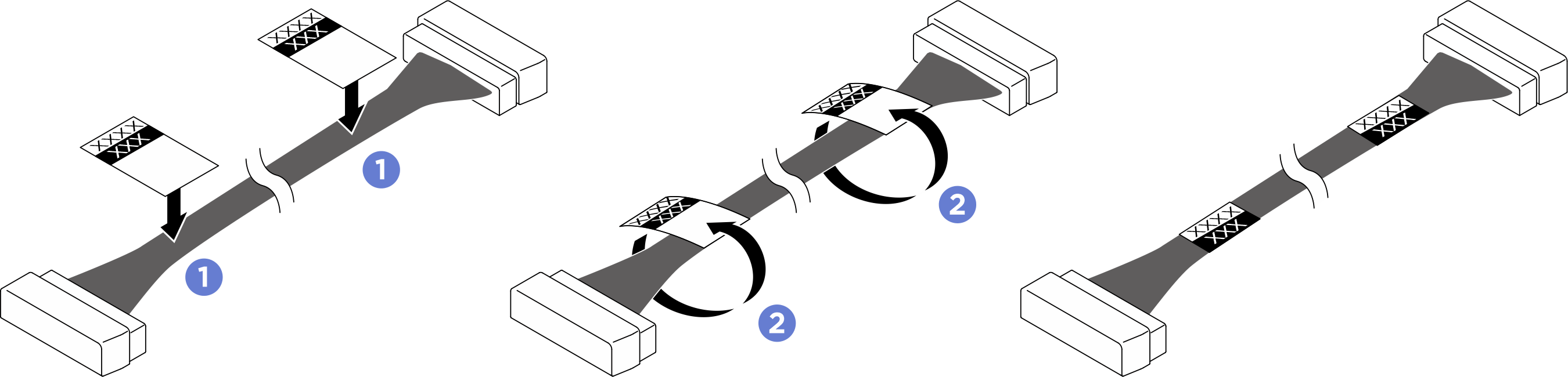 AnmerkungDie entsprechenden Etiketten für die Kabel finden Sie in der Tabelle unten.
Vom Zu Etikett OSFP-Karte 1 (links): Seitenbandanschluss 4/2 GPU-Baseboard: Seitenbandanschluss 4 - UBB SB 4/2
- SB 4
OSFP-Karte 1 (links): Seitenbandanschluss 3/1 GPU-Baseboard: Seitenbandanschluss 3 - UBB SB 3/1
- SB 3
OSFP-Karte 2 (rechts): Seitenbandanschluss 4/2 GPU-Baseboard: Seitenbandanschluss 2 - UBB SB 4/2
- SB 2
OSFP-Karte 2 (rechts): Seitenbandanschluss 3/1 GPU-Baseboard: Seitenbandanschluss 1 - UBB SB 3/1
- SB 1
- Verwenden Sie Presswerkzeug für das Seitenbandkabel der OSFP-Karte, um die Seitenbandkabel am GPU-Baseboard und an den OSFP-Karten zu installieren.AchtungBefolgen Sie die Anweisungen zur Kabelführung, um korrekte Kabelverbindungen sicherzustellen und Fehlverlegungen zu vermeiden. Eine falsche Kabelverbindung führt dazu, dass das GPU-Baseboard die Kontrolle über die entsprechenden OSFP-Anschlüsse verliert.Abbildung 11. Seitenbandkabelführung

Vom Zu Etikett 1 OSFP-Karte 1 (links): Seitenbandanschluss 4/2 1 GPU-Baseboard: Seitenbandanschluss 4 - UBB SB 4/2
- SB 4
2 OSFP-Karte 1 (links): Seitenbandanschluss 3/1 2 GPU-Baseboard: Seitenbandanschluss 3 - UBB SB 3/1
- SB 3
3 OSFP-Karte 2 (rechts): Seitenbandanschluss 4/2 3 GPU-Baseboard: Seitenbandanschluss 2 - UBB SB 4/2
- SB 2
4 OSFP-Karte 2 (rechts): Seitenbandanschluss 3/1 4 GPU-Baseboard: Seitenbandanschluss 1 - UBB SB 3/1
- SB 1
- Zum GPU-Baseboard:
- Führen Sie das Kabel in das Presswerkzeug ein. Stellen Sie dabei sicher, dass die Rillen am Kabelanschluss zur geöffneten Seite des Werkzeugs zeigen, um eine korrekte Ausrichtung zu gewährleisten.
- Richten Sie das Kabel so aus, dass die geschlossene Seite des Werkzeugs zur Rückseite des GPU-Baseboard zeigt. Halten Sie das Kabel parallel zum GPU-Baseboard-Anschluss und drücken Sie dann fest nach unten, bis es vollständig eingesetzt ist.
- Wiederholen Sie den Vorgang, um die restlichen Kabel am GPU-Baseboard zu installieren.Abbildung 12. Installation des Seitenbandkabels

- Zur OSFP-Karte:
- Führen Sie das Kabel in das Presswerkzeug ein. Stellen Sie dabei sicher, dass die Rillen am Kabelanschluss zur geöffneten Seite des Werkzeugs zeigen, um eine korrekte Ausrichtung zu gewährleisten.
- Positionieren Sie das Kabel so, dass die geschlossene Seite des Werkzeugs zur Vorderseite der OSFP-Karte zeigt. Halten Sie das Kabel parallel zum OSFP-Kartenanschluss und drücken Sie dann fest nach unten, bis es vollständig eingesetzt ist.
- Wiederholen Sie diesen Vorgang, um die restlichen Kabel an der OSFP-Karte zu installieren.Abbildung 13. Installation des Seitenbandkabels

- Verbinden Sie den OSFP-Trägerrahmen mit der GPU-Shuttle-Unterseite.
- Drehen Sie den OSFP-Trägerrahmen um.
- Stellen Sie sicher, dass die beiden Entriegelungstasten sicher an der GPU-Shuttle-Unterseite eingerastet sind.
Abbildung 14. Einsetzen des OSFP-Trägerrahmens
- Stellen Sie den Drehmomentschraubendreher auf 0,9 ± 0,2 Newtonmeter ein und ziehen Sie die sechs PH2-Kreuzschlitzschrauben fest, um den OSFP-Trägerrahmen zu befestigen.Abbildung 15. Anbringen der Schraube

Nach dieser Aufgabe
- Installieren Sie das GPU-Shuttle erneut. Siehe GPU-Shuttle installieren.
- Installieren Sie die hintere Lüfter-Trennwand erneut. Siehe Hintere Lüfter-Trennwand installieren.
- Installieren Sie das System-Shuttle erneut. Siehe Systemshuttle installieren.
- Schließen Sie den Austausch der Komponenten ab. Informationen dazu finden Sie im Abschnitt Austausch von Komponenten abschließen.
Feedback geben