ติดตั้งการ์ด OSFP และถาดรองรับ
ทำตามคำแนะนำในส่วนนี้เพื่อดำเนินการติดตั้งการ์ด OSFP และถาดรองรับ ขั้นตอนนี้ต้องดำเนินการโดยช่างเทคนิคที่ได้รับการฝึกอบรม
เกี่ยวกับงานนี้
ข้อควรสนใจ
- อ่าน คู่มือการติดตั้ง และ รายการตรวจสอบความปลอดภัย เพื่อให้แน่ใจว่าคุณจะทำงานได้อย่างปลอดภัย
- นำบรรจุภัณฑ์แบบมีการป้องกันไฟฟ้าสถิตที่มีส่วนประกอบไปแตะที่พื้นผิวโลหะที่ไม่ทาสีบนเซิร์ฟเวอร์ แล้วจึงนำส่วนประกอบออกจากบรรจุภัณฑ์ และวางลงบนพื้นผิวป้องกันไฟฟ้าสถิต
- ต้องมีสองคนและอุปกรณ์ยกหนึ่งตัวในสถานที่ที่รองรับน้ำหนักได้ถึง 400 ปอนด์ (181 กก.) ในการดำเนินขั้นตอนนี้ หากคุณยังไม่มีอุปกรณ์ยก Lenovo มี Genie Lift GL-8 material lift ที่คุณสามารถซื้อได้ที่ Data Center Solution Configurator อย่าลืมรวมเบรกเท้าและแท่นยกไว้ในรายการขณะสั่งซื้อ Genie Lift GL-8 material lift
- ตารางต่อไปนี้แสดงข้อมูลการแมปเกี่ยวกับขั้วต่อ OSFP และหมายเลขช่องเสียบ PCIe ที่สอดคล้องกัน

หมายเลขช่องเสียบ PCIe หมายเลขั้วต่อ OSFP 9 7 10 5 11 6 12 8 13 1 14 3 15 4 16 2
หมายเหตุ
ตรวจสอบให้แน่ใจว่าคุณมีเครื่องมือที่จำเป็นตามรายการด้านล่างเพื่อการเปลี่ยนชิ้นส่วนที่ถูกต้อง:
- ไขควงแรงบิดหนึ่งอัน
- ดอกไขควง Torx T8 แม่เหล็กแบบยาวหนึ่งตัว (ยาว 100 มม.)
- เครื่องมือถอดขั้วต่อ UltraPass หนึ่งชุด
- เครื่องมือกดสาย Sideband ของการ์ด OSFP 1 ชุด
- แผ่นแอลกอฮอล์ทำความสะอาด
ขั้นตอน
- จัดตำแหน่งถาดรองรับ OSFP ให้ตรงกับมุมทั้งสองด้านของฐานชัตเทิล GPU แล้ววางถาดลงบนฐานชัตเทิล GPU อย่างระมัดระวังในมุมตามที่แสดงในภาพประกอบรูปที่ 1. การติดตั้งถาดรองรับ OSFP

- ติดตั้งการ์ด OSFP
 จัดแนวการ์ด OSFP ให้ตรงกับเสารองรับบนถาดรองรับ จากนั้นค่อยๆ เลื่อนและเสียบการ์ด OSFP ให้เข้าที่
 ตั้งค่าไขควงแรงบิดเป็น 0.9 ± 0.2 นิวตันเมตร แล้วขันสกรู Phillips #2 ทั้งสี่ตัวให้แน่นเพื่อยึดการ์ด OSFP ให้มั่นคง
รูปที่ 2. การติดตั้งการ์ด OSFP
- หากจำเป็น ให้ติดป้ายที่ปลายสาย UltraPass ซึ่งเชื่อมต่อกับแผงวงจรหลัก GPU
- ติดส่วนพื้นที่สีขาวของป้ายที่ปลายสายด้านหนึ่ง
- พันป้ายรอบสาย และติดเข้ากับส่วนพื้นที่สีขาว
รูปที่ 3. การติดป้ายกำกับ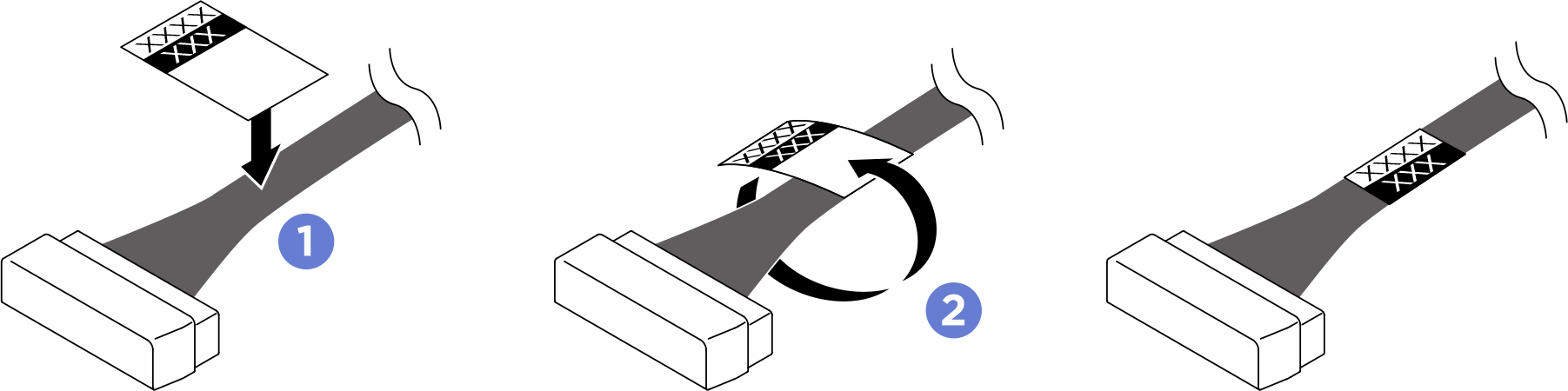 หมายเหตุดูตารางด้านล่างเพื่อระบุป้ายที่เกี่ยวข้องของสายต่างๆ
จาก ไปยัง ป้าย การ์ด OSFP 1 (ซ้าย): สาย UltraPass 7 แผงวงจรหลัก GPU: ขั้วต่อ UltraPass 7 - OSFP 7
- UltraPass 7
การ์ด OSFP 1 (ซ้าย): สาย UltraPass 5 แผงวงจรหลัก GPU: ขั้วต่อ UltraPass 5 - OSFP 5
- UltraPass 5
การ์ด OSFP 1 (ซ้าย): สาย UltraPass 6 แผงวงจรหลัก GPU: ขั้วต่อ UltraPass 6 - OSFP 6
- UltraPass 6
การ์ด OSFP 1 (ซ้าย): สาย UltraPass 8 แผงวงจรหลัก GPU: ขั้วต่อ UltraPass 8 - OSFP 8
- UltraPass 8
การ์ด OSFP 2 (ขวา): สาย UltraPass 1 แผงวงจรหลัก GPU: ขั้วต่อ UltraPass 1 - OSFP 1
- UltraPass 1
การ์ด OSFP 2 (ขวา): สาย UltraPass 3 แผงวงจรหลัก GPU: ขั้วต่อ UltraPass 3 - OSFP 3
- UltraPass 3
การ์ด OSFP 2 (ขวา): สาย UltraPass 4 แผงวงจรหลัก GPU: ขั้วต่อ UltraPass 4 - OSFP 4
- UltraPass 4
การ์ด OSFP 2 (ขวา): สาย UltraPass 2 แผงวงจรหลัก GPU: ขั้วต่อ UltraPass 2 - OSFP 2
- UltraPass 2
- เชื่อมต่อสาย UltraPass เข้ากับแผงวงจรหลัก GPU
- ทำตามลำดับที่แสดงในภาพประกอบด้านล่าง ( > >
 >
>  >
>  >
>  >
>  >
>  ) เพื่อติดตั้งสาย UltraPass (ดู การเดินสายการ์ด OSFP สำหรับข้อมูลเพิ่มเติม)รูปที่ 4. ลำดับการติดตั้งสาย UltraPass
- ตั้งไขควงแรงบิดเป็น 0.59 ± 0.06 นิวตันเมตร จากนั้นคลายสกรู Torx T8 สี่ตัวที่ยึดฝาปิดขั้วต่อตามลำดับที่แสดงในภาพประกอบด้านล่าง ( > > > ) เพื่อถอดฝาปิดออกรูปที่ 5. การถอดฝาปิดขั้วต่อ

- จับสายเคเบิลบริเวณตัวรองรับแรงดึงทั้งสองด้าน (1) แล้วถอดฝาครอบป้องกันออกจากขั้วต่อข้อควรสนใจอย่าลืมตรวจสอบหมุดสัมผัสและเสาจัดตำแหน่งบนสาย UltraPass อย่าใช้สายหากหมุดสัมผัสหรือเสาจัดตำแหน่งเสียหายรูปที่ 6. การถอดฝาครอบป้องกัน

- วางฝาครอบป้องกันลงบนตัวยึดที่อยู่บนผนังของถาดรองรับ OSFPรูปที่ 7. การวางฝาครอบป้องกันที่เกี่ยวข้องลงบนตัวยึด

- ถือสายให้ขนานกับแผงวงจรหลัก GPU จากนั้นกดลงตรงๆ ในเฟรมจนสลักล็อกเข้าช่องบนโครงข้อควรสนใจห้ามเสียบสายในลักษณะเอียงหรือหมุนสายภายในโครงขณะติดตั้งรูปที่ 8. การติดตั้งสาย

- ติดตั้งฝาครอบขั้วต่อกลับเข้าที่บนแผงวงจรหลัก GPU
- ตั้งค่าไขควงแรงบิดเป็น 0.15 ± 0.02 นิวตันเมตร จากนั้นขันสกรู Torx T8 สี่ตัวเพื่อยึดฝาครอบขั้วต่อ โดยเรียงตามลำดับที่แสดงในภาพประกอบด้านล่าง ( > > > )
- ตั้งไขควงแรงบิดเป็น 0.59 ± 0.06 นิวตันเมตร จากนั้นขันสกรู Torx T8 สี่ตัวเพื่อยึดฝาครอบขั้วต่อ โดยเรียงตามลำดับที่แสดงในภาพประกอบด้านล่าง ( > > > )รูปที่ 9. การติดตั้งฝาครอบขั้วต่อ
- ทำขั้นตอนข้างต้นซ้ำเพื่อเชื่อมต่อสายที่เหลือ
- ตั้งค่าไขควงแรงบิดเป็น 0.15 ± 0.02 นิวตันเมตร จากนั้นขันสกรู Torx T8 สี่ตัวเพื่อยึดฝาครอบขั้วต่อ โดยเรียงตามลำดับที่แสดงในภาพประกอบด้านล่าง (
- ทำตามลำดับที่แสดงในภาพประกอบด้านล่าง (
- หากจำเป็น ให้ติดป้ายกำกับที่ปลายสาย Sideband ทั้งสองข้าง
- ติดส่วนพื้นที่สีขาวของป้ายที่ปลายสายด้านหนึ่ง
- พันป้ายรอบสาย และติดเข้ากับส่วนพื้นที่สีขาว
- ทำซ้ำเพื่อติดป้ายอีกอันเข้ากับปลายสายอีกด้านหนึ่ง
รูปที่ 10. การติดป้ายกำกับ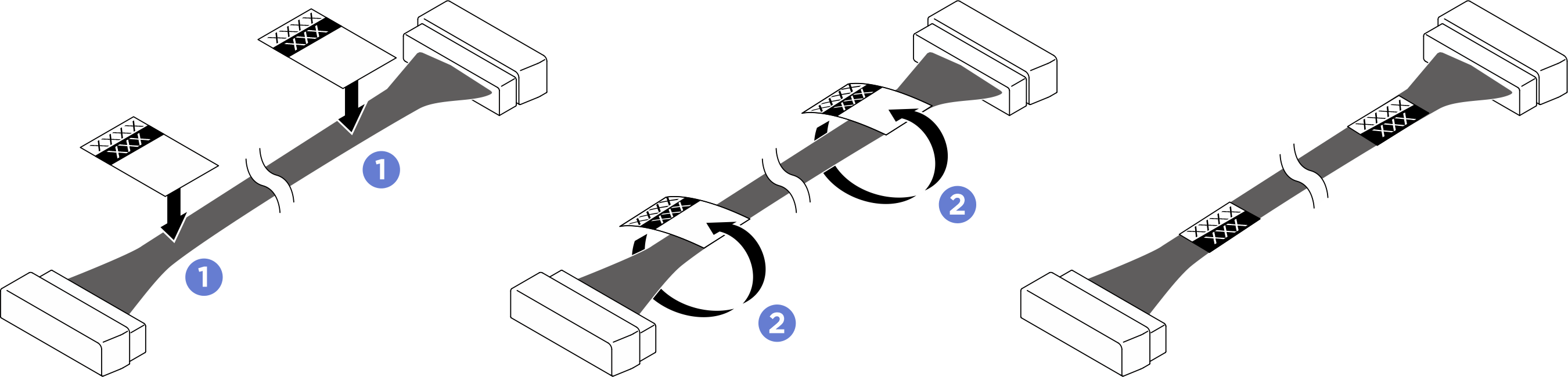 หมายเหตุดูตารางด้านล่างเพื่อระบุป้ายที่เกี่ยวข้องของสายต่างๆ
จาก ไปยัง ป้าย การ์ด OSFP 1 (ซ้าย): ขั้วต่อ Sideband 4/2 แผงวงจรหลัก GPU: ขั้วต่อ Sideband 4 - UBB SB 4/2
- SB 4
การ์ด OSFP 1 (ซ้าย): ขั้วต่อ Sideband 3/1 แผงวงจรหลัก GPU: ขั้วต่อ Sideband 3 - UBB SB 3/1
- SB 3
การ์ด OSFP 2 (ขวา): ขั้วต่อ Sideband 4/2 แผงวงจรหลัก GPU: ขั้วต่อ Sideband 2 - UBB SB 4/2
- SB 2
การ์ด OSFP 2 (ขวา): ขั้วต่อ Sideband 3/1 แผงวงจรหลัก GPU: ขั้วต่อ Sideband 1 - UBB SB 3/1
- SB 1
- ใช้เครื่องมือกดสาย Sideband ของการ์ด OSFP เพื่อติดตั้งสาย Sideband เข้ากับแผงวงจรหลัก GPU และการ์ด OSFPข้อควรสนใจทำตามคำแนะนำในการเดินสายเพื่อให้แน่ใจว่าเชื่อมต่อสายอย่างถูกต้องและเพื่อป้องกันการเดินสายผิด หากเชื่อมต่อสายไม่ถูกต้อง จะทำให้แผงวงจรหลัก GPU ไม่สามารถควบคุมขั้วต่อ OSFP ที่เกี่ยวข้องได้รูปที่ 11. การเดินสาย Sideband

จาก ไปยัง ป้าย 1 การ์ด OSFP 1 (ซ้าย): ขั้วต่อ Sideband 4/2 1 แผงวงจรหลัก GPU: ขั้วต่อ Sideband 4 - UBB SB 4/2
- SB 4
2 การ์ด OSFP 1 (ซ้าย): ขั้วต่อ Sideband 3/1 2 แผงวงจรหลัก GPU: ขั้วต่อ Sideband 3 - UBB SB 3/1
- SB 3
3 การ์ด OSFP 2 (ขวา): ขั้วต่อ Sideband 4/2 3 แผงวงจรหลัก GPU: ขั้วต่อ Sideband 2 - UBB SB 4/2
- SB 2
4 การ์ด OSFP 2 (ขวา): ขั้วต่อ Sideband 3/1 4 แผงวงจรหลัก GPU: ขั้วต่อ Sideband 1 - UBB SB 3/1
- SB 1
- ไปยังแผงวงจรหลัก GPU:
- เสียบสายเข้ากับเครื่องมือกด โดยตรวจสอบให้แน่ใจว่าร่องบนขั้วต่อสายหันไปทางด้านเปิดของเครื่องมือเพื่อการวางแนวที่ถูกต้อง
- จัดตำแหน่งสายโดยให้ด้านปิดของเครื่องมือหันไปทางด้านหลังของแผงวงจรหลัก GPU จัดตำแหน่งสายให้ขนานกับขั้วต่อแผงวงจรหลัก GPU จากนั้นกดลงให้แน่นจนสายเข้าที่
- ทำซ้ำขั้นตอนนี้เพื่อติดตั้งสายที่เหลือเข้ากับแผงวงจรหลัก GPUรูปที่ 12. การติดตั้งสาย Sideband

- ไปยังการ์ด OSFP:
- เสียบสายเข้ากับเครื่องมือกด โดยตรวจสอบให้แน่ใจว่าร่องบนขั้วต่อสายหันไปทางด้านเปิดของเครื่องมือเพื่อการวางแนวที่ถูกต้อง
- จัดตำแหน่งสายโดยให้ด้านปิดของเครื่องมือหันไปทางด้านหน้าของการ์ด OSFP จัดให้สายขนานกับขั้วต่อการ์ด OSFP จากนั้นกดลงให้แน่นจนสายเข้าที่ดี
- ทำขั้นตอนนี้ซ้ำเพื่อติดตั้งสายที่เหลือเข้ากับการ์ด OSFPรูปที่ 13. การติดตั้งสาย Sideband

- ประกอบถาดรองรับ OSFP เข้ากับฐานรชัตเทิล GPU
- พลิกถาดรองรับ OSFP
- ตรวจสอบให้แน่ใจว่าปุ่มปลดล็อคทั้งสองปุ่มล็อคเข้ากับฐานชัตเทิล GPU อย่างแน่นหนา
รูปที่ 14. การประกอบถาดรองรับ OSFP
- ปรับไขควงแรงบิดไปที่ 0.9 ± 0.2 นิวตันเมตร แล้วขันสกรู Phillips #2 จำนวน 6 ตัวให้แน่นเพื่อยึดถาดรองรับ OSFPรูปที่ 15. การขันสกรู

หลังจากดำเนินการเสร็จ
- ติดตั้งชัตเทิล GPU กลับเข้าที่ โปรดดู ติดตั้งชัตเทิล GPU
- ติดตั้งส่วนกั้นพัดลมด้านหลังกลับเข้าที่ โปรดดู ติดตั้งส่วนกั้นพัดลมด้านหลัง
- ติดตั้งชัตเทิลระบบกลับเข้าที่ โปรดดู ติดตั้งชัตเทิลระบบ
- ดำเนินการเปลี่ยนชิ้นส่วนให้เสร็จสมบูรณ์ ดู ดำเนินการเปลี่ยนชิ้นส่วนให้เสร็จสมบูรณ์
ส่งคำติชม