OSFP 카드 및 지지 트레이 설치
이 섹션의 지침에 따라 OSFP 카드와 지지 트레이를 설치하십시오. 이 절차는 숙련된 기술자가 수행해야 합니다.
이 작업 정보
주의
- 설치 지침 및 안전 점검 목록의 내용을 읽고 안전하게 작업하십시오.
- 구성 요소가 들어 있는 정전기 방지 포장재를 서버의 도포되지 않은 금속 표면에 접촉시킨 다음 포장재에서 꺼내고 정전기 방지 표면에 놓으십시오.
- 현장에 최대 181kg(400lbs)을 지탱할 수 있는 리프팅 장치 1대와 작업자 2명이 있어야 이 절차를 수행할 수 있습니다. 아직 사용할 수 있는 리프팅 장치가 준비되지 않은 경우 Lenovo에서 Genie Lift GL-8 material lift를 제공하며, Data Center Solution Configurator에서 구입 가능합니다. Genie Lift GL-8 material lift를 주문할 때 풋 릴리스 브레이크와 로드 플랫폼이 포함되어 있는지 확인하십시오.
- 다음 표에서는 OSFP 커넥터와 해당 PCIe 슬롯 번호의 매핑 정보를 보여 줍니다.

PCIe 슬롯 번호 OSFP 커넥터 번호 9 7 10 5 11 6 12 8 13 1 14 3 15 4 16 2
주
구성 요소를 올바르게 교체하려면 아래 나열된 필수 도구를 갖춰야 합니다.
- 토크 드라이버 1개
- 자성이 있는 Torx T8 확장 비트(길이 100mm) 1개
- UltraPass 커넥터 제거 도구 1개
- OSFP 카드 사이드밴드 케이블 누름 도구 1개
- 알코올 청소 패드
절차
- OSFP 지지 트레이를 GPU 셔틀 베이스 양쪽 모서리에 맞춘 후, 그림과 같은 각도로 GPU 셔틀 베이스에 조심스럽게 놓으십시오.그림 1. OSFP 지지 트레이 설치

- OSFP 카드를 설치하십시오.
 OSFP 카드를 지지 트레이의 스탠드오프에 맞춘 다음, 부드럽게 밀어 OSFP 카드를 제자리에 삽입하십시오.
 토크 드라이버를 0.9 ± 0.2뉴턴미터로 설정한 후, Phillips #2 나사 4개를 조여 OSFP 카드를 고정합니다.
그림 2. OSFP 카드 설치
- 필요한 경우 GPU 베이스보드에 연결하는 UltraPass 케이블 끝에 레이블을 부착하십시오.
- 레이블의 공백 부분을 케이블의 한쪽 끝에 부착합니다.
- 케이블 주위에 레이블을 감고 공백 부분에 부착합니다.
그림 3. 레이블 부착 주케이블에 해당하는 레이블을 식별하려면 아래 표를 참조하십시오.
에서 끝 레이블 OSFP 카드 1(왼쪽): UltraPass 케이블 7 GPU 베이스보드: UltraPass 커넥터 7 - OSFP 7
- UltraPass 7
OSFP 카드 1(왼쪽): UltraPass 케이블 5 GPU 베이스보드: UltraPass 커넥터 5 - OSFP 5
- UltraPass 5
OSFP 카드 1(왼쪽): UltraPass 케이블 6 GPU 베이스보드: UltraPass 커넥터 6 - OSFP 6
- UltraPass 6
OSFP 카드 1(왼쪽): UltraPass 케이블 8 GPU 베이스보드: UltraPass 커넥터 8 - OSFP 8
- UltraPass 8
OSFP 카드 2(오른쪽): UltraPass 케이블 1 GPU 베이스보드: UltraPass 커넥터 1 - OSFP 1
- UltraPass 1
OSFP 카드 2(우측): UltraPass 케이블 3 GPU 베이스보드: UltraPass 커넥터 3 - OSFP 3
- UltraPass 3
OSFP 카드 2(오른쪽): UltraPass 케이블 4 GPU 베이스보드: UltraPass 커넥터 4 - OSFP 4
- UltraPass 4
OSFP 카드 2(오른쪽): UltraPass 케이블 2 GPU 베이스보드: UltraPass 커넥터 2 - OSFP 2
- UltraPass 2
- UltraPass 케이블을 GPU 베이스보드에 연결하십시오.
- 아래 그림에 표시된 순서( > >
 >
>  >
>  >
>  >
>  >
>  )에 따라 UltraPass 케이블을 설치하십시오(자세한 정보는 OSFP 카드 케이블 배선의 내용을 참조하십시오).그림 4. UltraPass 케이블 설치 순서
- 토크 드라이버를 0.59 ± 0.06뉴턴미터로 설정합니다. 그런 다음, 커넥터 캡을 고정하는 네 개의 Torx T8 나사를 아래 그림에 표시된 순서( > > > )대로 풀어 캡을 제거합니다.그림 5. 커넥터 캡 제거

- 케이블의 양쪽 스트레인 릴리프 영역을 잡은 후(1), 커넥터에서 보호 덮개를 제거하십시오.주의반드시 UltraPass 케이블의 접촉 핀과 정렬 포스트를 확인하십시오. 접촉 핀 또는 정렬 포스트가 손상된 경우 케이블을 사용하지 마십시오.그림 6. 보호 덮개 제거

- OSFP 지지 트레이 벽에 있는 홀더에 보호 덮개를 장착합니다.그림 7. 해당 보호 덮개를 홀더에 놓기

- 케이블을 GPU 베이스보드와 평행하게 잡은 다음, 케이블의 래치가 프레임의 슬롯에 완전히 잠길 때까지 곧게 눌러 넣으십시오.주의절대 케이블을 비스듬히 삽입하거나 설치 중 프레임 내에서 회전시키지 마십시오.그림 8. 케이블 설치

- GPU 베이스보드에 커넥터 캡을 재설치하십시오.
- 토크 드라이버를 0.15 ± 0.02뉴턴미터로 설정합니다. 아래 그림에 표시된 순서( > > > )에 따라 Torx T8 나사 4개를 조여 커넥터 캡을 고정하십시오.
- 토크 드라이버를 0.59 ± 0.06뉴턴미터로 설정합니다. 아래 그림에 표시된 순서( > > > )에 따라 Torx T8 나사 4개를 조여 커넥터 캡을 고정하십시오.그림 9. 커넥터 캡 설치
- 위의 단계를 반복하여 나머지 케이블을 연결하십시오.
- 토크 드라이버를 0.15 ± 0.02뉴턴미터로 설정합니다. 아래 그림에 표시된 순서(
- 아래 그림에 표시된 순서(
- 필요한 경우 사이드밴드 케이블의 양쪽 끝에 레이블을 부착하십시오.
- 레이블의 공백 부분을 케이블의 한쪽 끝에 부착합니다.
- 케이블 주위에 레이블을 감고 공백 부분에 부착합니다.
- 반복해서 다른 레이블을 케이블의 반대쪽 끝에 부착합니다.
그림 10. 레이블 부착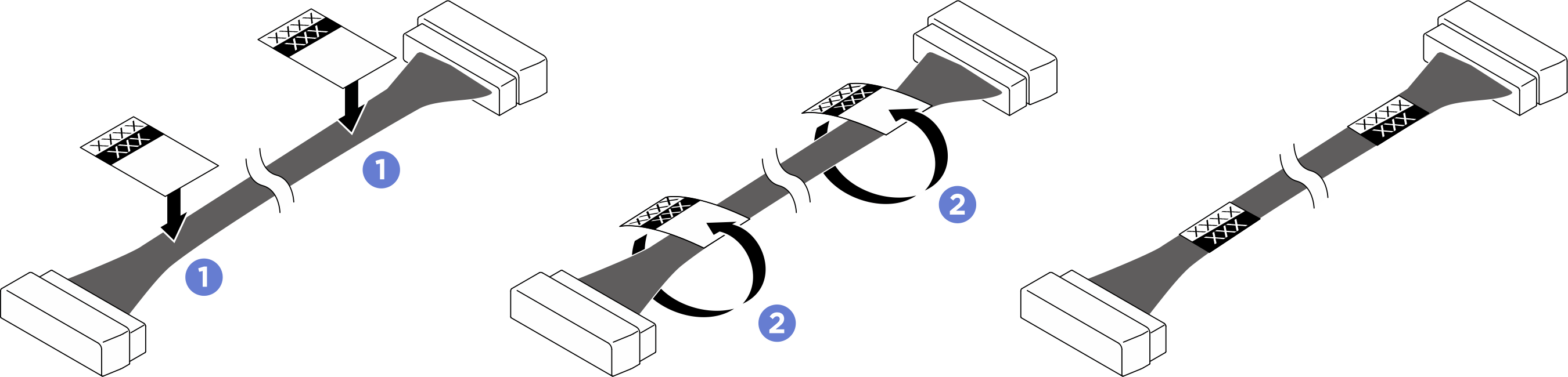 주케이블에 해당하는 레이블을 식별하려면 아래 표를 참조하십시오.
에서 끝 레이블 OSFP 카드 1(왼쪽): 사이드밴드 커넥터 4/2 GPU 베이스보드: 사이드밴드 커넥터 4번 - UBB SB 4/2
- SB 4
OSFP 카드 1(왼쪽): 사이드밴드 커넥터 3/1 GPU 베이스보드: 사이드밴드 커넥터 3 - UBB SB 3/1
- SB 3
OSFP 카드 2(오른쪽): 사이드밴드 커넥터 4/2 GPU 베이스보드: 사이드밴드 커넥터 2 - UBB SB 4/2
- SB 2
OSFP 카드 2(오른쪽): 사이드밴드 커넥터 3/1 GPU 베이스보드: 사이드밴드 커넥터 1 - UBB SB 3/1
- SB 1
- OSFP 카드 사이드밴드 케이블 프레스 도구를 사용하여 사이드밴드 케이블을 GPU 베이스보드와 OSFP 카드에 설치하십시오.주의케이블 배선 지침을 따라 올바른 케이블 연결을 보장하고 오배선을 방지하십시오. 케이블 연결이 올바르지 않으면 GPU 베이스보드는 해당 OSFP 커넥터를 제어할 수 없게 됩니다.그림 11. 사이드밴드 케이블 배선

에서 끝 레이블 1 OSFP 카드 1(왼쪽): 사이드밴드 커넥터 4/2 1 GPU 베이스보드: 사이드밴드 커넥터 4번 - UBB SB 4/2
- SB 4
2 OSFP 카드 1(왼쪽): 사이드밴드 커넥터 3/1 2 GPU 베이스보드: 사이드밴드 커넥터 3 - UBB SB 3/1
- SB 3
3 OSFP 카드 2(오른쪽): 사이드밴드 커넥터 4/2 3 GPU 베이스보드: 사이드밴드 커넥터 2 - UBB SB 4/2
- SB 2
4 OSFP 카드 2(오른쪽): 사이드밴드 커넥터 3/1 4 GPU 베이스보드: 사이드밴드 커넥터 1 - UBB SB 3/1
- SB 1
- GPU 베이스보드에:
- 케이블을 케이블 프레스 도구에 삽입하고, 케이블 커넥터의 홈이 도구의 열림 면을 향하도록 올바른 방향으로 맞추십시오.
- 케이블을 프레스 도구에 위치시키되, 도구의 닫힌 면이 GPU 베이스보드의 뒷면을 향하도록 하십시오. 케이블을 GPU 베이스보드 커넥터와 평행하게 유지한 다음, 케이블이 완전히 장착될 때까지 단단히 눌러 주십시오.
- 나머지 케이블도 GPU 베이스보드에 설치하십시오.그림 12. 사이드밴드 케이블 설치

- OSFP 카드에:
- 케이블을 케이블 프레스 도구에 삽입하고, 케이블 커넥터의 홈이 도구의 열림 면을 향하도록 올바른 방향으로 맞추십시오.
- 공구의 닫힘 면이 OSFP 카드의 앞면을 향하도록 케이블을 배치하십시오. OSFP 카드 커넥터와 평행하게 케이블을 유지한 후, 케이블이 완전히 장착될 때까지 단단히 눌러 주십시오.
- 같은 방법으로 나머지 케이블도 OSFP 카드에 설치하십시오.그림 13. 사이드밴드 케이블 설치

- OSFP 지지 트레이를 GPU 셔틀 베이스에 결합하십시오.
- OSFP 지지 트레이를 뒤집으십시오.
- 2개의 해제 버튼이 GPU 셔틀 베이스에 확실하게 결합되어 있는지 확인하십시오.
그림 14. OSFP 지지 트레이 결합
- 토크 드라이버를 0.9 ± 0.2뉴턴미터로 설정하고, Phillips #2 나사 6개를 조여 OSFP 지지 트레이를 고정합니다.그림 15. 나사 설치

완료한 후
- GPU 셔틀을 재설치하십시오. GPU 셔틀 설치의 내용을 참조하십시오.
- 뒷면 팬 벌크헤드를 재설치하십시오. 뒷면 팬 벌크헤드 설치의 내용을 참조하십시오.
- 시스템 셔틀을 다시 설치하십시오. 시스템 셔틀 설치의 내용을 참조하십시오.
- 부품 교체를 완료하십시오. 부품 교체 완료의 내용을 참조하십시오.
피드백 보내기