システム I/O ボードの取り外し
所定の手順に従って、システム I/O ボード (データセンター・セキュア・コントロール・モジュール (DC-SCM) とも呼ばれます) を取り外します。
このタスクについて
重要
このタスクの実行は、Lenovo Service によって認定済みのトレーニングを受けた技術員が行う必要があります。適切なトレーニングおよび認定を受けずに部品の取り外しまたは取り付けを行わないでください。
メモリー・モジュールを取り外すときは、各メモリー・モジュールにスロット番号のラベルを付けて、システム・ボード・アセンブルーからすべてのメモリー・モジュールを取り外し、再取り付け用に静電防止板の上に置きます。
ケーブルを切り離すときは、各ケーブルのリストを作成し、ケーブルが接続されているコネクターを記録してください。また、新しいシステム・ボード・アセンブリーを取り付けた後に、その記録をケーブル配線チェックリストとして使用してください。
重要
安全に作業を行うために、取り付けのガイドラインおよび 安全検査のチェックリストをお読みください。
サーバーと周辺機器の電源をオフにし、電源コードとすべての外部ケーブルを取り外します。サーバーの電源をオフにするを参照してください。
静電気の影響を受けやすいコンポーネントは取り付け時まで帯電防止パッケージに収め、システム停止やデータの消失を招く恐れのある静電気にさらされないようにしてください。また、このようなデバイスを取り扱う際は静電気放電用リスト・ストラップや接地システムなどを使用してください。
- サーバーをラックに取り付けている場合は、ラックから取り外します。レールからサーバーを取り外すを参照してください。
手順
- システム・ボード・アセンブリーを取り外します。
 背面プランジャーを引き上げ、システム・ボード・アセンブリーを外します。
 前面リフティング・ハンドルと背面プランジャーをつかみ、システム・ボード・アセンブリーをシャーシの前面に向けてスライドさせます。
 前面リフティング・ハンドルと背面プランジャーを持ち、システム・ボード・アセンブリーを持ち上げてシャーシから取り出します。注このリフティング・ハンドルはシステム・ボード・アセンブリーの取り外し専用です。これを使用してサーバー全体を持ち上げようとしないでください。図 1. システム・ボード・アセンブリーの取り外し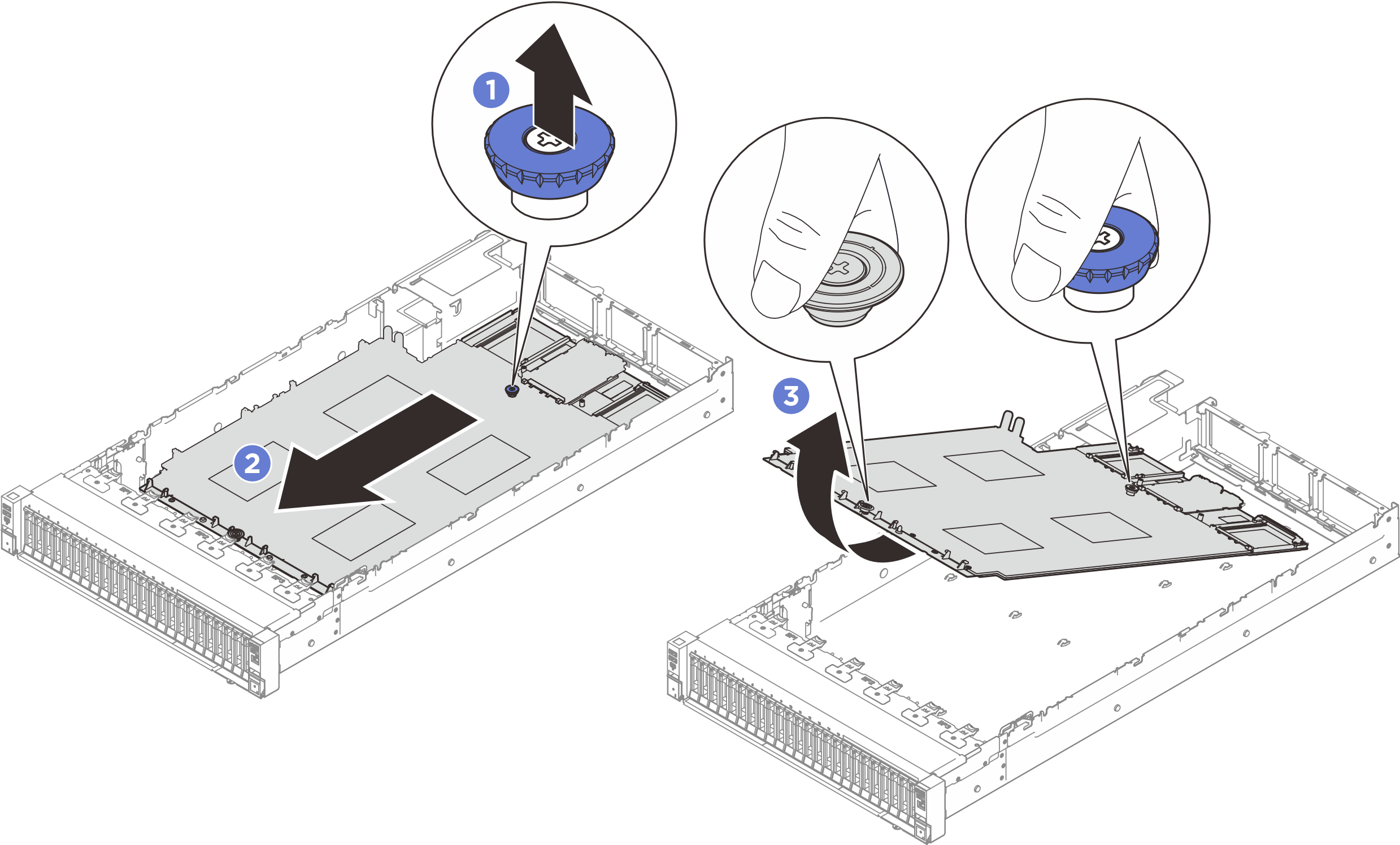
- システム I/O ボードをプロセッサー・ボードから取り外します。
- システム I/O ボードを固定しているねじを取り外します。
- I/O ボードのハンドルをつまみ、I/O ボードを外側に引き、プロセッサー・ボードから外します。
注I/O ボードの接点が損傷しないように、I/O ボードのハンドルをつまんで I/O ボードを外側に引き出します。引き上げ操作が終わるまで、I/O ボードをできる限り水平に保つ必要があります。図 2. システム I/O ボードの取り外し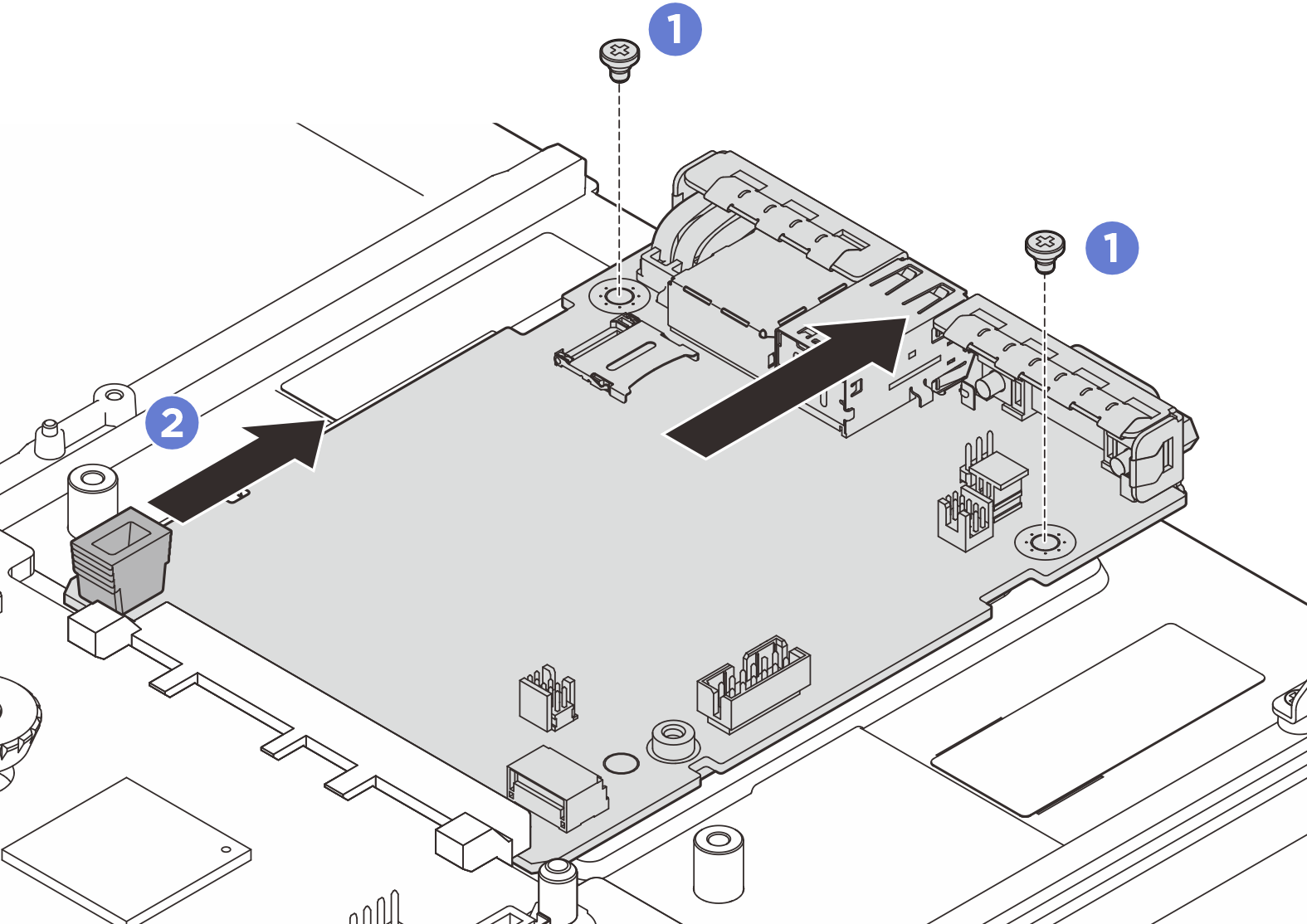
完了したら
コンポーネントまたはオプション装置を返却するよう指示された場合は、すべての梱包上の指示に従い、提供された配送用の梱包材がある場合はそれを使用してください。
デモ・ビデオ
フィードバックを送る