Vordere GPU-Adapterkartenbaugruppe mit hoher Wattzahl installieren
Führen Sie die Anweisungen in diesem Abschnitt aus, um eine vordere GPU-Adapterkartenbaugruppe mit hoher Wattzahl zu installieren.
Zu dieser Aufgabe

Lesen Sie Installationsrichtlinien und Sicherheitsprüfungscheckliste, um sicherzustellen, dass Sie sicher arbeiten.
Schalten Sie den Server und die Peripheriegeräte aus und trennen Sie alle Netzkabel und alle externen Kabel. Siehe Server ausschalten.
Vermeiden Sie den Kontakt mit statischen Aufladungen. Diese können zu einem Systemstopp und Datenverlust führen. Belassen Sie elektrostatisch empfindliche Komponenten bis zur Installation in ihren antistatischen Schutzhüllen. Handhaben Sie diese Geräte mit einem Antistatikarmband oder einem anderen Erdungssystem.
Vorgehensweise
- Installieren Sie die Adapterkartenbaugruppe im Gehäuse. Abbildung 1. Installation einer vorderen GPU-Adapterkartenbaugruppe mit hoher Wattzahl
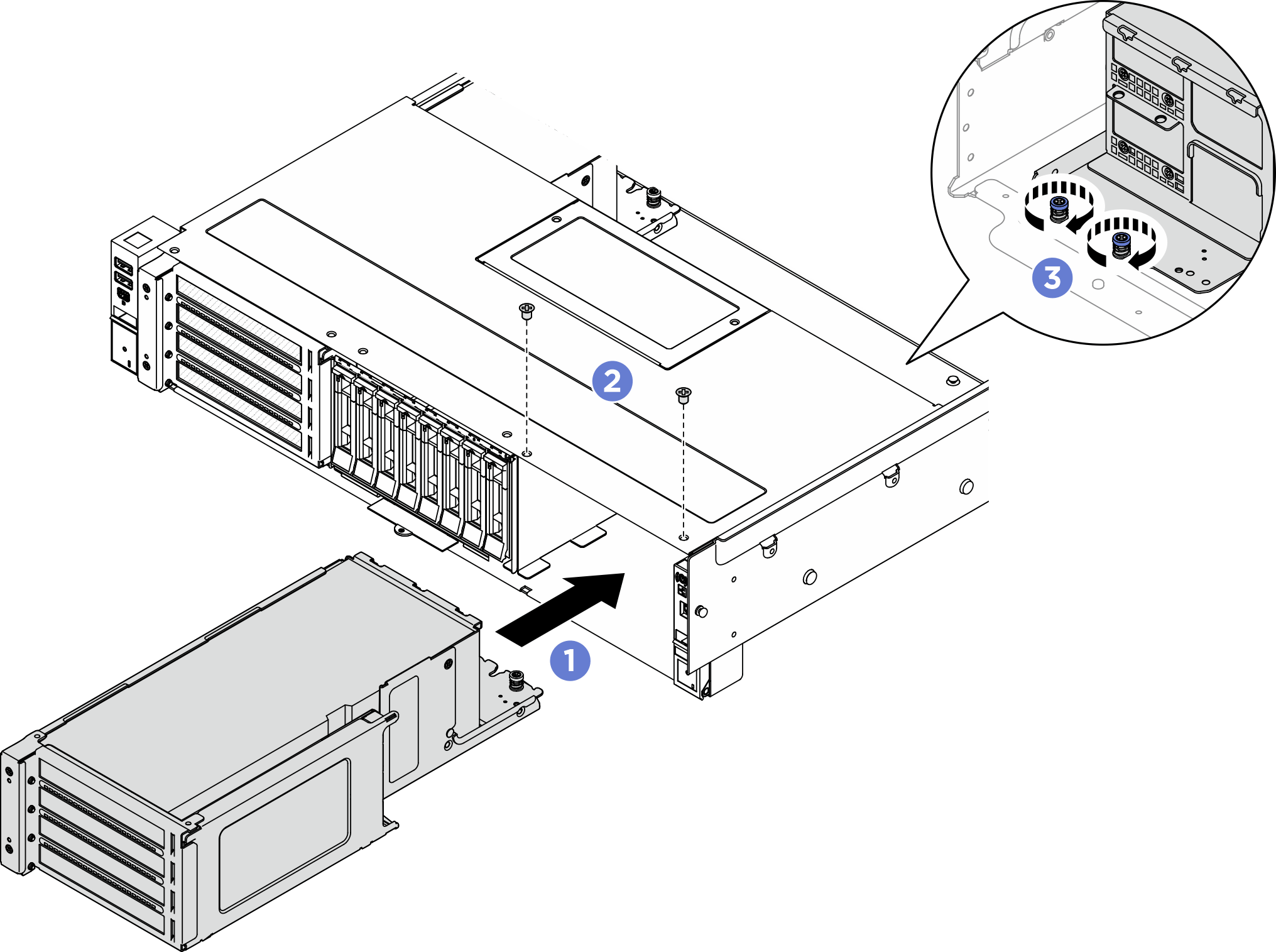
 Schieben Sie die Adapterkartenbaugruppe vorsichtig in das Gehäuse, bis sie richtig sitzt.
 Ziehen Sie zwei Schrauben an, um die Adapterkartenbaugruppe zu sichern.
 Ziehen Sie die beiden Rändelschrauben an der Rückseite der Adapterkartenbaugruppe an.
- Schließen Sie die Kabel für die PCIe-Adapterkartenbaugruppe 7 an die Systemplatinenbaugruppe an. Führen Sie zum Verlegen der Kabel die folgenden Schritte aus.AnmerkungSR650a V4 unterstützt bis zu zwei GPUs mit hoher Wattzahl (bis zu 600 W), installiert in Steckplatz 21 und Steckplatz 23 der PCIe-Adapterkartenbaugruppe 7.
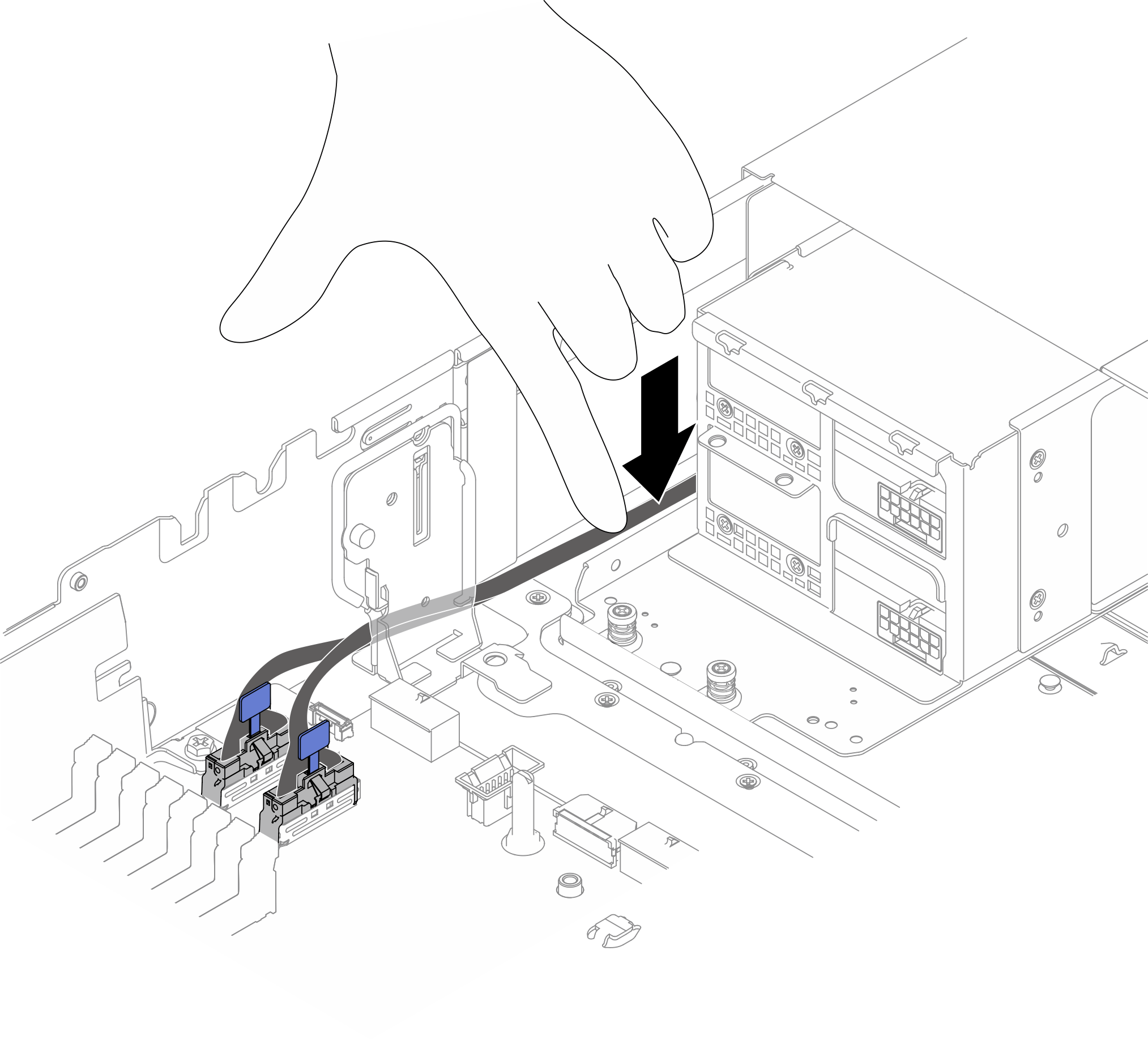
In Konfigurationen mit GPUs mit hoher Wattzahl wird die PCIe-Adapterkartenbaugruppe 6 (Slot 16, 17, 18, 19) ohne Adapterkarten geliefert. - Schließen Sie das Signalkabel der Adapterkarte in Steckplatz 23 (untere Adapterkarte im Adapterrahmen) an PCIe-Anschluss 1 und PCIe-Anschluss 2 auf der Systemplatine an. Verlegen Sie dann das Kabel zwischen der Halterung und der Gehäusewand, wie in der Abbildung gezeigt. Drücken Sie das Kabel nach unten an den Boden des Gehäuses.AnmerkungBiegen Sie ggf. das Kabel, um sicherzustellen, dass es auf der Strecke zwischen der Halterung und der Gehäusewand vollständig befestigt ist.Abbildung 2. Signalkabelführung für die Adapterkarte in Steckplatz 23
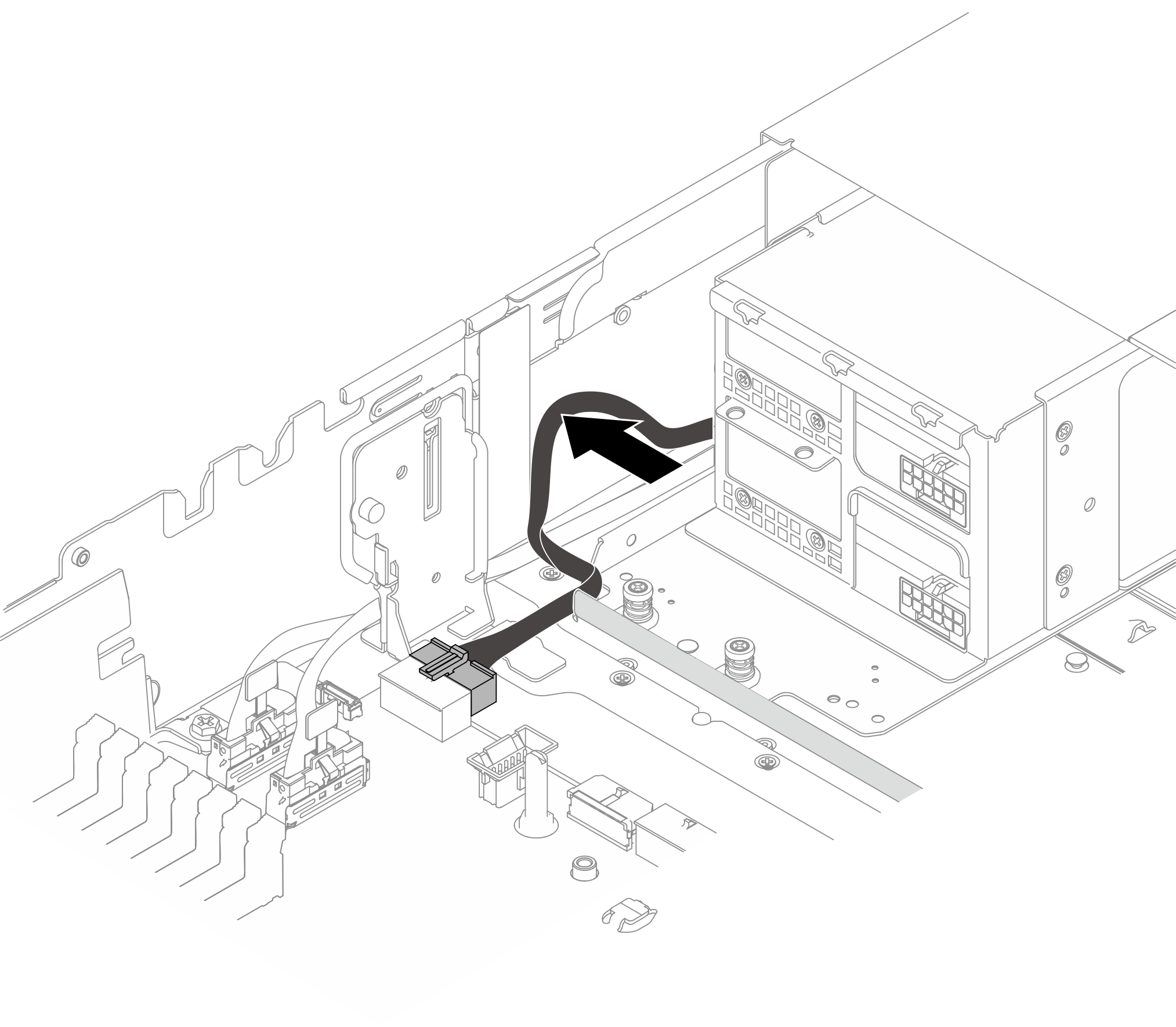
- Schließen Sie das Netzkabel der Adapterkarte in Steckplatz 23 an den Netzteilanschluss 4 auf der Systemplatine an. Verlegen Sie das Kabel wie in der Abbildung gezeigt und drücken Sie das Kabel in Richtung Gehäusewand.Abbildung 3. Netzkabelführung für die Adapterkarte in Steckplatz 23
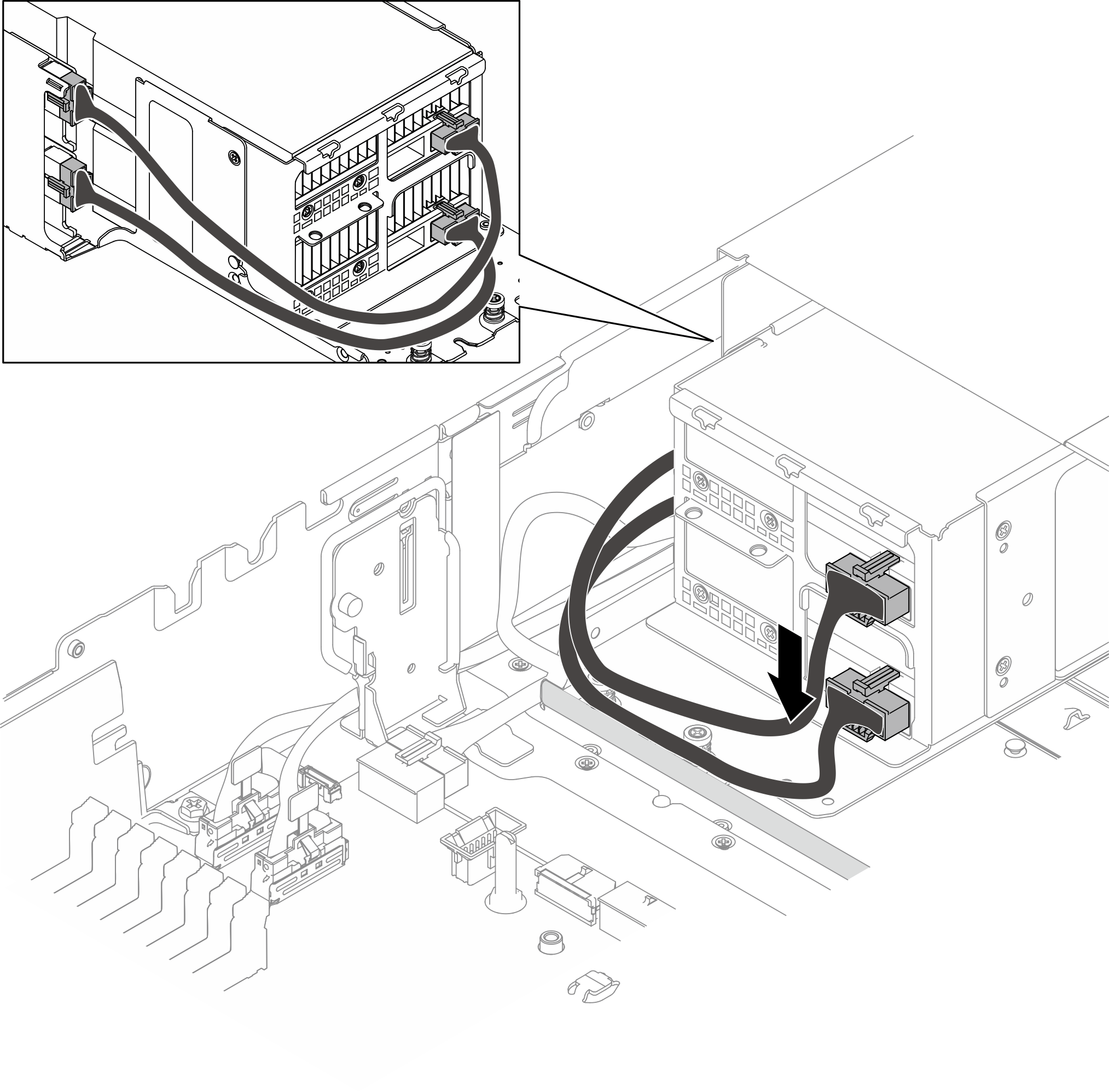
- Biegen Sie das GPU-Netzkabel vom oberen GPU-Adapter nach unten. Verlegen Sie dann die beiden GPU Netzkabel entlang der Wand am Gehäuseboden, wie in der Abbildung gezeigt.AnmerkungBeim Verlegen an der Wand entlang dürfen die GPU Netzkabel nicht übereinander liegen.Abbildung 4. GPU-Netzkabelführung
- Schließen Sie das Signalkabel der Adapterkarte in Steckplatz 21 (obere Adapterkarte im Adapterrahmen) an die entsprechenden PCIe-Anschlüsse auf der Systemplatine an. Verlegen Sie dann das Kabel entlang der Wand am Gehäuseboden, wie in der Abbildung gezeigt.
Tabelle 1. PCIe-Anschlüsse für die Adapterkarte in Steckplatz 21 GPU-Adapter Prozessorkonfiguration PCIe-Anschlüsse für die Adapterkarte in Steckplatz 21 ThinkSystem NVIDIA H200 NVL 141GB PCIe GPU Gen5 Passive GPU 1P PCIe-Anschluss 3, PCIe-Anschluss 4 2P ThinkSystem NVIDIA RTX PRO 6000 Blackwell Server Edition 96GB PCIe Gen5 Passive GPU 1P PCIe-Anschluss 3, PCIe-Anschluss 4 2P PCIe-Anschluss 5, PCIe-Anschluss 6 AnmerkungDie in der folgenden Abbildung angezeigten Anschlüsse dienen als Referenz. Stellen Sie sicher, dass die Adapterkarte von Steckplatz 21 an die Anschlüsse angeschlossen ist, die der ausgewählten Konfiguration entsprechen.Abbildung 5. Signalkabelführung für die Adapterkarte in Steckplatz 21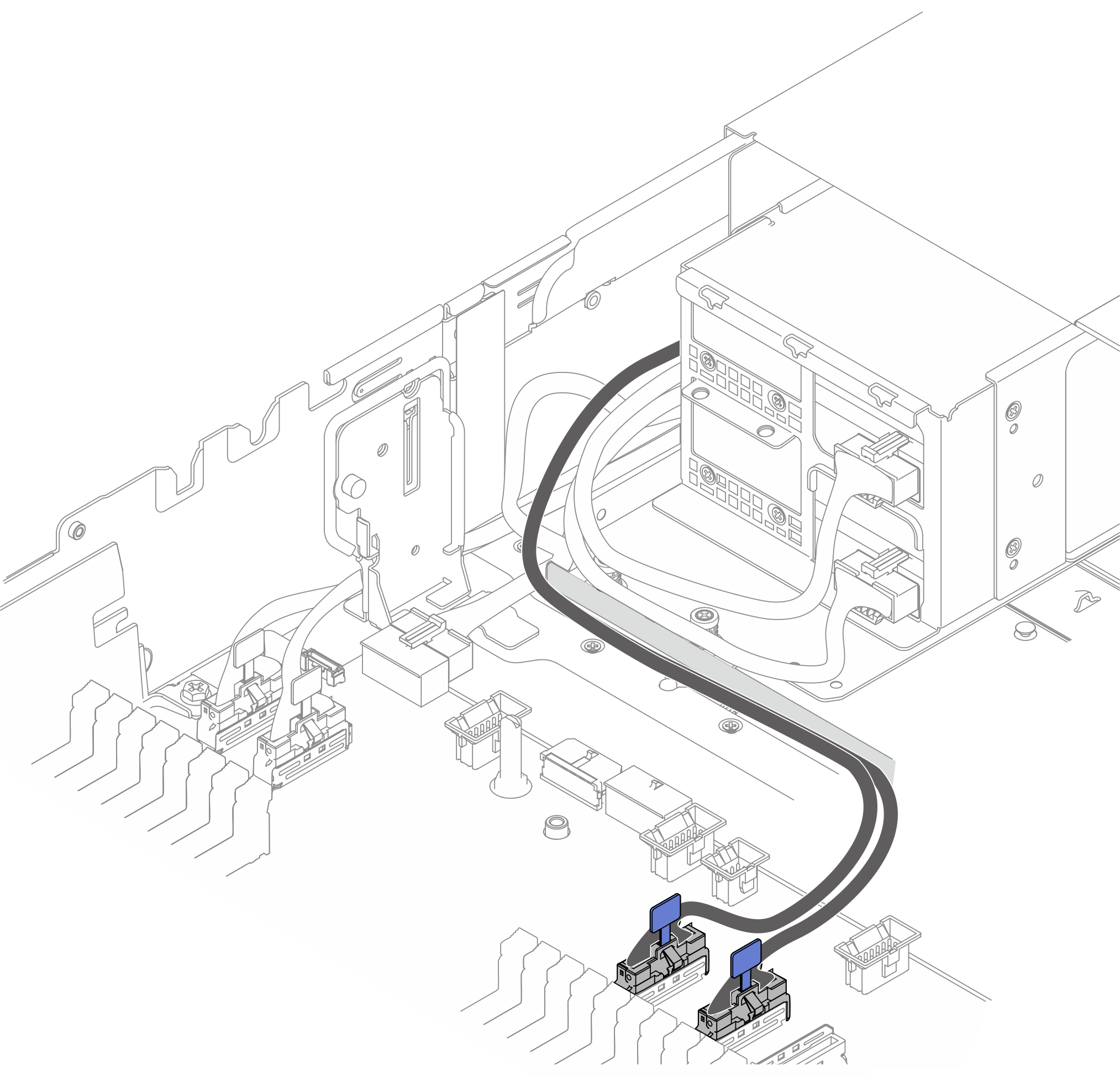
- Schließen Sie das Netzkabel der Adapterkarte in Steckplatz 21 an den Netzteilanschluss 3 auf der Systemplatine an. Drücken Sie dann das Kabel in Richtung der Gehäusewand, wie in der Abbildung gezeigt.Abbildung 6. Netzkabelführung für die Adapterkarte in Steckplatz 21
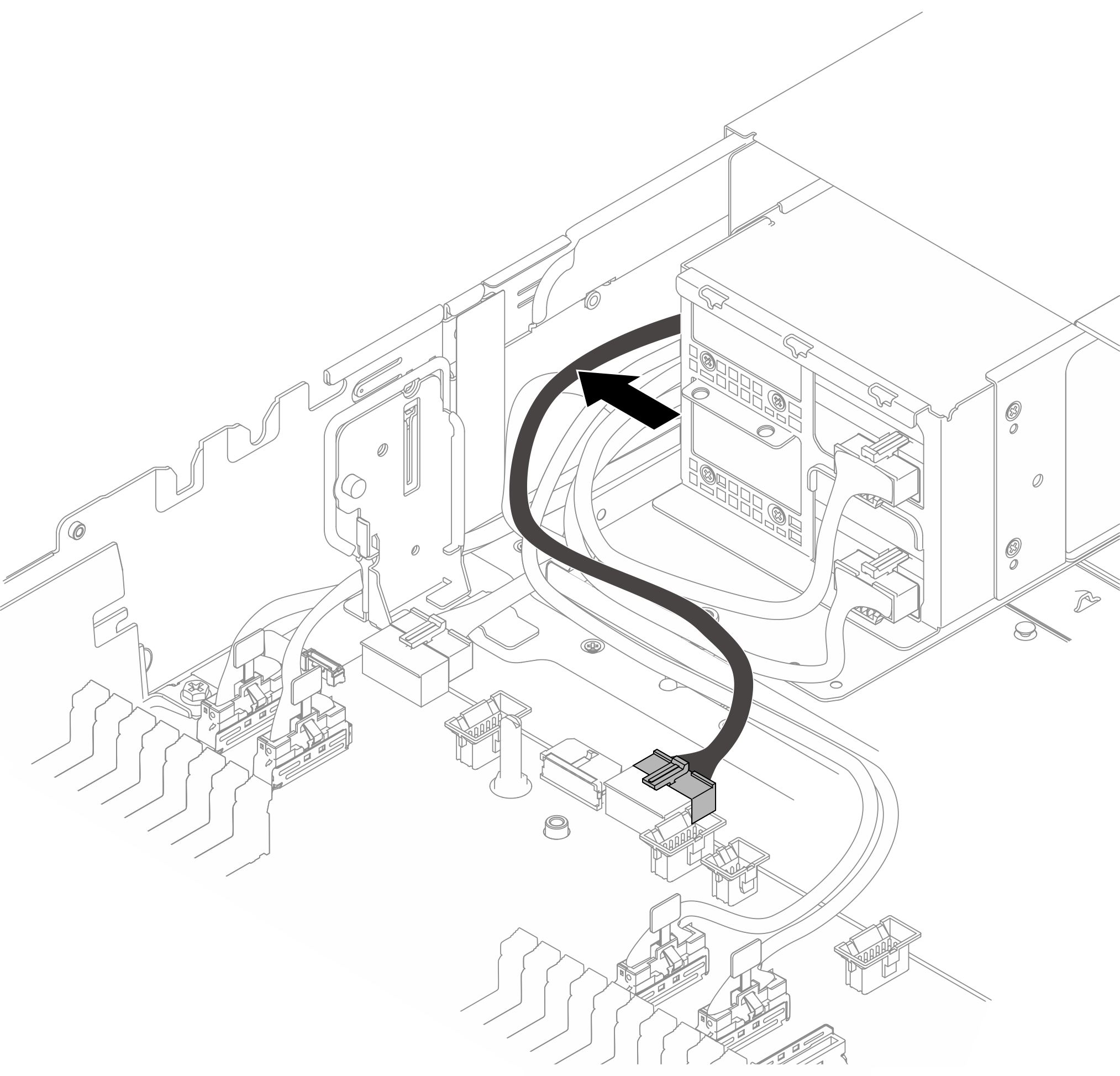
- Schließen Sie das Signalkabel der Adapterkarte in Steckplatz 23 (untere Adapterkarte im Adapterrahmen) an PCIe-Anschluss 1 und PCIe-Anschluss 2 auf der Systemplatine an. Verlegen Sie dann das Kabel zwischen der Halterung und der Gehäusewand, wie in der Abbildung gezeigt. Drücken Sie das Kabel nach unten an den Boden des Gehäuses.
Nach dieser Aufgabe
Installieren Sie den Luftkanal für vordere GPU mit hoher Wattzahl. Siehe Luftkanal für vordere GPU mit hoher Wattzahl installieren.
Schließen Sie den Austausch von Komponenten ab, Informationen dazu finden Sie im Abschnitt Austausch von Komponenten abschließen.
Demo-Video