前面高ワット GPU ライザー・アセンブリーの取り付け
前面高ワット GPU ライザー・アセンブリーを取り付けるには、このセクションの説明に従ってください。
このタスクについて
S011

注意
鋭利な端、角、またはジョイントが近くにあります。
重要
安全に作業を行うために、取り付けのガイドラインおよび 安全検査のチェックリストをお読みください。
サーバーと周辺機器の電源をオフにし、電源コードとすべての外部ケーブルを取り外します。サーバーの電源をオフにするを参照してください。
静電気の影響を受けやすいコンポーネントは取り付け時まで帯電防止パッケージに収め、システム停止やデータの消失を招く恐れのある静電気にさらされないようにしてください。また、このようなデバイスを取り扱う際は静電気放電用リスト・ストラップや接地システムなどを使用してください。
手順
- ライザー・アセンブリーをシャーシに取り付けます。図 1. 前面高ワット GPU ライザー・アセンブリーの取り付け
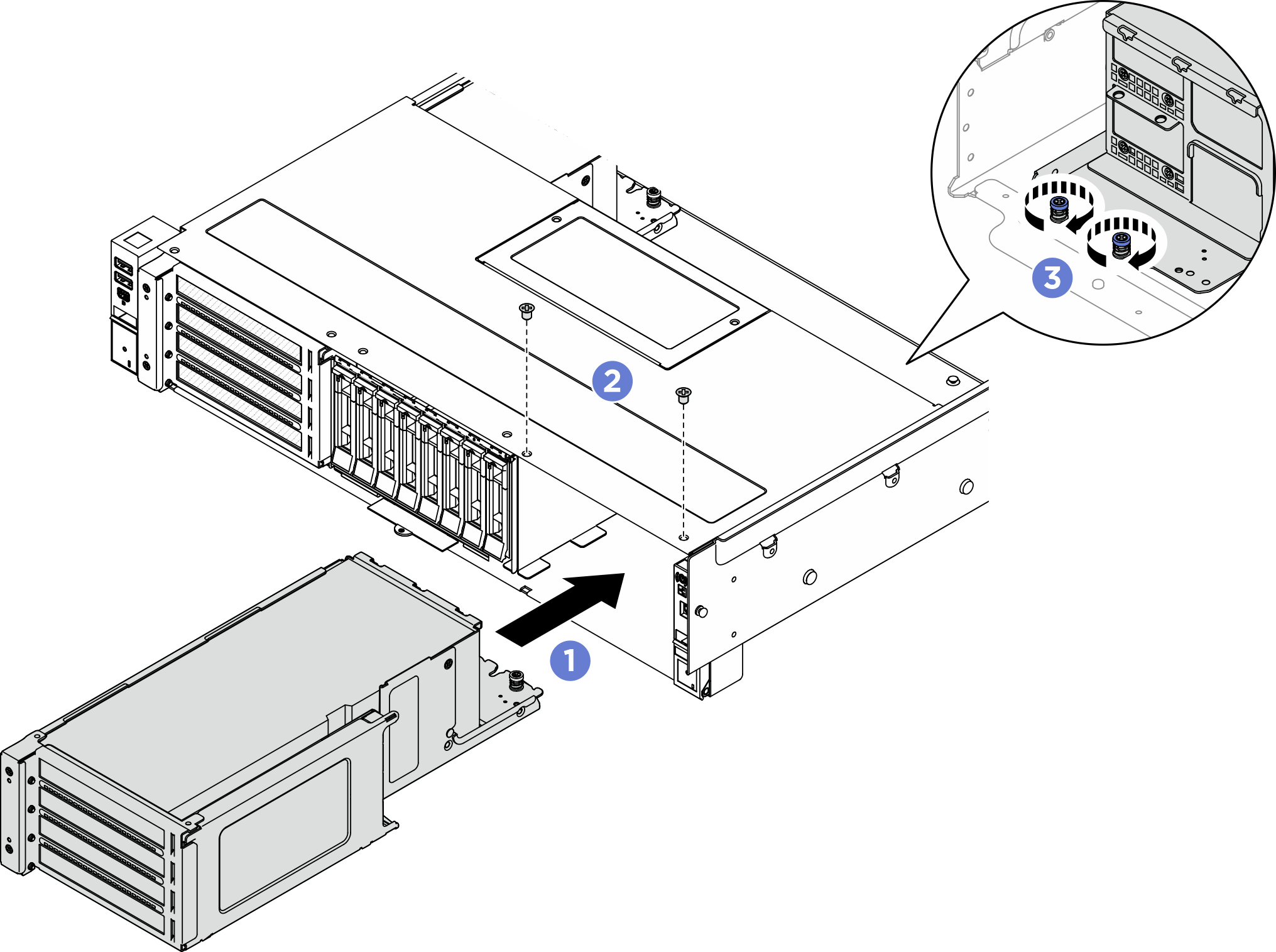
 ライザー・アセンブリーをシャーシの中へと慎重にスライドさせて、所定の位置に収めます。
 2 本のネジを締めてライザー・アセンブリーを固定します。
 ライザー・アセンブリーの背面にある 2 本のつまみねじを締めます。
- PCIe ライザー・アセンブリー 7 の場合、ケーブルをシステム・ボード・アセンブリーに接続します。ケーブルを配線するには、必ず以下の手順を実行してください。注SR650a V4 は、PCIe ライザー・アセンブリー 7 のスロット 21 およびスロット 23 に取り付けられた最大 2 つの高ワット GPU (最大 600W) をサポートします。高ワット GPU を使用した構成では、PCIe ライザー・アセンブリー 6 (スロット 16、17、18、19) にはライザー・カードがありません。
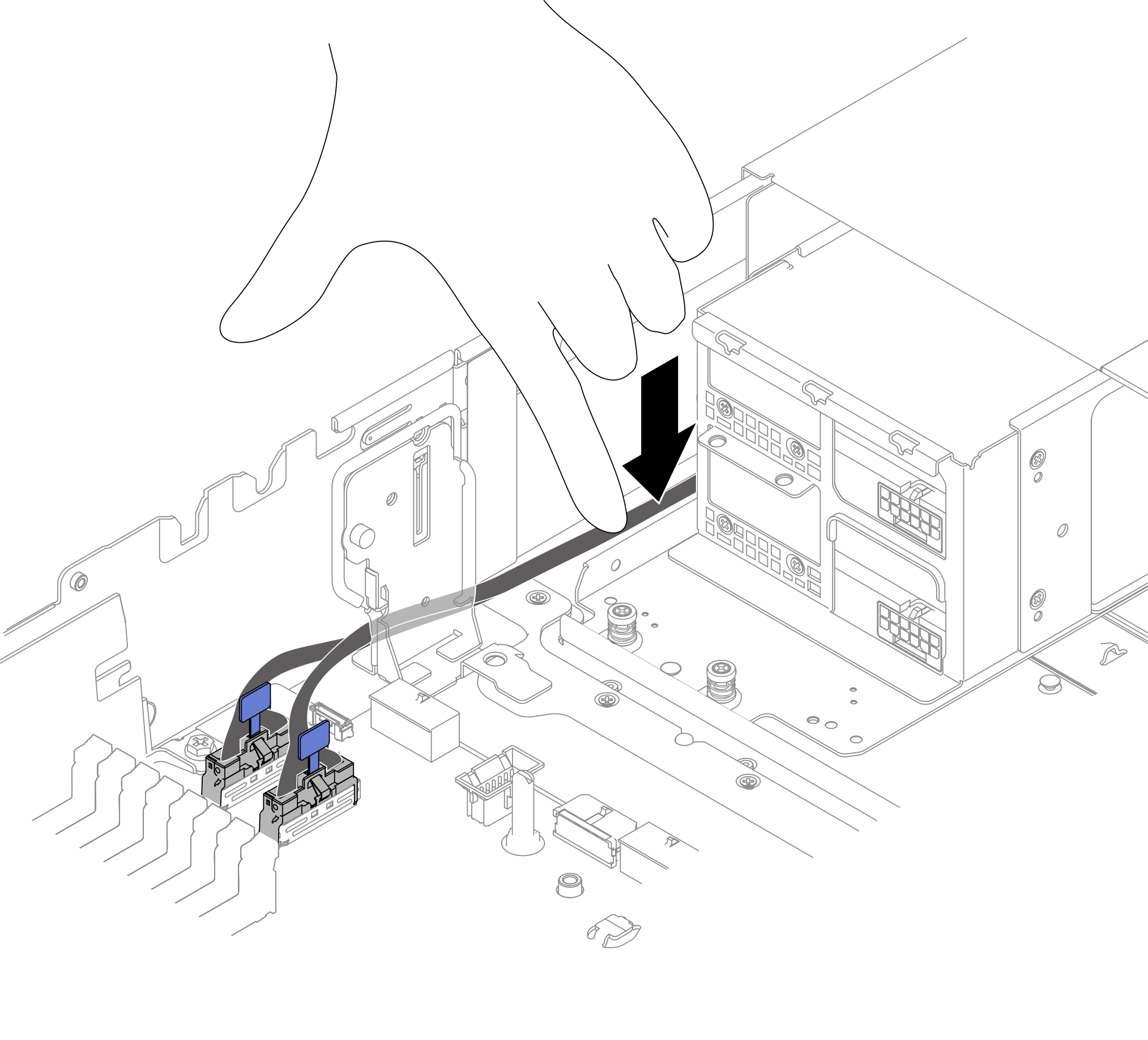
- スロット 23 ライザー・カード (ライザー・ケージの下段のライザー・カード) の信号ケーブルをシステム・ボードの PCIe コネクター 1 および PCIe コネクター 2 に接続します。次に、図に表示されているように、ブラケットとシャーシの壁の間にケーブルを配線します。ケーブルをシャーシの下部まで押し下げます。注必要に応じて、ケーブルを曲げて、ブラケットとシャーシの壁の間のスペースに完全に固定されていることを確認します。図 2. スロット 23 ライザー・カード信号ケーブル配線
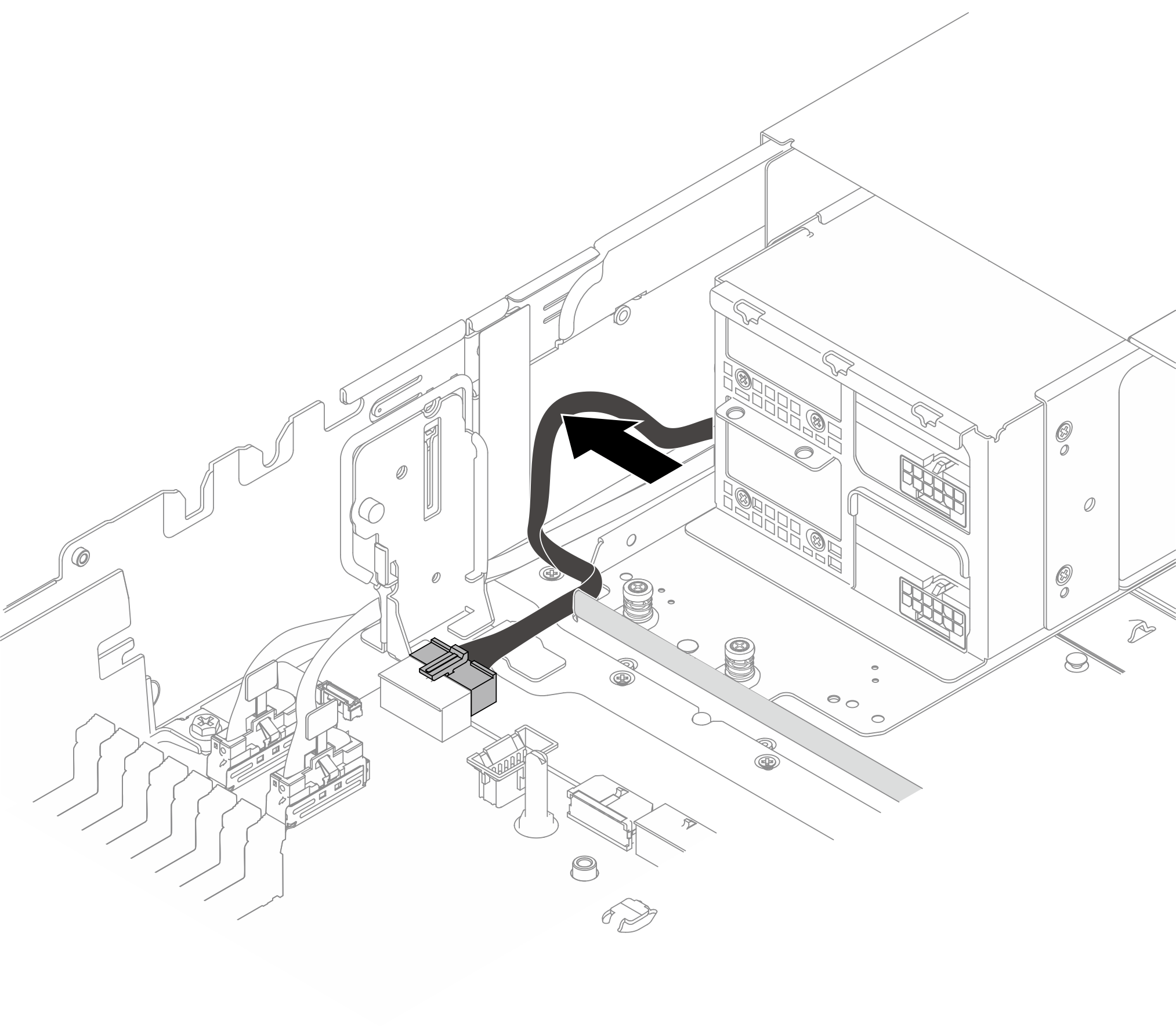
- スロット 23 ライザー・カードの電源ケーブルをシステム・ボード上の電源コネクター 4 に接続します。図に表示されているようにケーブルを配線し、ケーブルをシャーシの壁の方向に押します。図 3. スロット 23 ライザー・カード電源ケーブル配線
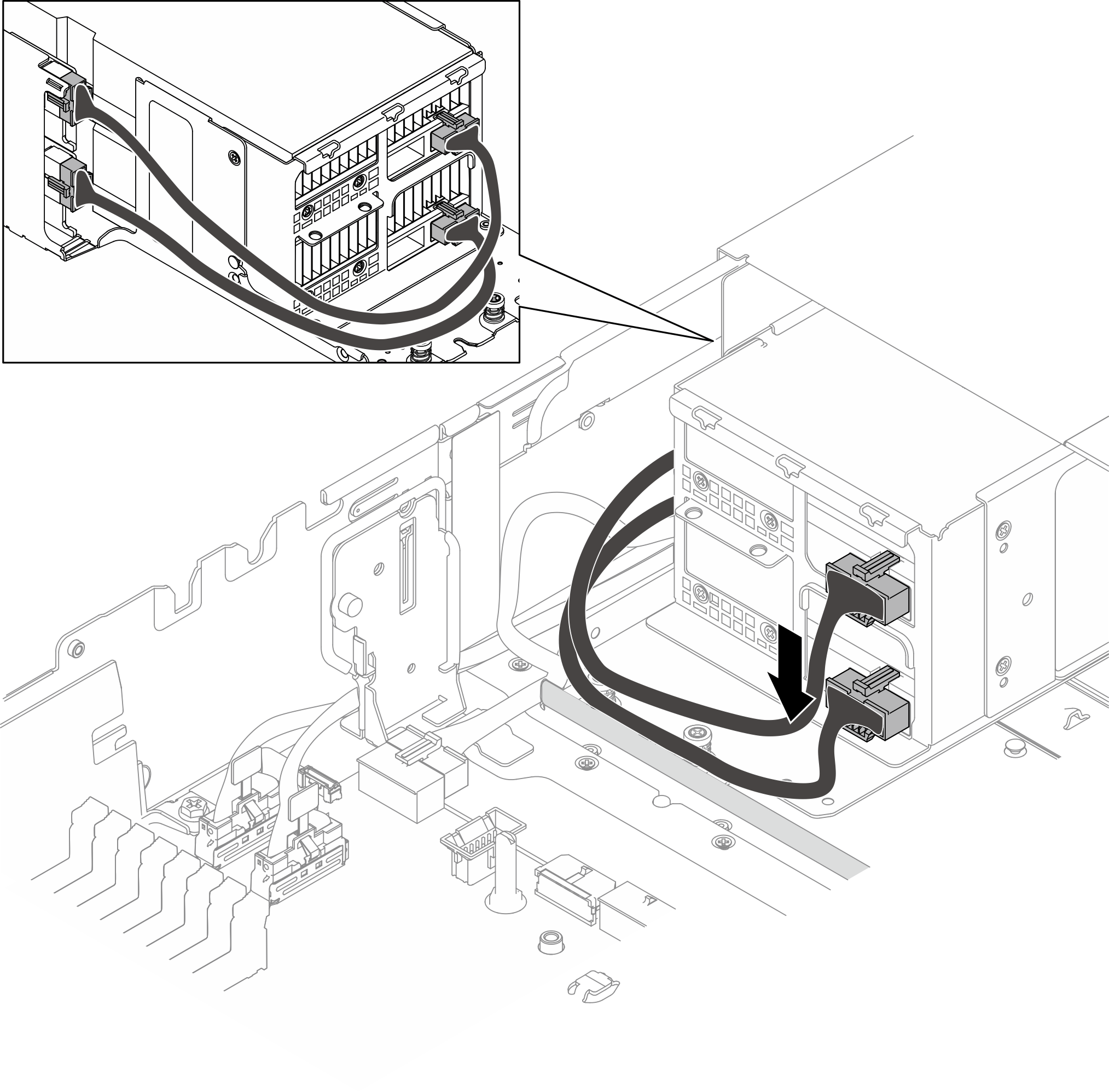
- GPU 電源ケーブルを上段の GPU アダプターから下に向かって曲げます。次に、図に表示されているように、2 本の GPU 電源ケーブルをシャーシ下部の壁に沿って配線します。注壁に沿って GPU 電源ケーブルを配線するときは、ケーブルが互いに覆われないようにしてください。図 4. GPU 電源ケーブル配線
- スロット 21 ライザー・カード (ライザー・ケージの上段ライザー・カード) の信号ケーブルをシステム・ボードの対応する PCIe コネクターに接続します。次に、図に表示されているように、シャーシ下部の壁に沿ってケーブルを配線します。
表 1. スロット 21 ライザー・カード用 PCIe コネクター GPU アダプター プロセッサー構成 スロット 21 ライザー・カード用 PCIe コネクター ThinkSystem NVIDIA H200 NVL 141GB PCIe GPU Gen5 Passive GPU 1P PCIe コネクター 3、PCIe コネクター 4 2P ThinkSystem NVIDIA RTX PRO 6000 Blackwell Server Edition 96GB PCIe Gen5 Passive GPU 1P PCIe コネクター 3、PCIe コネクター 4 2P PCIe コネクター 5、PCIe コネクター 6 注次の図に示されているコネクターは参考用です。必ず、スロット 21 ライザー・カードを、選択した構成に対応するコネクターに接続してください。図 5. スロット 21 ライザー・カード信号ケーブル配線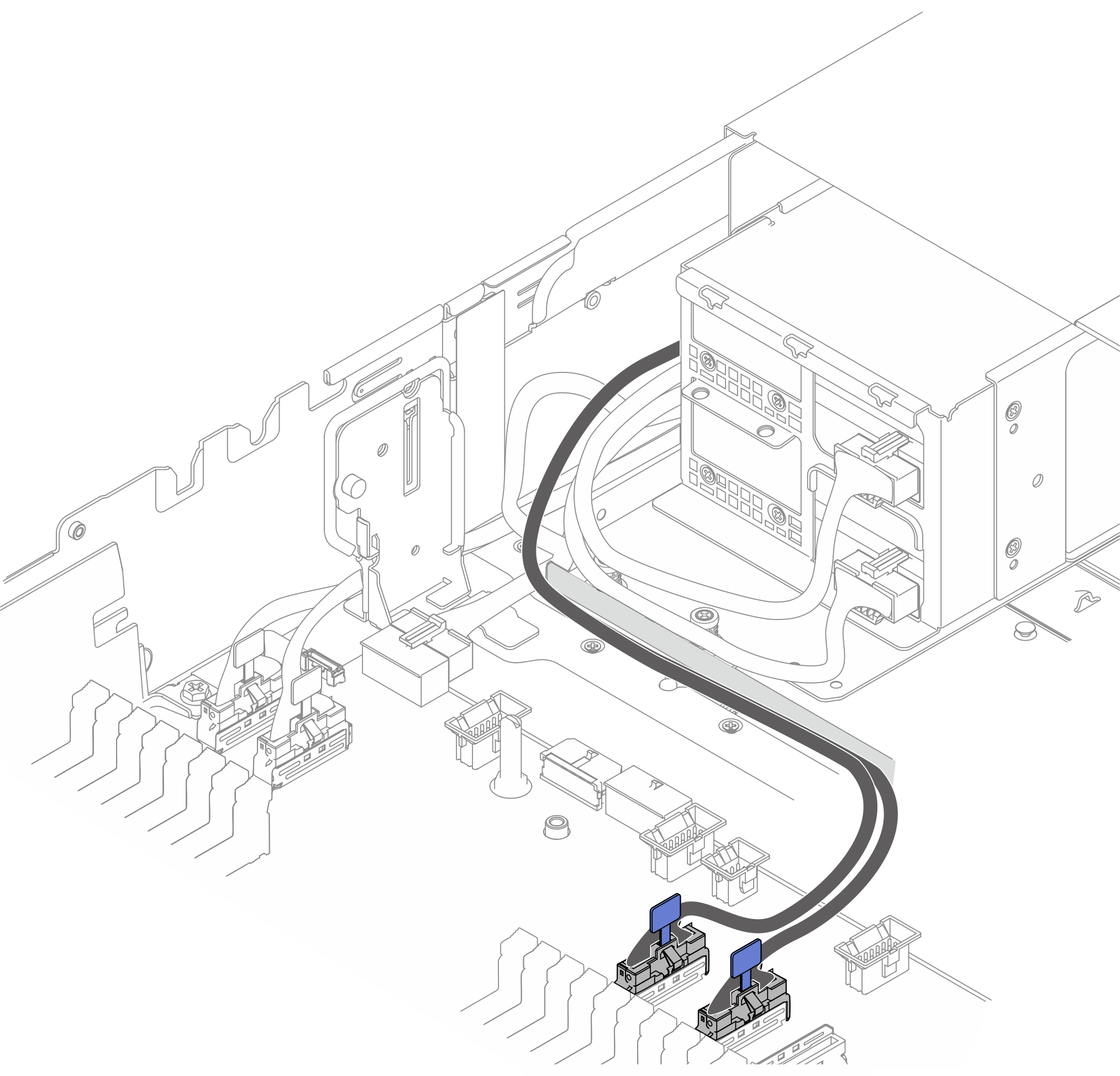
- スロット 21 ライザー・カードの電源ケーブルをシステム・ボード上の電源コネクター 3 に接続します。次に、図に表示されているように、ケーブルをシャーシの壁の方向に押します。図 6. スロット 21 ライザー・カード電源ケーブル配線
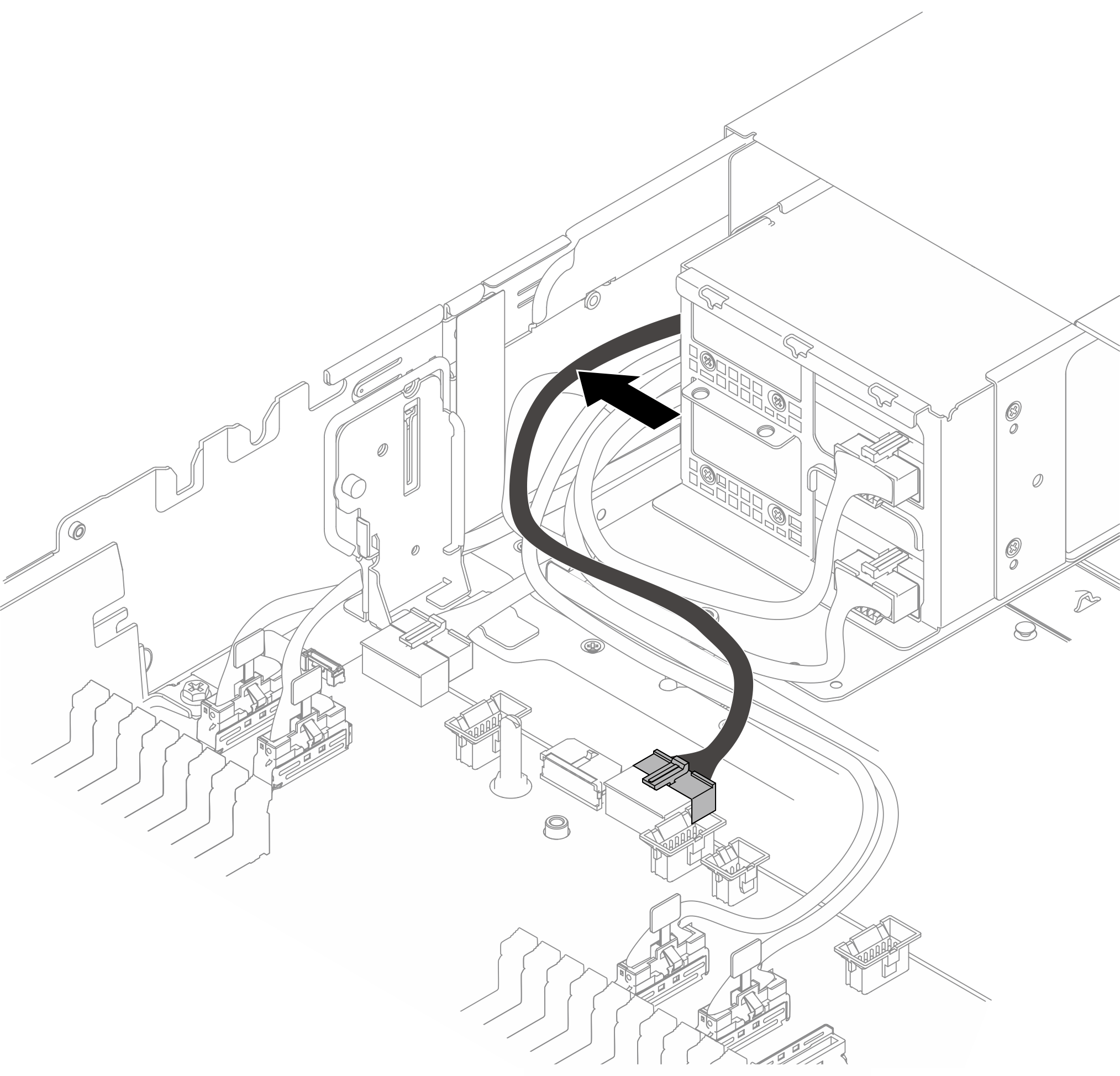
- スロット 23 ライザー・カード (ライザー・ケージの下段のライザー・カード) の信号ケーブルをシステム・ボードの PCIe コネクター 1 および PCIe コネクター 2 に接続します。次に、図に表示されているように、ブラケットとシャーシの壁の間にケーブルを配線します。ケーブルをシャーシの下部まで押し下げます。
フィードバックを送る