Instalación de un conjunto de expansión de GPU frontal de alta potencia
Siga las instrucciones que aparecen en esta sección para instalar un conjunto de expansión de GPU frontal de alta potencia.
Acerca de esta tarea

Lea Directrices de instalación y Lista de comprobación de inspección de seguridad para asegurarse de trabajar con seguridad.
Apague el servidor y los dispositivos periféricos y desconecte los cables de alimentación y todos los cables externos. Consulte Apagado del servidor.
Evite la exposición a la electricidad estática, que podría producir fallas en el sistema y la pérdida de datos; para ello, mantenga los componentes sensibles a la estática en sus envases antiestáticos hasta la instalación y manipule estos dispositivos con una muñequera de descarga electrostática u otro sistema de conexión a tierra.
Procedimiento
- Instale el conjunto de expansión en el chasis. Figura 1. Instalación de un conjunto de expansión de GPU frontal de alta potencia
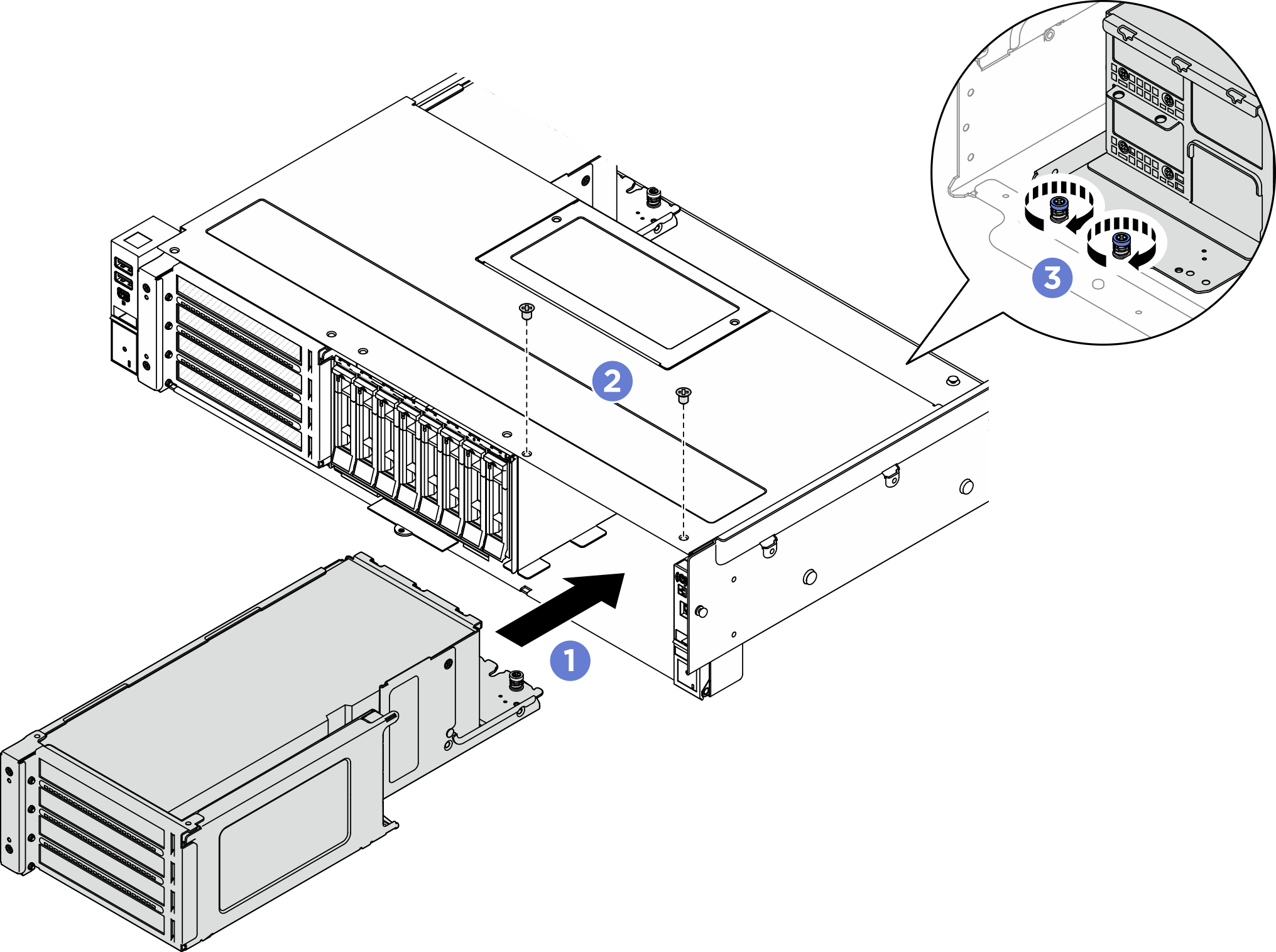
 Deslice con cuidado el conjunto de expansión en el chasis hasta que quede bien colocado.
 Apriete dos tornillos para fijar el conjunto de expansión.
 Apriete los dos tornillos de apriete manual en la parte posterior del conjunto de expansión.
- Para el conjunto de expansión de PCIe 7, conecte los cables al conjunto de la placa del sistema. Asegúrese de completar el siguiente procedimiento para disponer los cables.NotaSR650a V4 admite hasta dos GPU de alta potencia (hasta 600 W) instaladas en la ranura 21 y la ranura 23 del conjunto de expansión de PCIe 7.
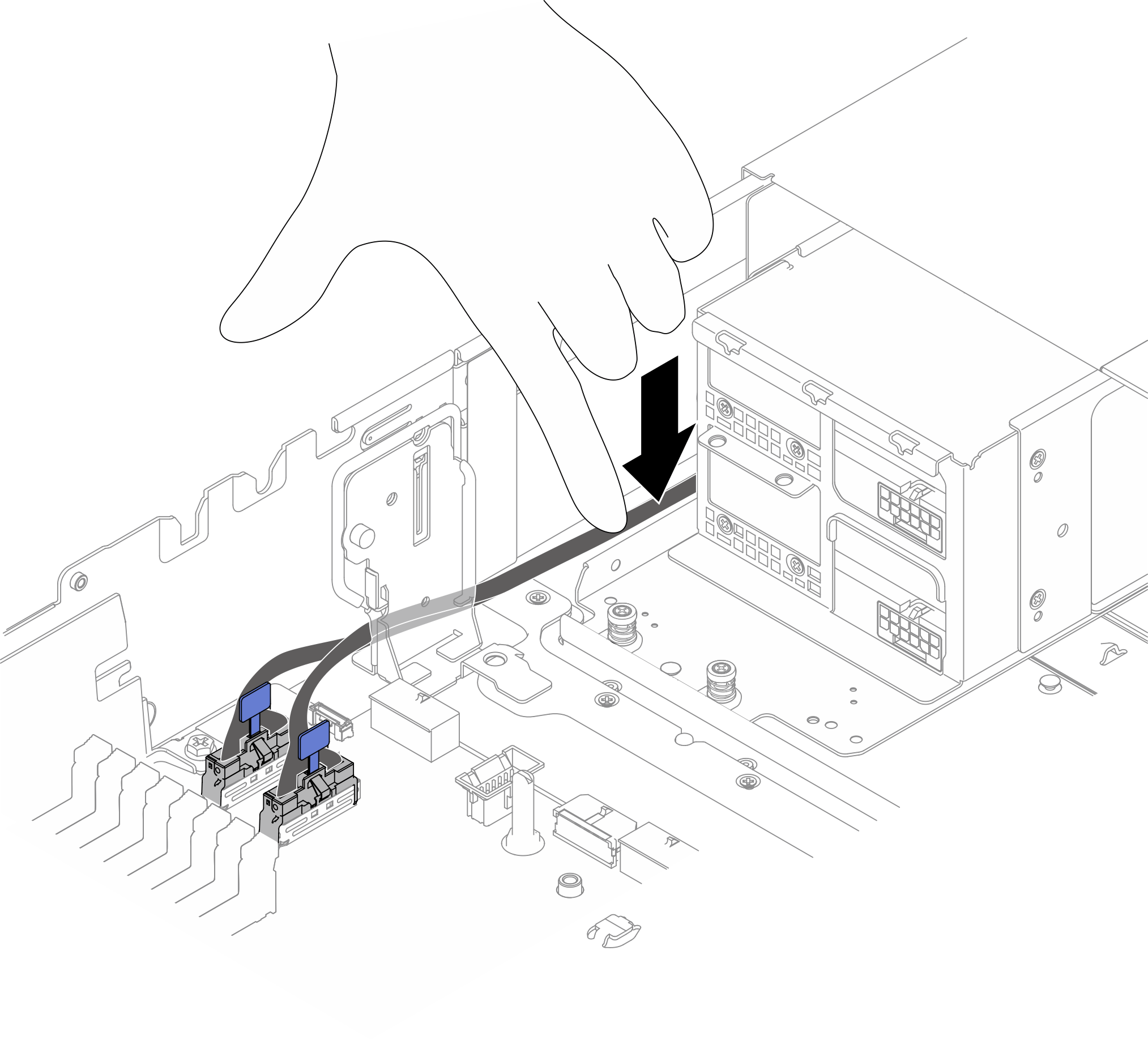
En la configuración con GPU de alta potencia, el conjunto de expansión de PCIe 6 (ranuras 16, 17, 18, 19) no incluye tarjetas de expansión. - Conecte el cable de señal de la tarjeta de expansión de la ranura 23 (la tarjeta de expansión inferior en el compartimiento de expansión) al conector PCIe 1 y al conector PCIe 2 de la placa del sistema. A continuación, pase el cable entre el soporte y la pared del chasis, tal como se muestra en la ilustración. Presione el cable hacia abajo hasta la parte inferior del chasis.NotaSi es necesario, doble el cable para asegurarse de que esté completamente fijado en el espacio entre el soporte y la pared del chasis.Figura 2. Disposición del cable de señal de la tarjeta de expansión de la ranura 23
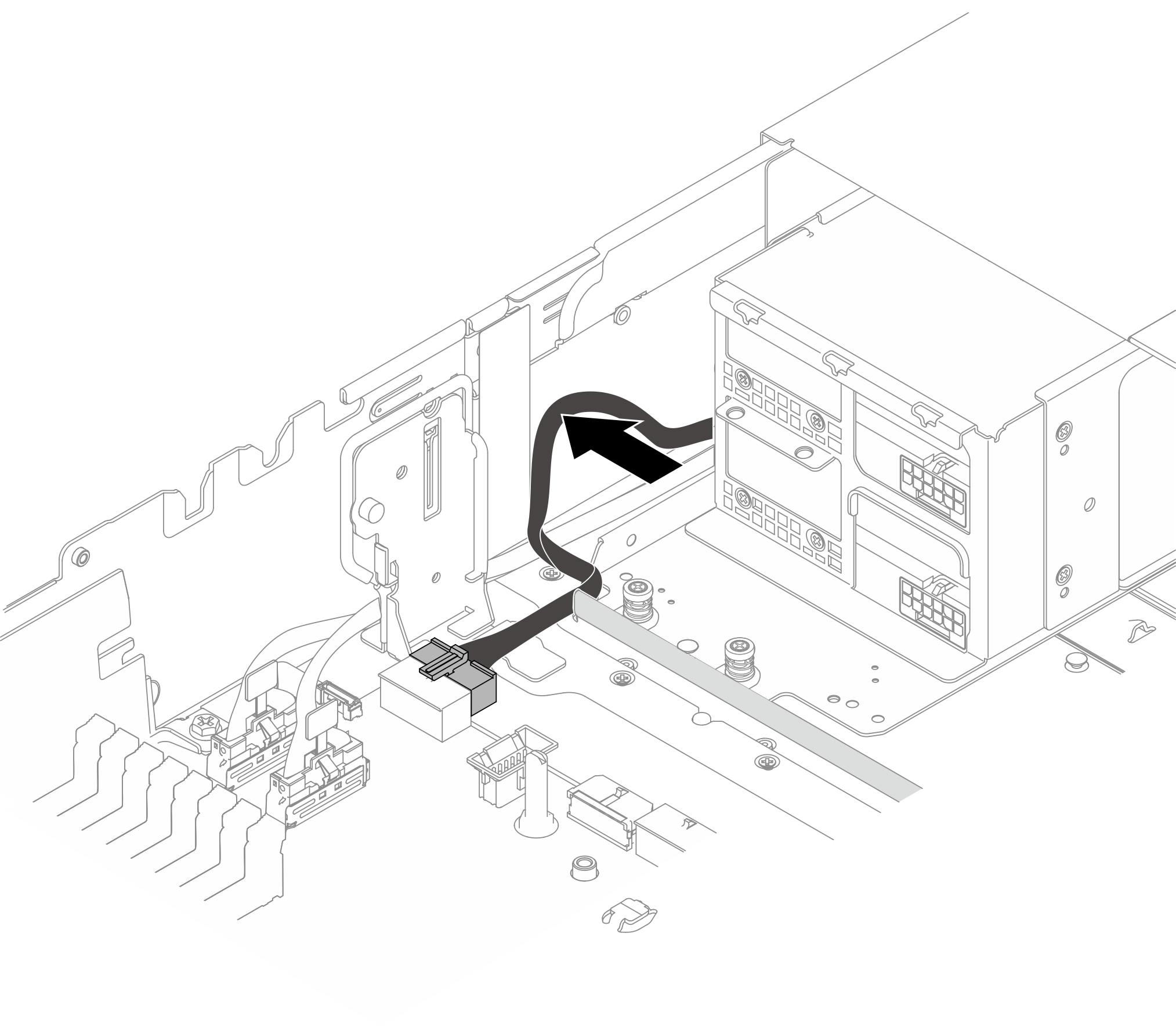
- Conecte el cable de alimentación de la tarjeta de expansión de la ranura 23 al conector de alimentación 4 de la placa del sistema. Disponga el cable tal como se muestra en la ilustración y presiónelo hacia la pared del chasis.Figura 3. Disposición del cable de alimentación de la tarjeta de expansión de la ranura 23
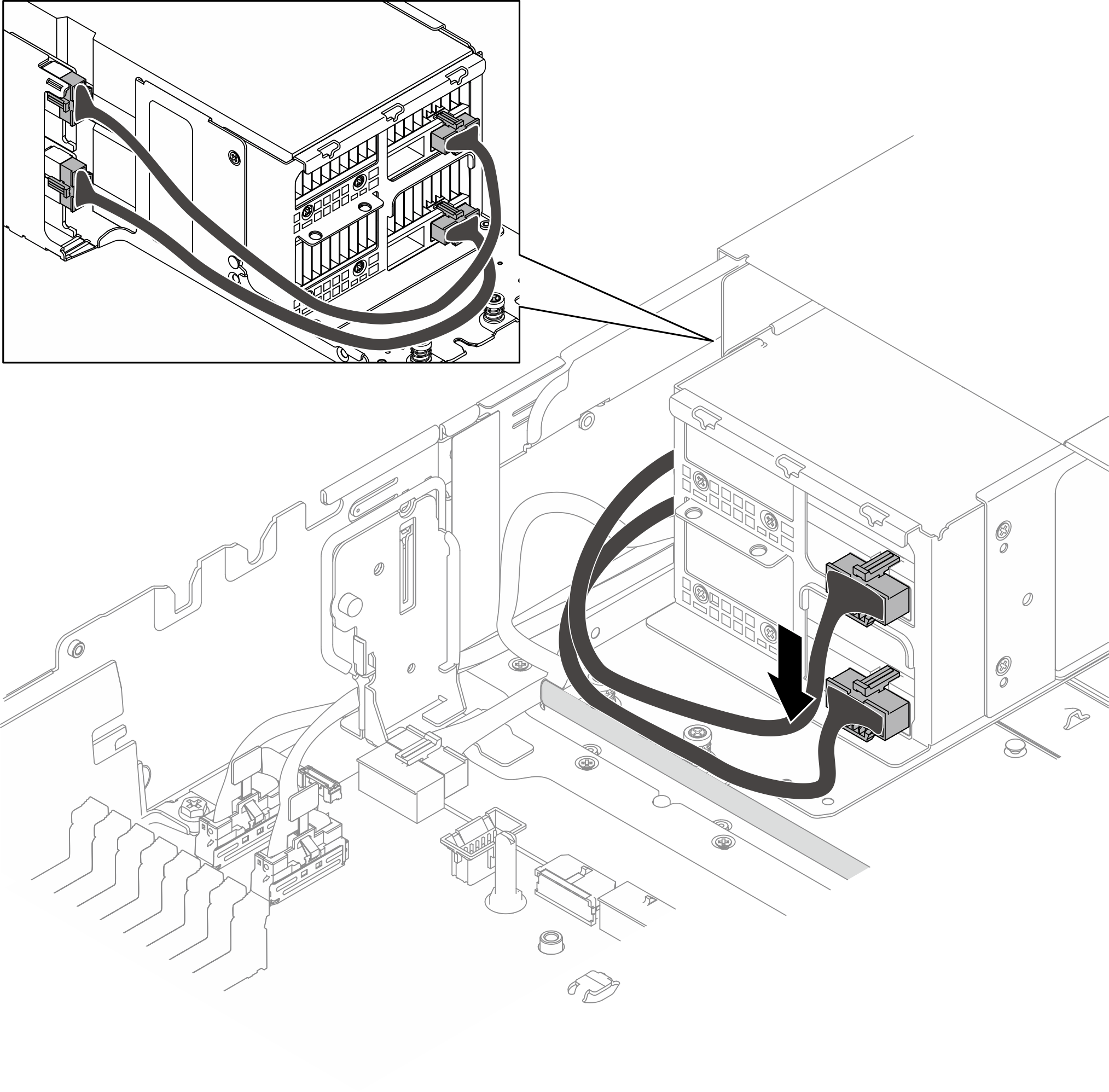
- Doble el cable de alimentación de la GPU desde el adaptador GPU superior hacia abajo. Luego, pase los dos cables de alimentación de GPU a lo largo de la pared en la parte inferior del chasis, tal como se muestra en la ilustración.NotaAl disponer los cables de alimentación de GPU a lo largo de la pared, no deje que los cables se cubran entre sí.Figura 4. Disposición de los cables de alimentación de GPU
- Conecte el cable de señal de la tarjeta de expansión de la ranura 21 (la tarjeta de expansión superior en el compartimiento de expansión) a los conectores PCIe correspondientes de la placa del sistema. A continuación, pase el cable a lo largo de la pared en la parte inferior del chasis, tal como se muestra en la ilustración.
Tabla 1. Conectores PCIe para la tarjeta de expansión de la ranura 21 Adaptador GPU Configuración del procesador Conectores PCIe para la tarjeta de expansión de la ranura 21 ThinkSystem NVIDIA H200 NVL 141GB PCIe GPU Gen5 Passive GPU 1P Conector PCIe 3, conector PCIe 4 2P ThinkSystem NVIDIA RTX PRO 6000 Blackwell Server Edition 96GB PCIe Gen5 Passive GPU 1P Conector PCIe 3, conector PCIe 4 2P Conector PCIe 5, conector PCIe 6 NotaLos conectores que se muestran en la siguiente ilustración son como referencia. Asegúrese de conectar la tarjeta de expansión de la ranura 21 a los conectores correspondientes a la configuración seleccionada.Figura 5. Disposición del cable de señal de la tarjeta de expansión de la ranura 21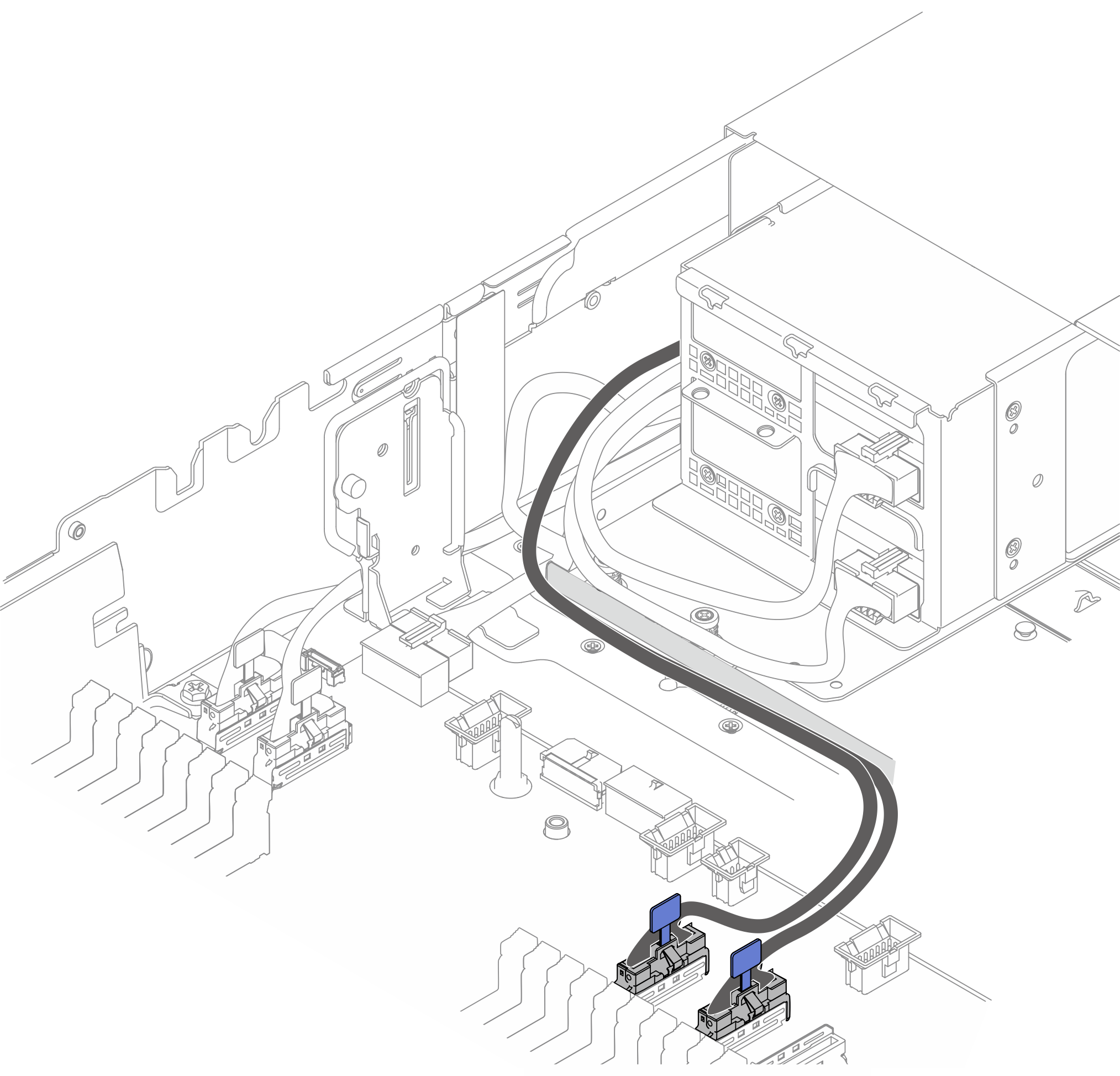
- Conecte el cable de alimentación de la tarjeta de expansión de la ranura 21 al conector de alimentación 3 de la placa del sistema. A continuación, presione el cable hacia la pared del chasis, tal como se muestra en la ilustración.Figura 6. Disposición del cable de alimentación de la tarjeta de expansión de la ranura 21
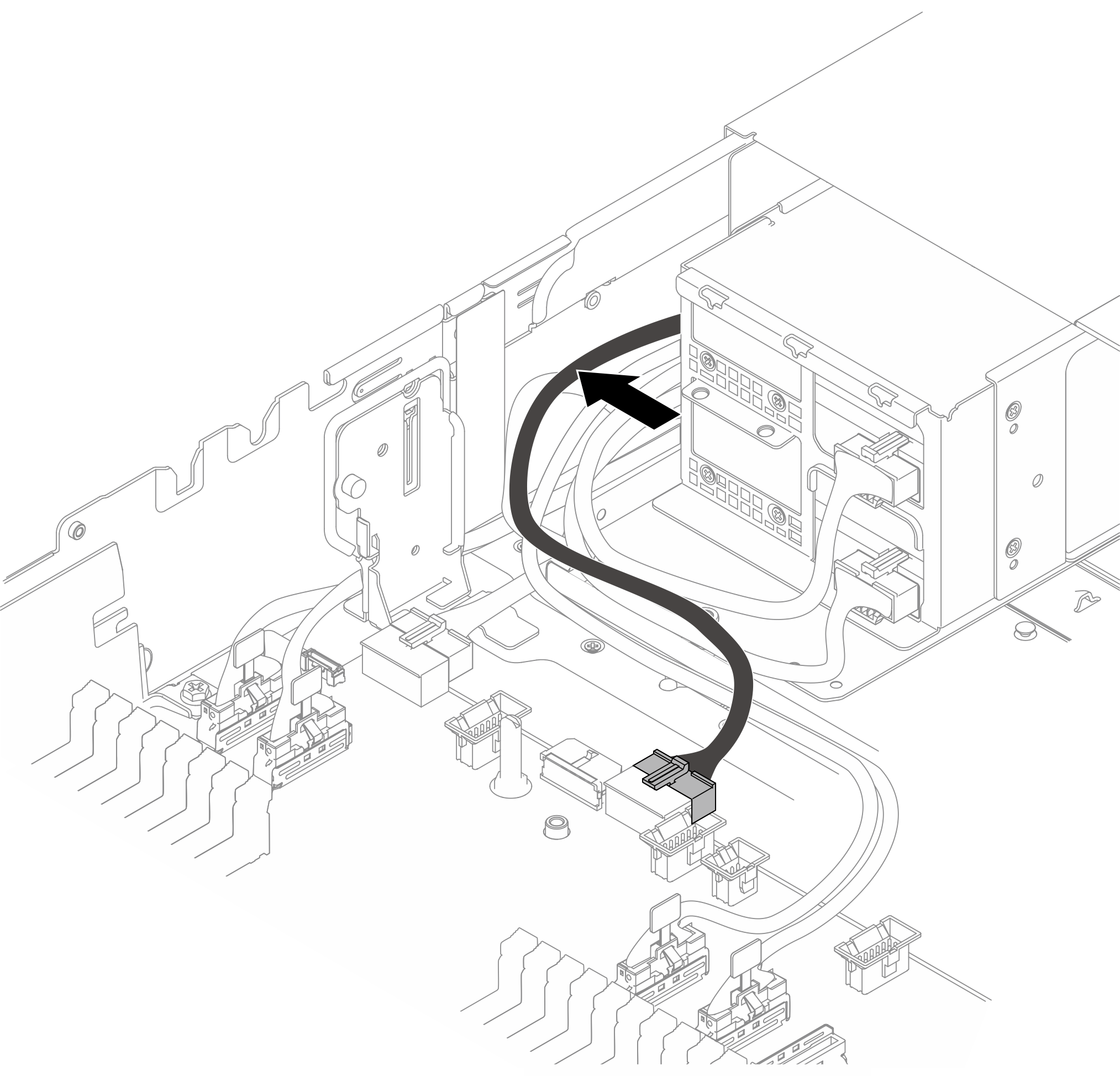
- Conecte el cable de señal de la tarjeta de expansión de la ranura 23 (la tarjeta de expansión inferior en el compartimiento de expansión) al conector PCIe 1 y al conector PCIe 2 de la placa del sistema. A continuación, pase el cable entre el soporte y la pared del chasis, tal como se muestra en la ilustración. Presione el cable hacia abajo hasta la parte inferior del chasis.
Después de finalizar
Instale el conducto de aire de la GPU frontal de alta potencia. Consulte Instalación del conducto de aire de la GPU frontal de alta potencia.
Complete la sustitución de piezas. Consulte Completar la sustitución de piezas
Video de demostración