ラックへのエンクロージャーの取り付け
ラックにエンクロージャーを取り付けるには、以下に記載されている手順に従ってください。
このタスクについて
S002

注意
装置の電源制御ボタンおよびパワー・サプライの電源スイッチは、装置に供給されている電流をオフにするものではありません。デバイスには 2 本以上の電源コードが使われている場合があります。デバイスから完全に電気を取り除くには電源からすべての電源コードを切り離してください。
重要
安全に作業を行うために、取り付けのガイドラインおよび 安全検査のチェックリストをお読みください。
- エンクロージャーを長距離移動したり大きく移動したりするときは、リフト・ツールとリフト・ハンドルを使用してください。工具なしでエンクロージャーを手動で持ち上げてよいのは、短距離移動の場合のみです。手動で持ち上げる際は、損傷を防ぐためにエンクロージャーの前面および背面の上端をつかまないよう注意してください。
 図 1. 手動での持ち上げ禁止部分 (短距離のみ)
注
スタンドアロン構成として出荷されたエンクロージャーを取り付けるときは、ミッドプレート・アセンブリーを除くすべてのコンポーネントをエンクロージャーから取り外してください。「エンクロージャーを取り外すための準備」にあるステップ 1.a から 1.f を参照してください。
動画で見る
- この手順を説明した動画については、YouTube をご覧ください。
手順
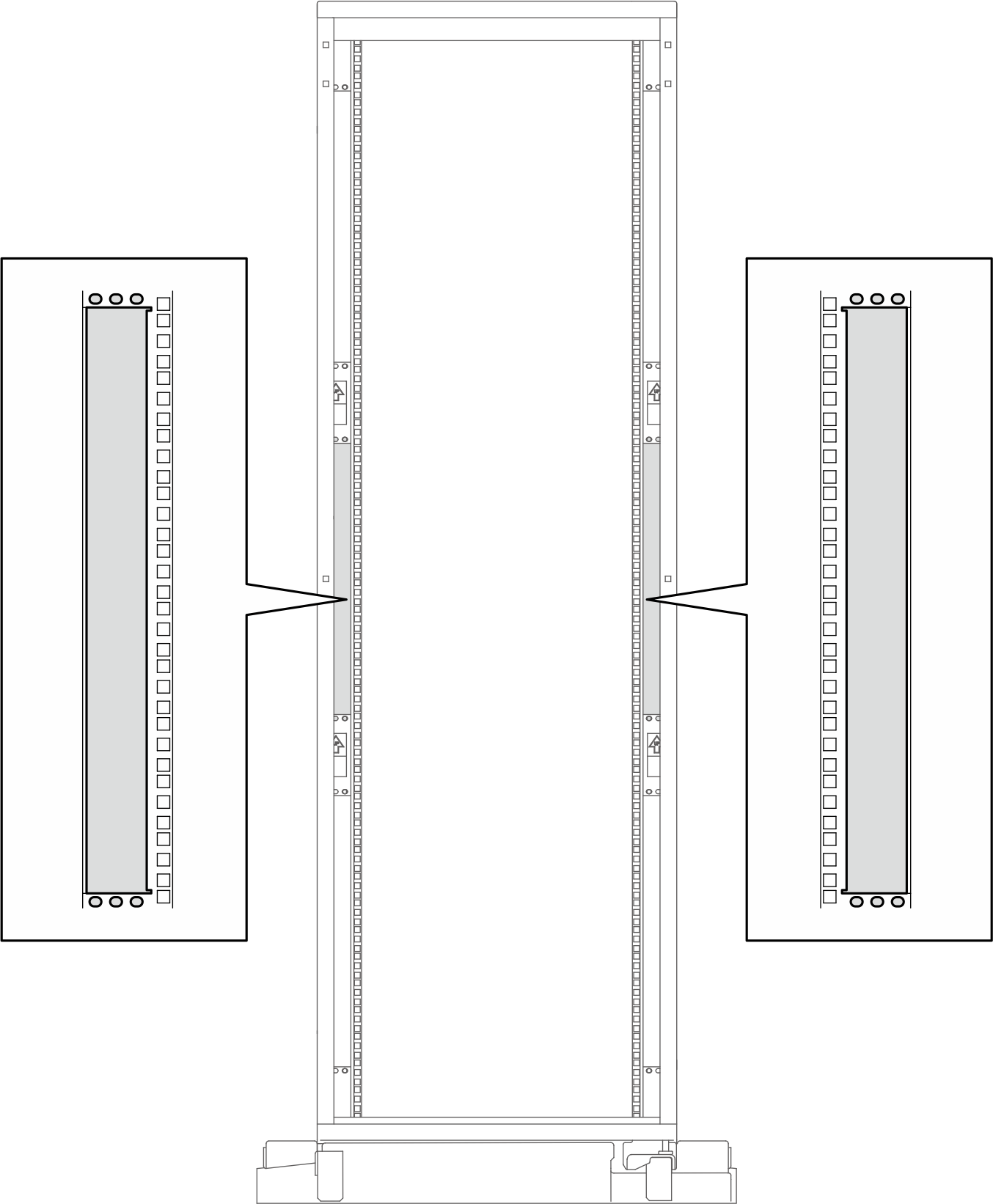
- ラックの背面から、左右のラック・ポストに拡張キットを取り付けるための場所とねじ穴の位置を確認します。図 2. ラックの背面から見たラック・ポスト上の拡張キットの取り付け場所
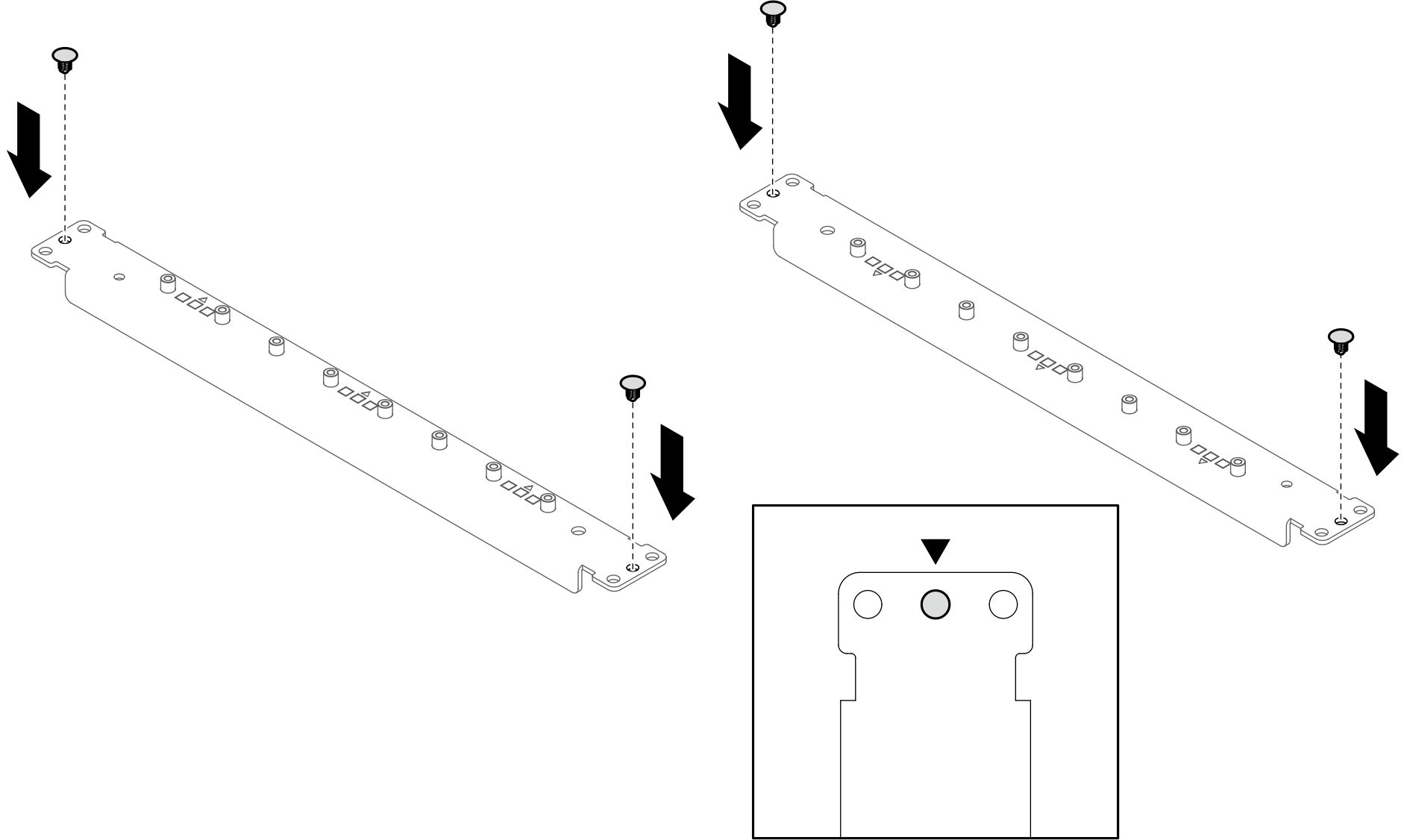
- 42U ラックのみ 拡張ブラケットの前端と後端に 3 つのねじ穴があります。中央のねじ穴にプラスチック・リベットを取り付けます (ブラケットごとに 2 つのリベット)。図 3. 強化ブラケットへのプラスチック・リベットの取り付け
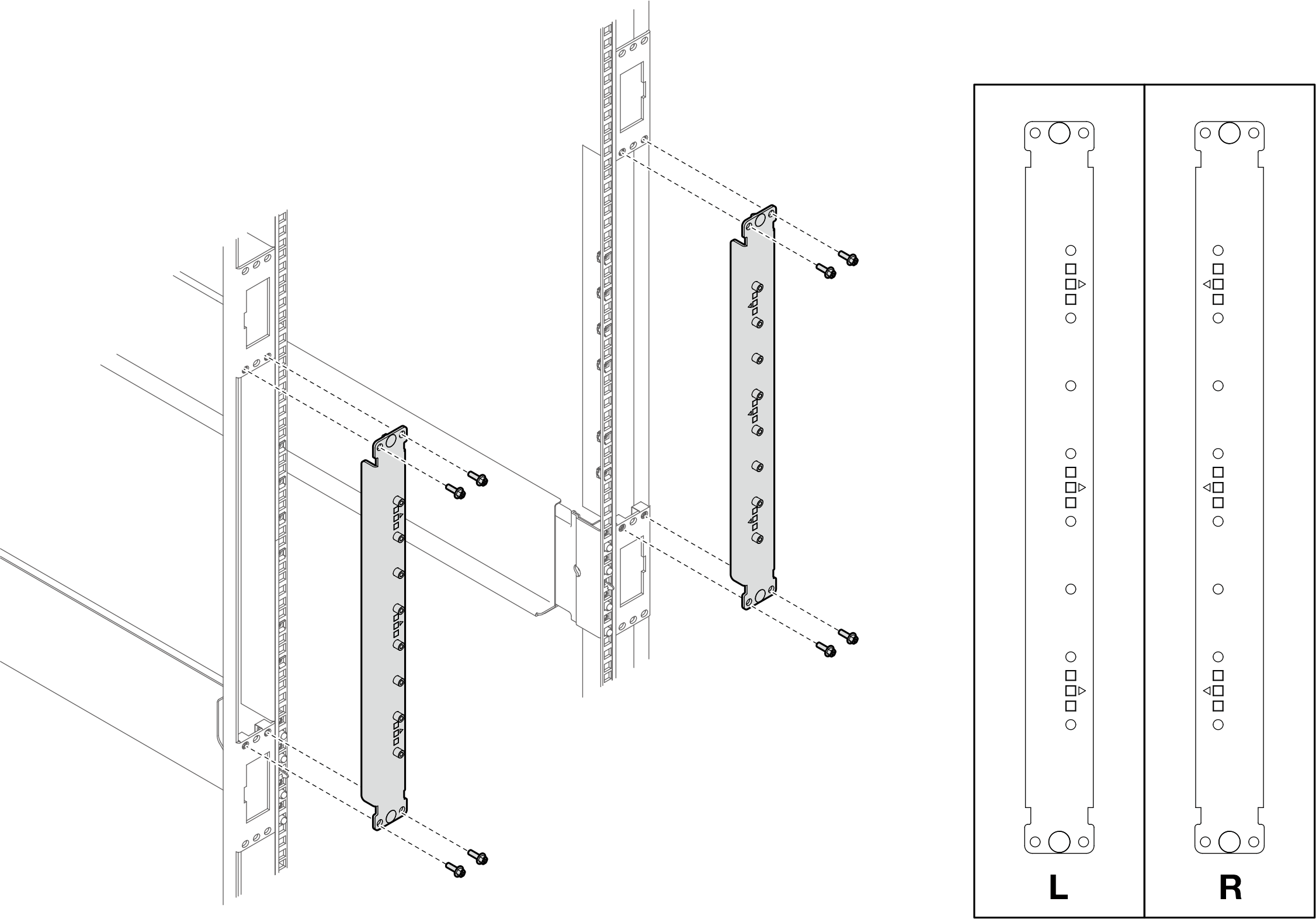
- 拡張キットを左右のラック・ポストに取り付けます。各ラック・ポストに 4 本のねじを取り付け、拡張キットをラック・ポストに固定します。図 4. 拡張キットの取り付け
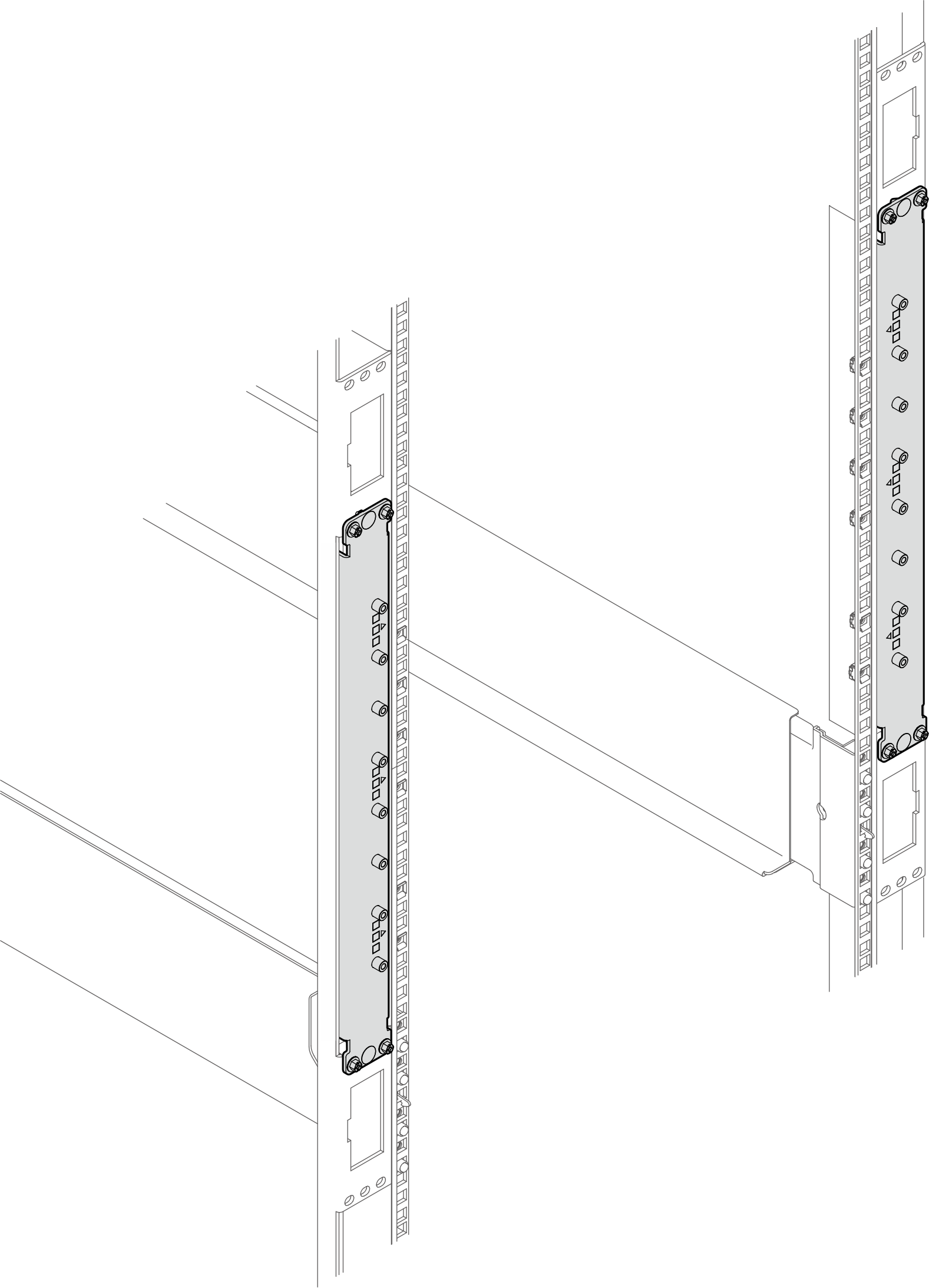
- 拡張キットが適切に取り付けられていることを確認します。図 5. 拡張キットが取り付けられたラック背面
- 背面サポート・ブラケットを取り付けます。
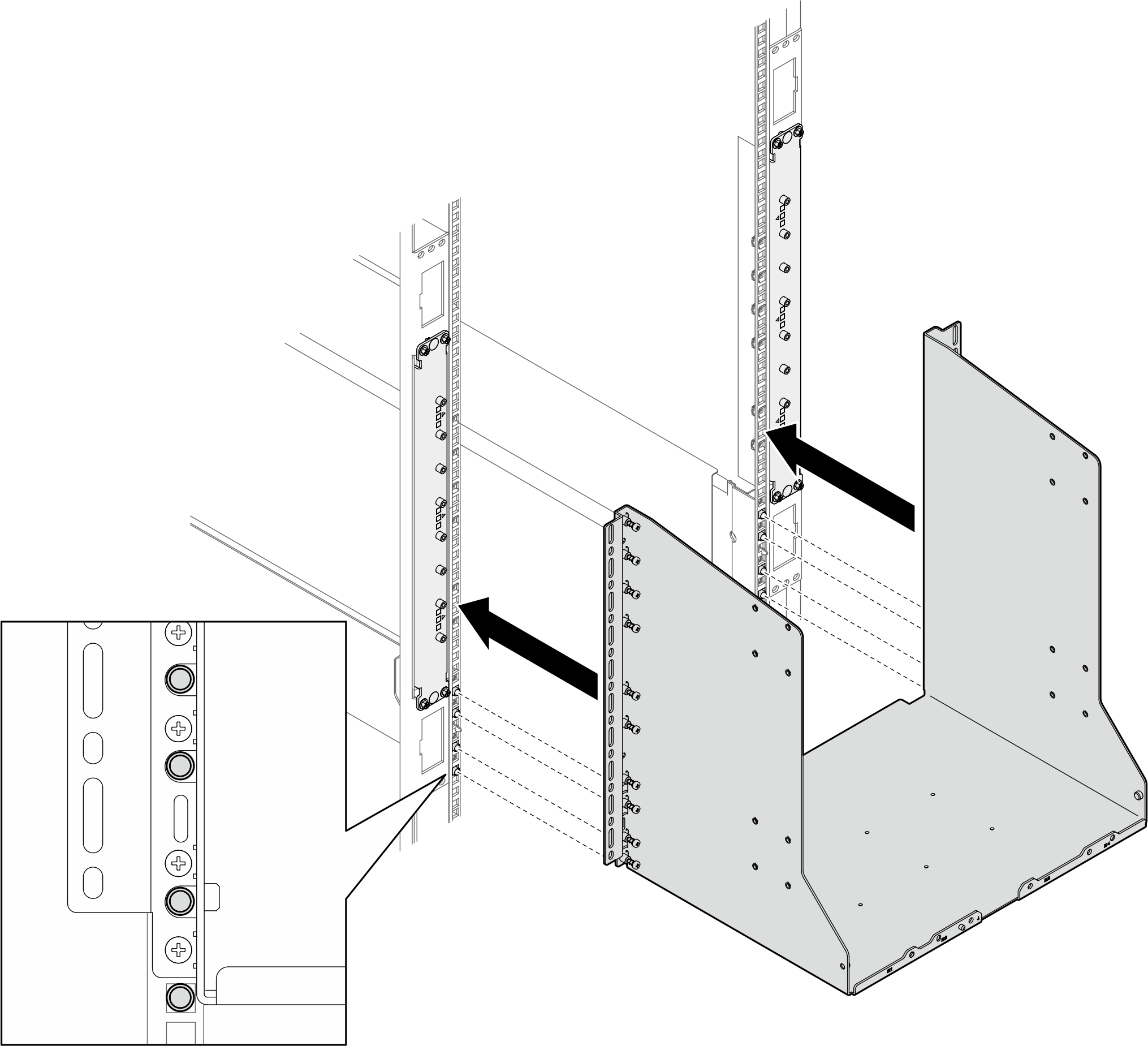
- 背面サポート・ブラケットをレール・ガイド・ピンに合わせます。図 6. レール・ガイド・ピンへの背面サポート・ブラケットの位置合わせ
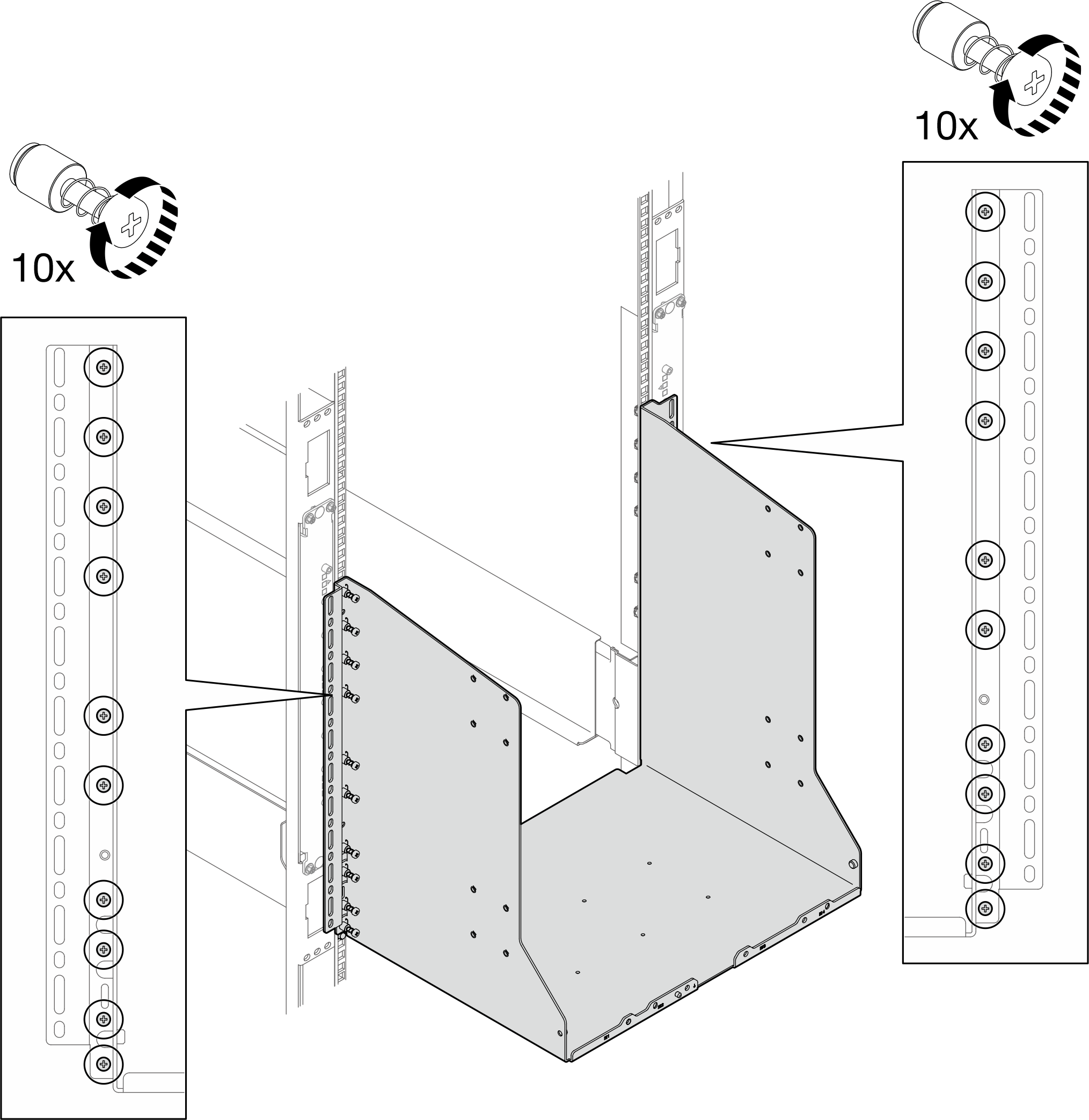
- 各ラック・ポストで 10 本のねじを締め、背面サポート・ブラケットをラックに固定します。図 7. 背面サポート・ブラケットを固定するためのねじの取り付け
- ねじを取り付けて、背面サポート・ブラケットを拡張キットに固定します。注
V: サポート・ブラケットの開口部内に拡張キットのねじ穴が見える場合、そのサポート・ブラケットの開口部にねじを取り付けます。
X: サポート・ブラケットの開口部にねじ穴が見えない場合、ねじを取り付ける必要はありません。
1: 拡張キットのねじ穴
図 8. 拡張キットへの背面サポート・ブラケットの取り付け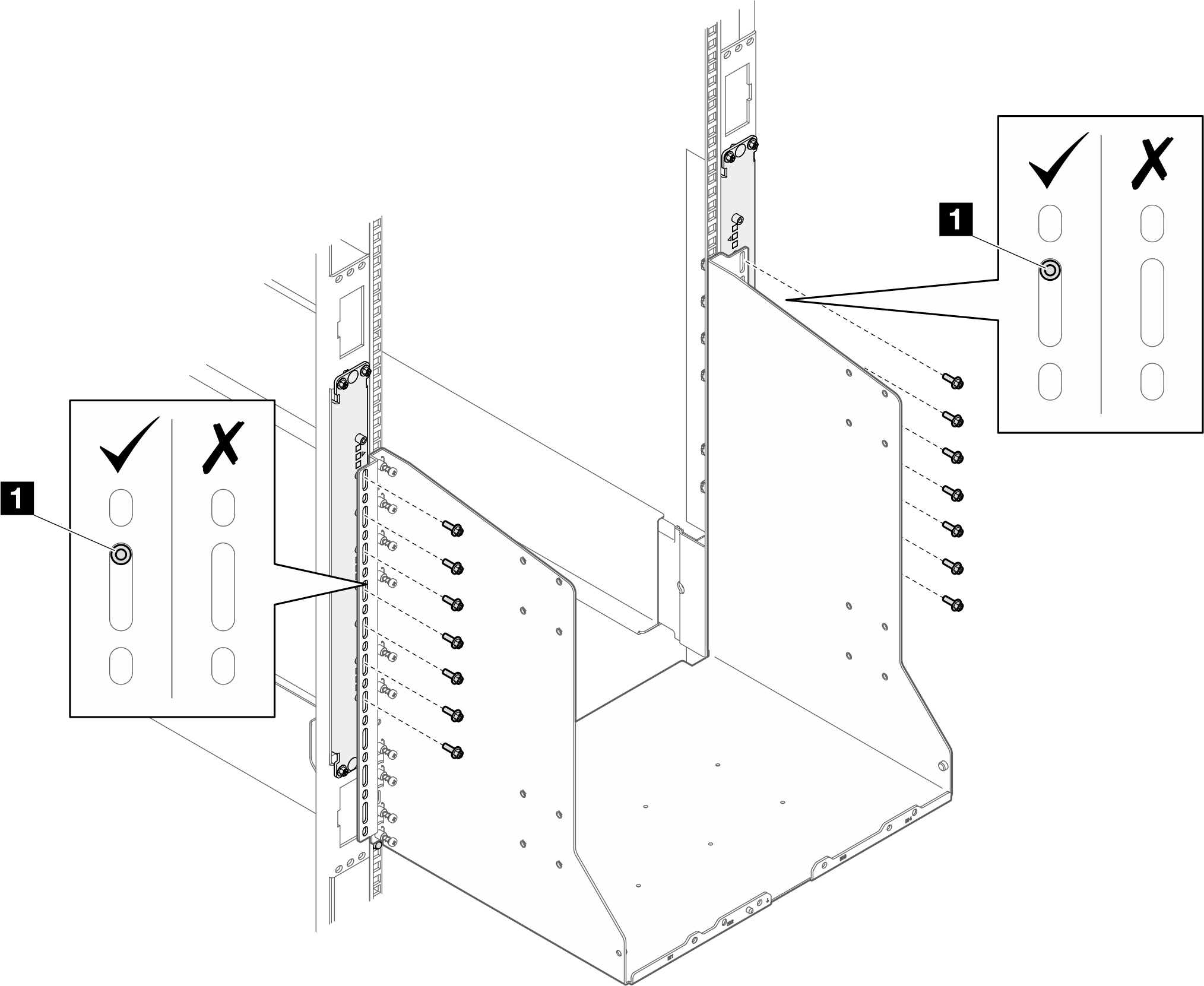
- 背面サポート・ブラケットをレール・ガイド・ピンに合わせます。
- エンクロージャーにリフト・ハンドルを 4 個取り付けます。
 リフト・ハンドルの側面にあるラッチを押します。
 リフト・ハンドルのスロットをエンクロージャーのポストに合わせ、リフト・ハンドルをエンクロージャーに取り付けます。次に、リフト・ハンドルを上にスライドさせて所定の位置に固定します。
図 9. エンクロージャーへのリフト・ハンドルの取り付け
- ラックの前面からエンクロージャーをゆっくりと挿入し、後部リフト・ハンドルが前部ラック・レールの近くに来るまでエンクロージャーをスライドさせた後、両側の後部リフト・ハンドルを取り外します。図 10. エンクロージャーからの後部リフト・ハンドルの取り外し

- 前面リフト・ハンドルが前部ラック・レールの近くに来るまでエンクロージャーをスライドさせてラックにさらに挿入した後、両側の前面リフト・ハンドルを取り外します。図 11. エンクロージャーからの前面リフト・ハンドルの取り外し

- ラックの前面から、エンクロージャーをラックに取り付けます。図 12. ラックへのエンクロージャーの取り付け

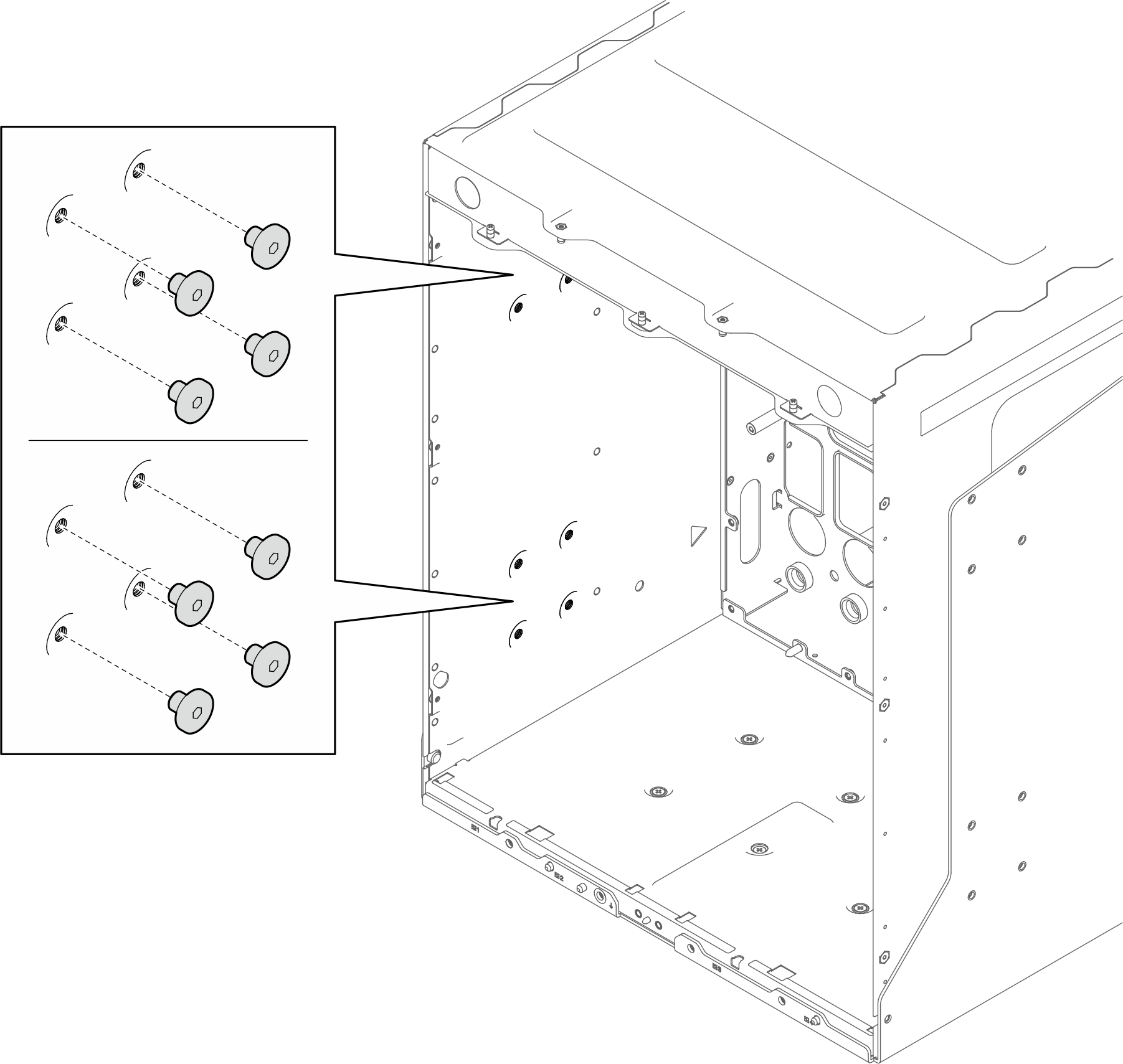
- 内側右側に 8 本のねじを取り付け、エンクロージャーを背面サポート・ブラケットに固定します。図 13. エンクロージャー内側右側へのねじの取り付け
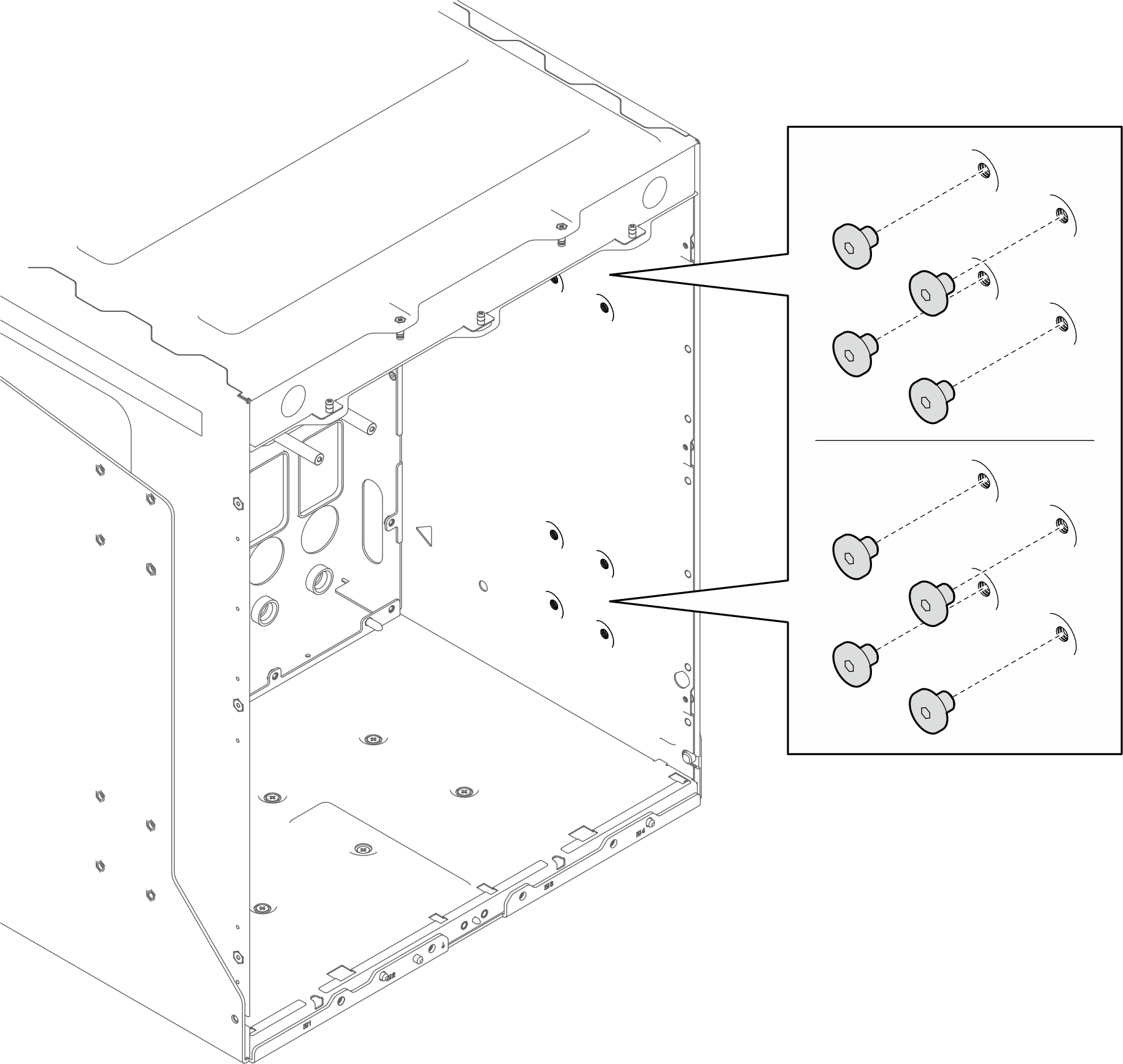
- 内側の左側に 8 本のねじを取り付け、背面サポート・ブラケットをエンクロージャーに固定します。図 14. エンクロージャー内側左側へのねじの取り付け
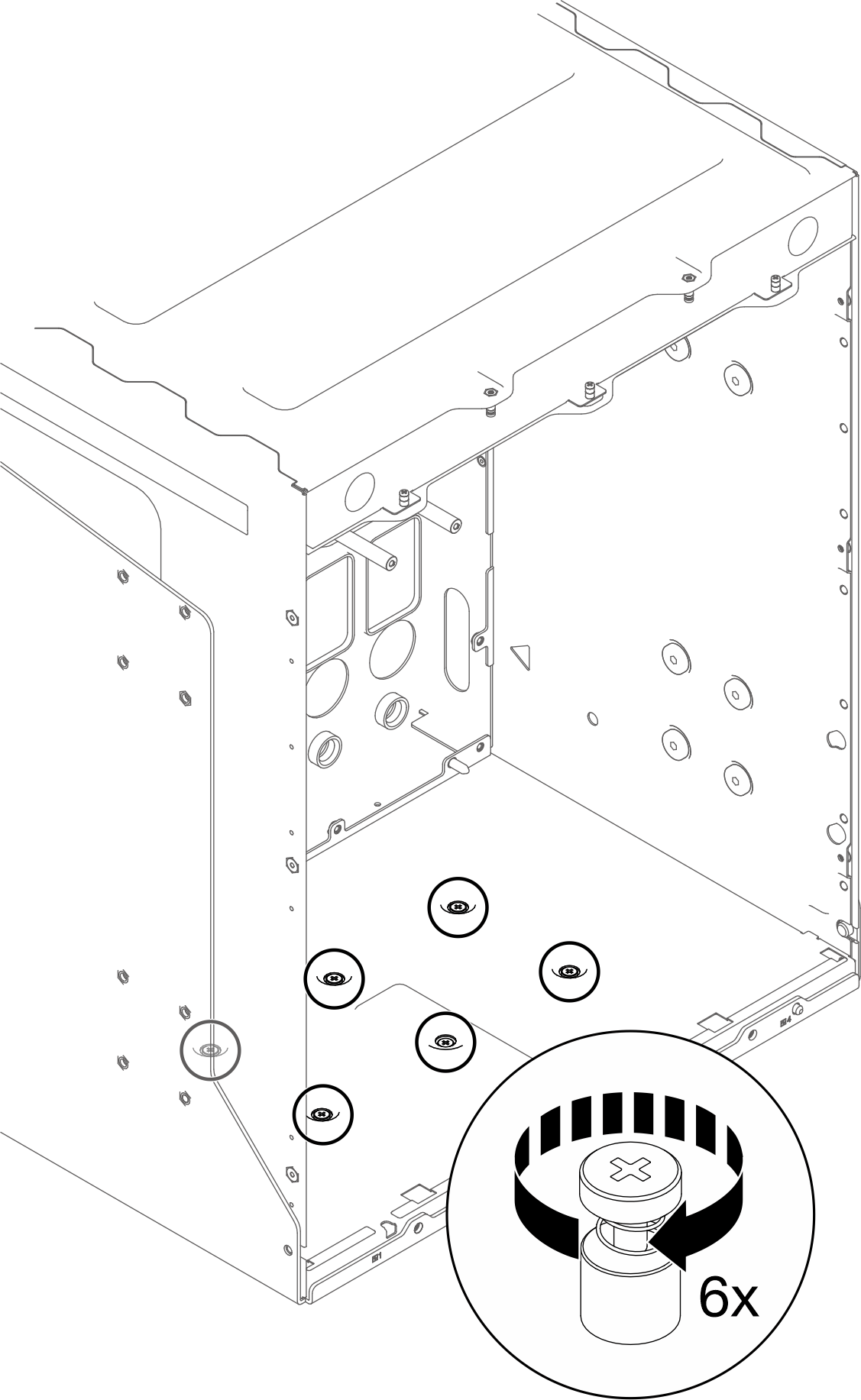
- エンクロージャー背面の内側から、6 本のねじを締め、背面サポート・ブラケットをエンクロージャーの底面に固定します。図 15. エンクロージャーの下部への背面サポート・ブラケットの固定
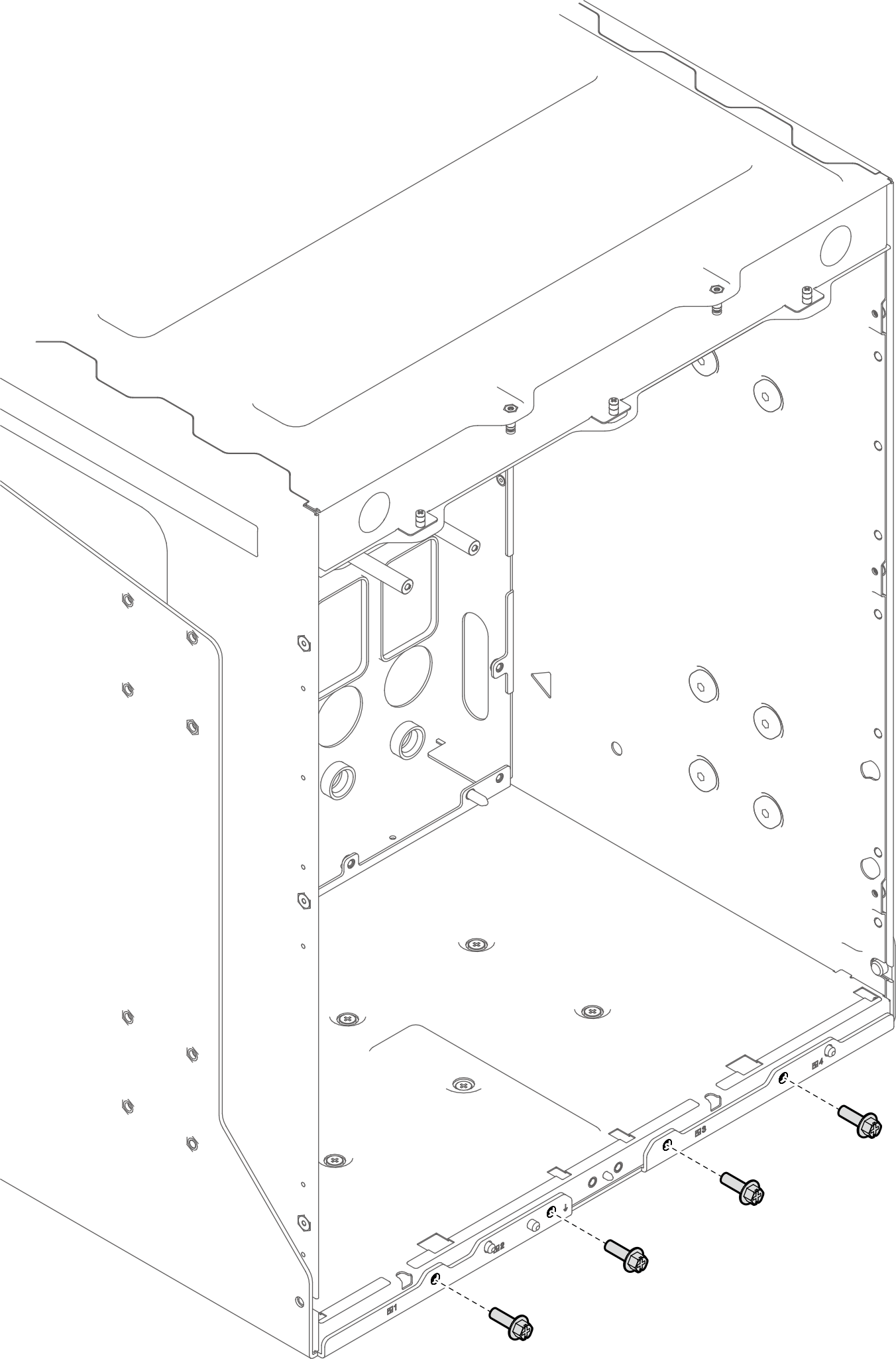
- 4 本のねじを取り付けて背面サポート・ブラケットをエンクロージャーの後端に固定します。図 16. エンクロージャーの後端への背面サポート・ブラケットの固定
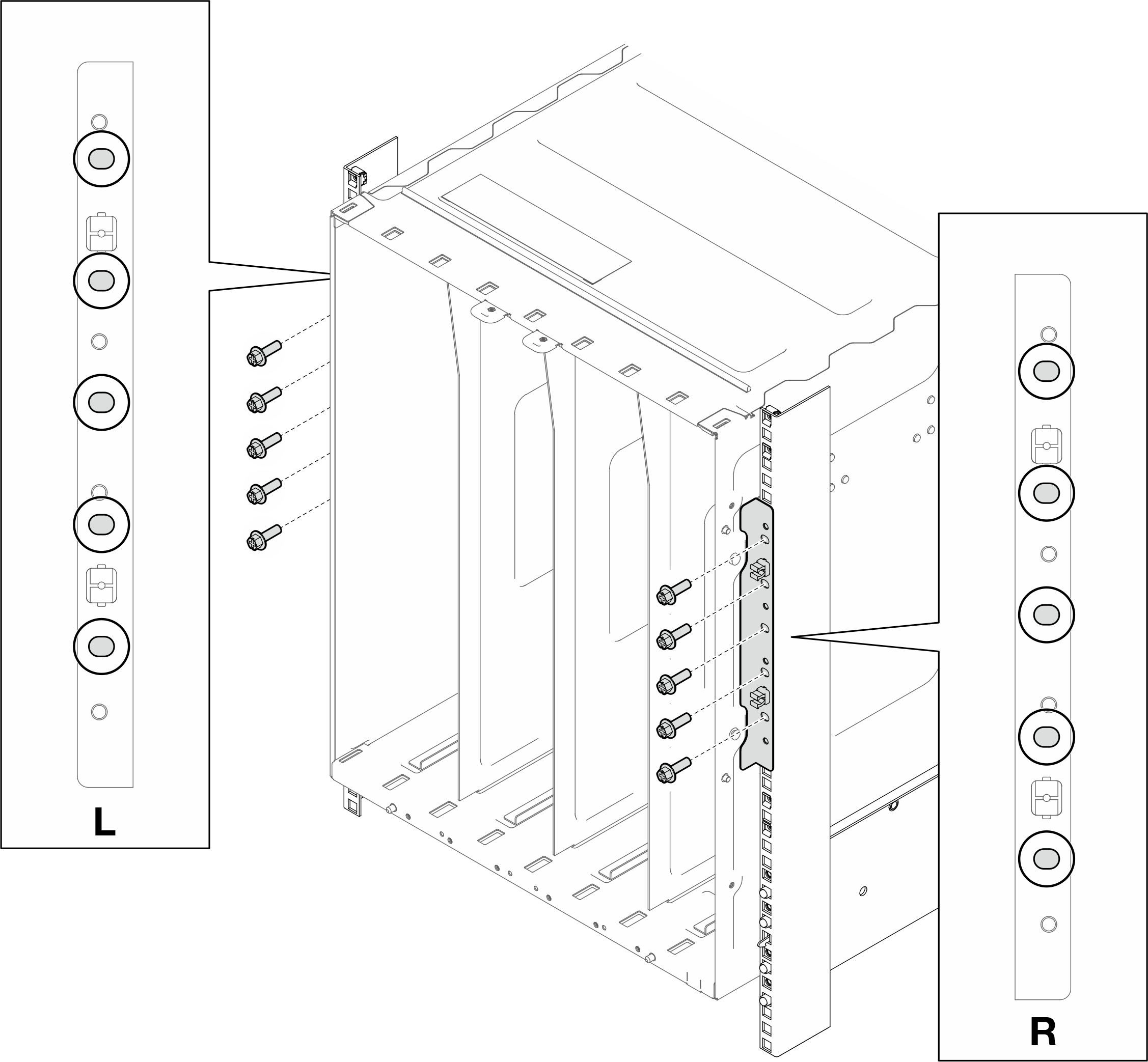
- エンクロージャーの前面から、EIA ブラケットをエンクロージャーに取り付けます。EIA ブラケットをラック・ポストに取り付け、各ラック・ポストに 5 本のねじを取り付けて EIA ブラケットをラックに固定します。図 17. エンクロージャー前面への EIA ブラケットの取り付け
- 上部前面サポート・ブラケットを取り付けます。
- 4 本のねじを取り付けて上部前面サポート・ブラケットをエンクロージャーに固定します。図 18. 上部前面サポート・ブラケットの取り付け
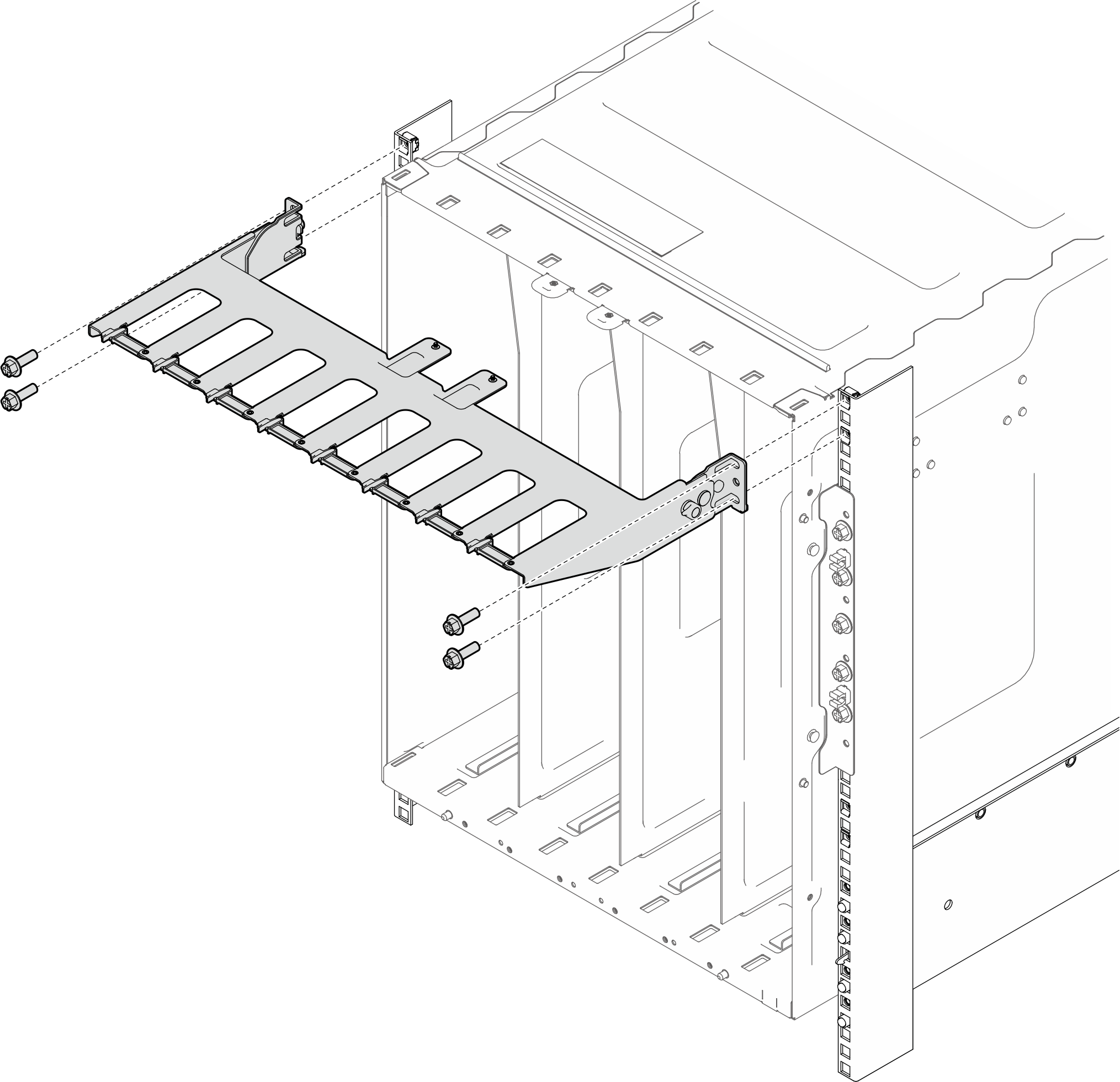
- 上部前面サポート・ブラケットの下から 2 本のねじを取り付けます。図 19. 上部前面サポート・ブラケットの下からの 2 本のねじの取り付け。
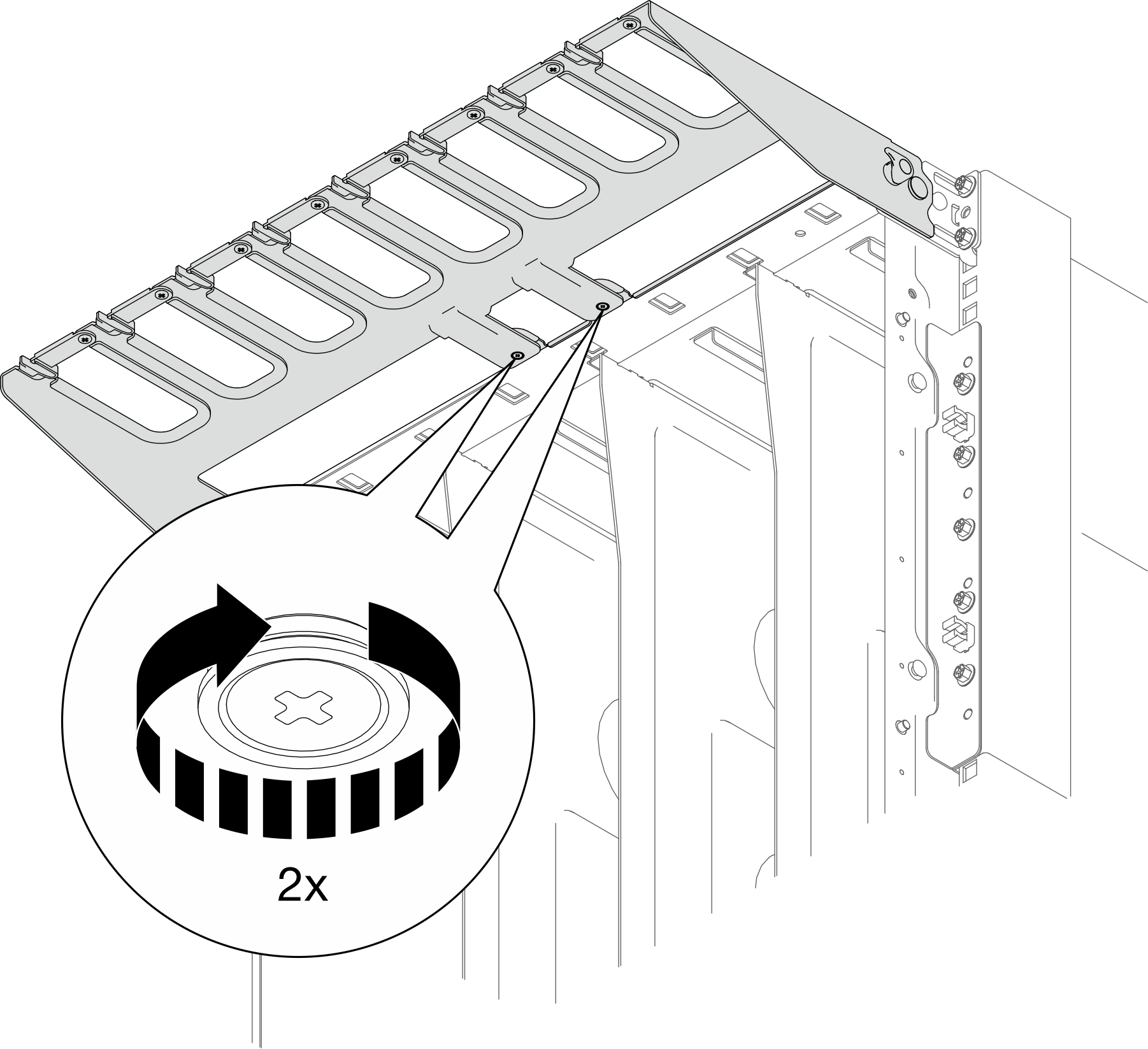
- 4 本のねじを取り付けて上部前面サポート・ブラケットをエンクロージャーに固定します。
- 下部前面サポート・ブラケットの取り付け。
- 各ラック・ポストに 6 本のねじを取り付け、下部前面サポート・ブラケットをエンクロージャーに固定します。図 20. 下部前面サポート・ブラケットの取り付け
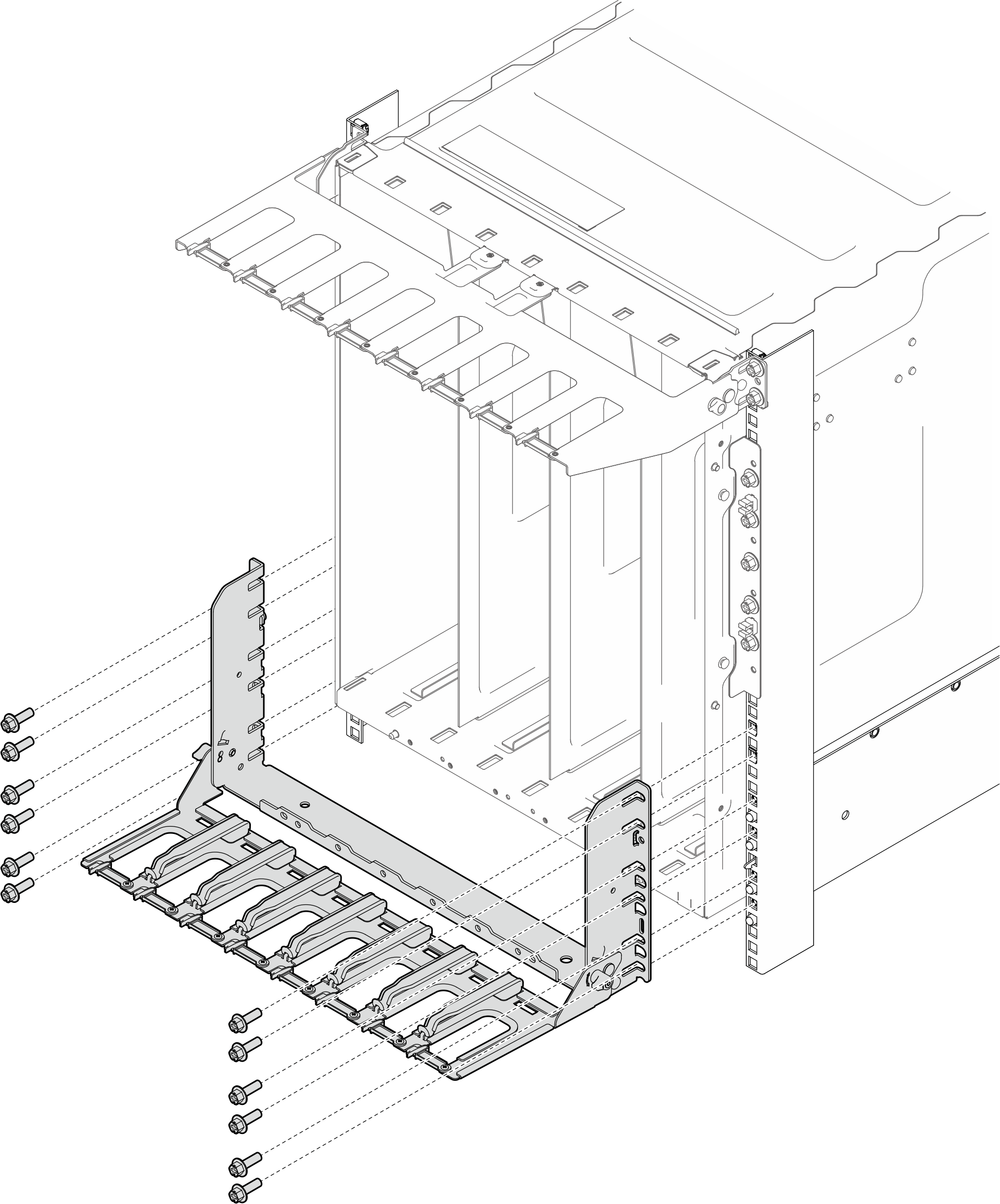
- エンクロージャー前端に下部サポート・ブラケットを固定する 6 本のねじを取り付けます。図 21. 下部サポート・ブラケットの取り付け
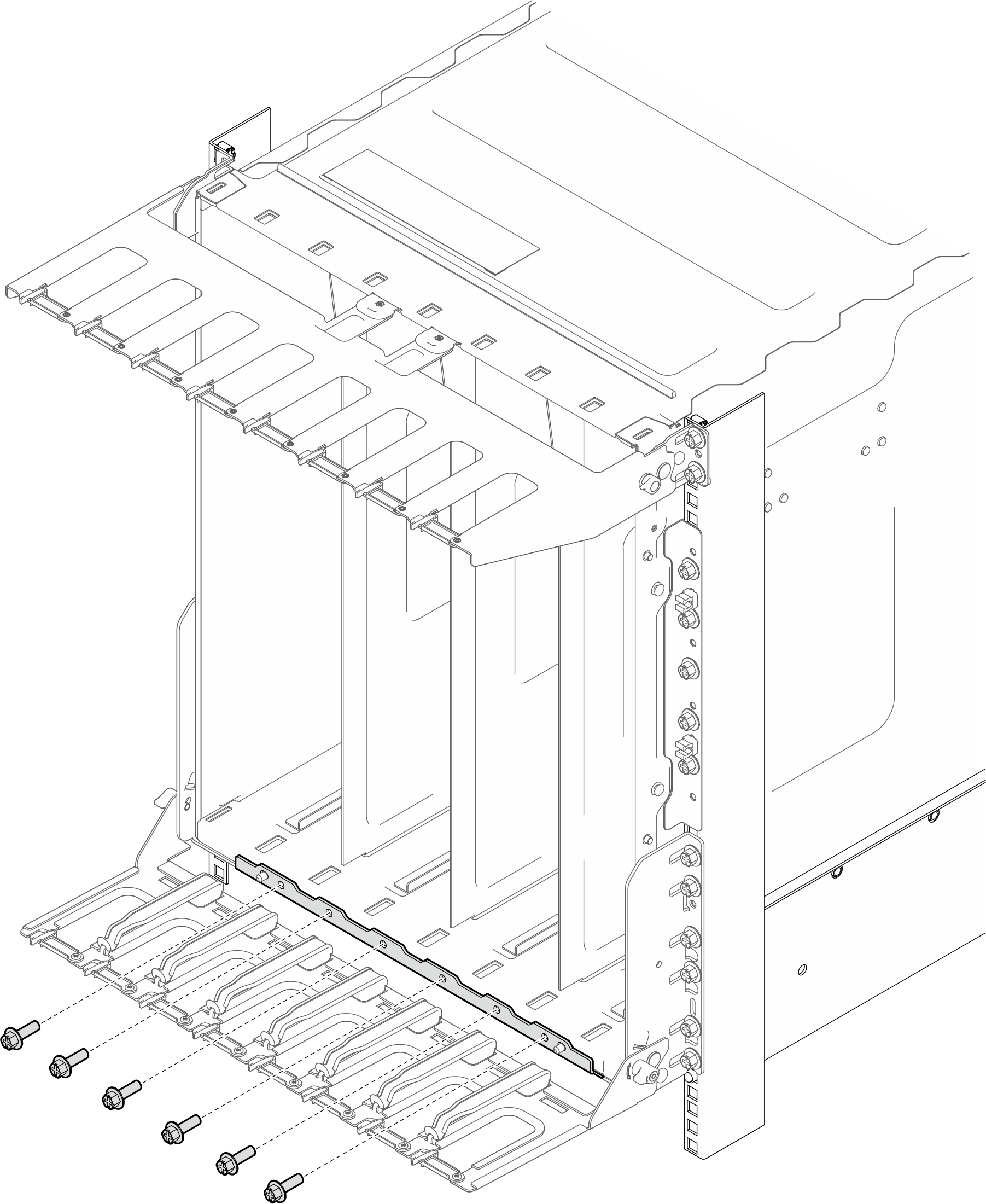
- 各ラック・ポストに 6 本のねじを取り付け、下部前面サポート・ブラケットをエンクロージャーに固定します。
- EIA カバーをラックに取り付けます。
- EIA ブラケットをラック・ポストに配置します。図 22. EIA カバーの取り付け
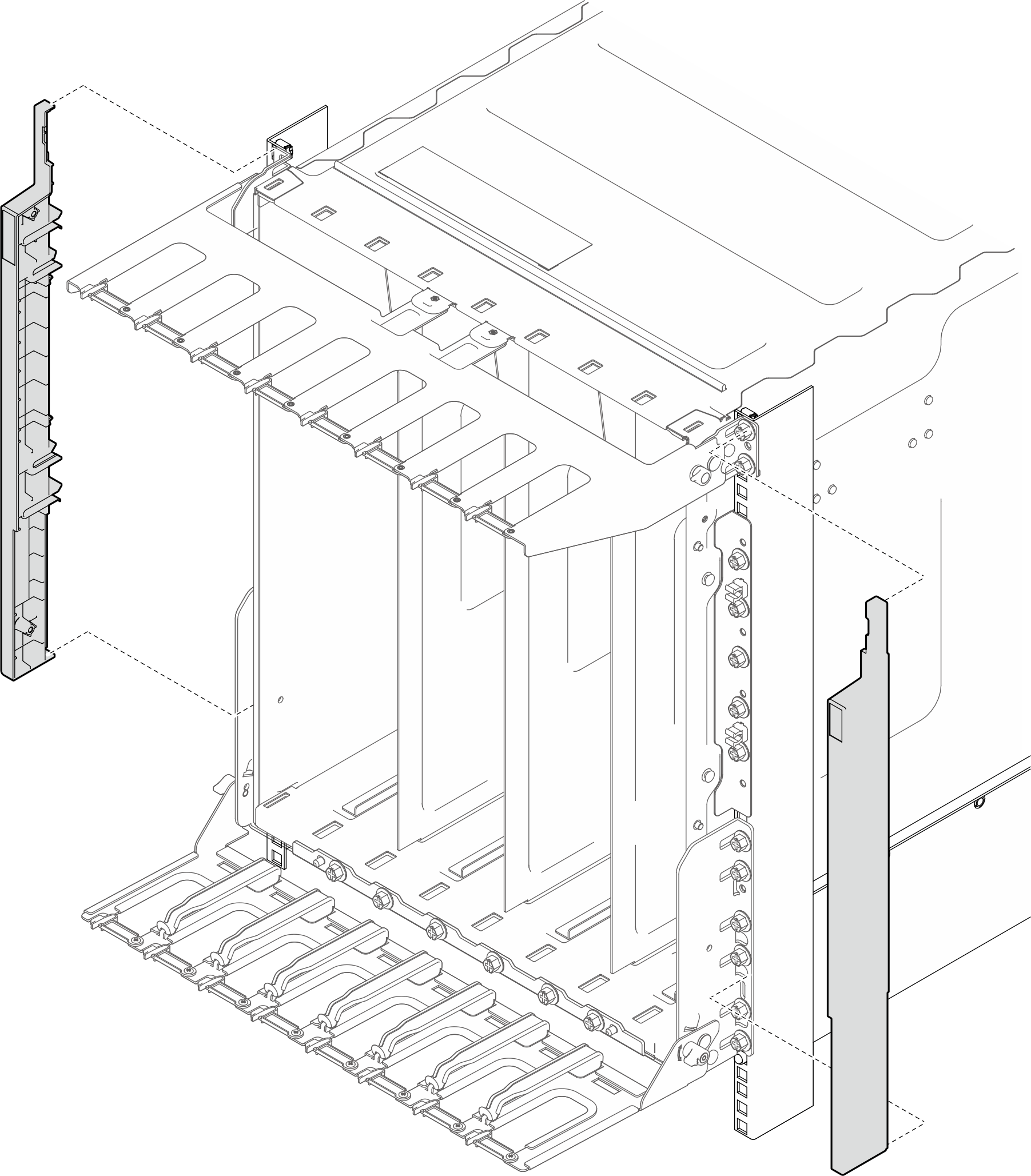
- 2 本のねじを各ラック・ポストに取り付け、トルク・ドライバーをトルク 5.0+/- 0.5 lbf-in (または 0.55+/- 0.05 N-M) に設定して EIA カバーをしっかり固定します。図 23. ラックへの EIA カバーの固定
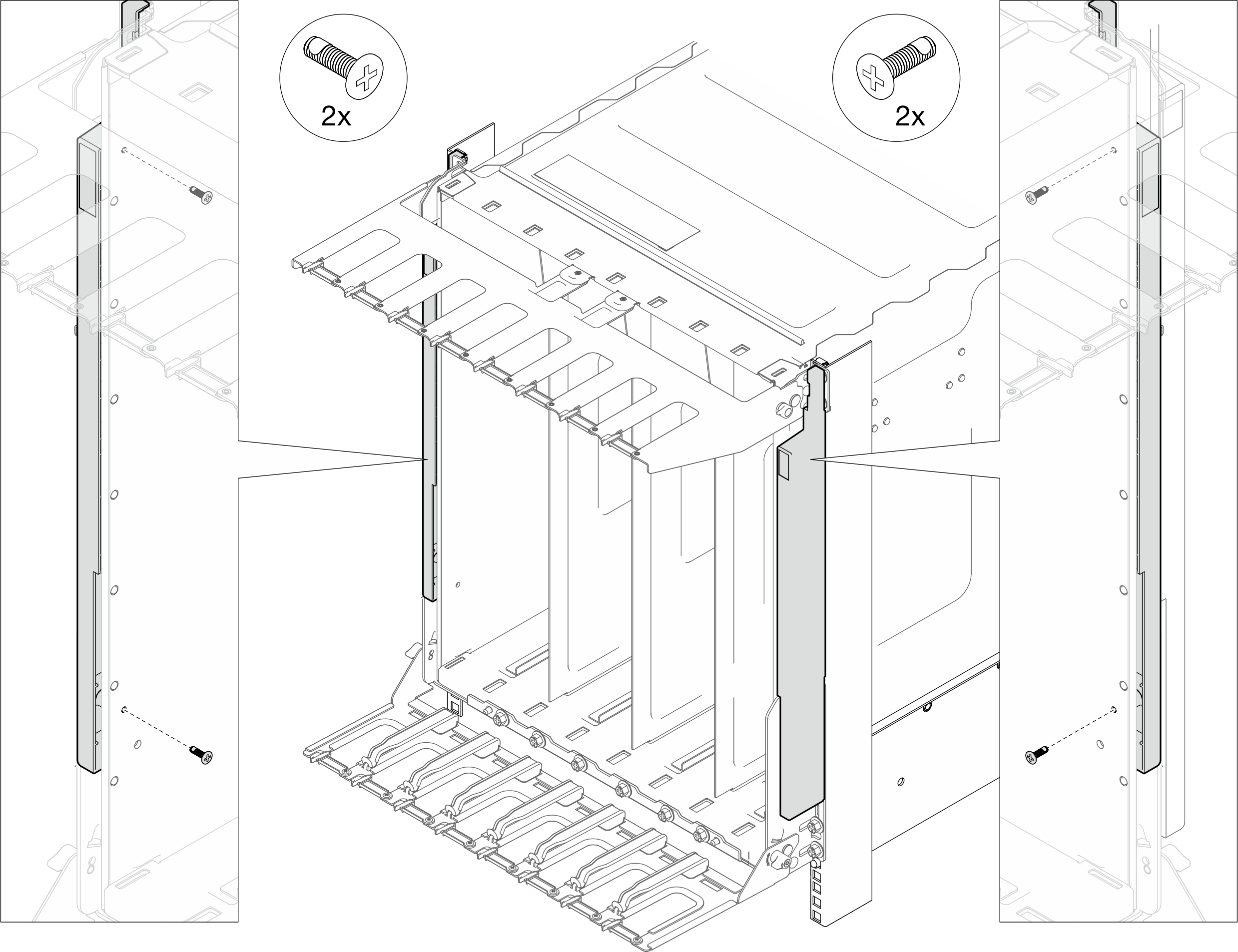
- EIA ブラケットをラック・ポストに配置します。
完了したら
エンクロージャー・ミッドプレート・アセンブリーを取り付けます。ミッドプレート・アセンブリーの取り付けを参照してください。
上部および下部多岐管を取り付けます。多岐管の取り付けを参照してください。
すべての電力変換ステーション (PCS) ケージを取り付けます。電力変換ステーション (PCS) ケージの取り付けを参照してください。
すべての電力変換ステーション (PCS) を取り付けます。電力変換ステーション (PCS) の取り付けを参照してください。
SMM3 を取り付けます。SMM3 の取り付けを参照してください。
空のフィラーを取り付けます。空のフィラーの取り付けを参照してください。
エンクロージャー前面にすべてのトレイを取り付けます。エンクロージャーへのトレイの取り付けを参照してください。
- 必要な他のサーバー・コンポーネントをすべて取り付けます。
- 必要なケーブルをすべて接続します。
- エンクロージャーに電源を接続します。
- ソリューションのファームウェアを最新レベルに更新します。
- 新規エンクロージャーのラベルに記載されているシリアル番号、マシン・タイプ、および UUID を SMM3 に更新します。
SMM3 Web インターフェースにログインします。
に移動し、シリアル番号、マシン・タイプ、および UUID を更新します。
- シャットダウンしたノードをすべて再起動します。ソリューションの電源をオンにするを参照してください。
- SMM3 の電源が自動的にオンになります。
フィードバックを送る