Prozessorplatine installieren
Mithilfe der Informationen in diesem Abschnitt können Sie die Prozessorplatine installieren.
Zu dieser Aufgabe
Schraubendreher für M3 PH1-, PH 2-, T10- und T30-Schrauben
Waterloop Service Kit (SC750 V4) (Die Wasserkreislaufhalterung im Service-Kit ist wiederverwendbar. Es wird empfohlen, sie in der Einrichtung aufzubewahren, in der der Server betrieben wird, um sie bei Bedarf ersetzen zu können.)
Up VR Gap Pad Kit (SC750 V4)
Down VR Gap Pad Kit (SC750 V4)
MID E3.S TOP Gap Pad (SC750 V4) , wenn das mittlere E3.S-Laufwerk installiert ist.
MID E3.S BOT Gap Pad (SC750 V4) , wenn das mittlere E3.S-Laufwerk installiert ist.
Storage Gap Pad Kit (SC750 V4) , wenn das vordere E3.S-Laufwerk installiert ist.
Storage Gap Pad Kit (SC750 V4) , wenn E3.S 1T-Doppellaufwerke an der Vorderseite oder E3.S 2T-Einzellaufwerke an der Vorderseite installiert sind.
CX7 NDR200 Gap Pad (SC750 V4) , wenn der ConnectX-7 NDR 200-Adapter installiert ist.
CX7 Gap Pad (SC750 V4) , wenn der ConnectX-7 NDR 400-Adapter installiert ist.
Informationen zu Position und Anleitung der Gap-Pads finden Sie unter Identifikation und Position von Gap-Pad.
Reinigen Sie die Oberfläche vor dem Austausch des Gap-Pads vorsichtig mit einem alkoholhaltigen Reinigungstuch.
Halten Sie das Gap-Pad vorsichtig fest, um eine Verformung zu vermeiden. Stellen Sie sicher, dass keine Schraubenlöcher oder Öffnungen durch das Material des Gap-Pads verdeckt werden.
Lesen Sie Installationsrichtlinien und Sicherheitsprüfungscheckliste, um sicherzustellen, dass Sie sicher arbeiten.
Schalten Sie den entsprechenden DWC Einbaurahmen aus, auf dem Sie die Aufgabe ausführen werden.
Ziehen Sie alle externen Kabel vom Gehäuse ab.
Ziehen Sie die QSFP-Kabel von der Lösung ab. Dies erfordert zusätzliche Kraft.
Um die Beschädigung des Wasserkreislaufs zu vermeiden, verwenden Sie beim Entfernen, Installieren oder Falten des Wasserkreislaufs immer die Wasserkreislaufhalterung.
Unter Website zum Herunterladen von Treibern und Software für ThinkSystem SC750 V4 finden Sie die aktuelle Firmware und Treiberupdates für Ihren Server.
Weitere Informationen zu den Tools für die Firmwareaktualisierung finden Sie unter Firmware aktualisieren.
- Ein Video zu diesem Verfahren ist auf YouTube.
Vorgehensweise
- Installieren Sie die Prozessorplatine.
 Richten Sie die Prozessorplatine an den drei Führungsflanschen auf der Auflage aus Metall aus. Installieren Sie anschließend die Prozessorplatine.
 Bringen Sie drei PH1-Kreuzschlitzschrauben pro Knoten auf der Prozessorplatine (mit einem Drehmomentschraubendreher an, der auf das richtige Drehmoment eingestellt ist).
AnmerkungDas Drehmoment zum vollständigen Anziehen/Lösen der Schrauben beträgt 0,5‑0,6 Newtonmeter bzw. 4,5‑5,5 Poundforce Inch.
Abbildung 1. Installation der Prozessorplatine
- Überprüfen Sie die Gap-Pads auf der Oberseite der VR-Kühlplatte. Wenn eines davon beschädigt oder gelöst ist, ersetzen Sie es durch ein neues.AnmerkungBefolgen Sie unbedingt die
Richtlinien für den Austausch von Gap-Pads. Abbildung 2. Positionen der Gap-Pads an der Oberseite der VR-Kühlplatte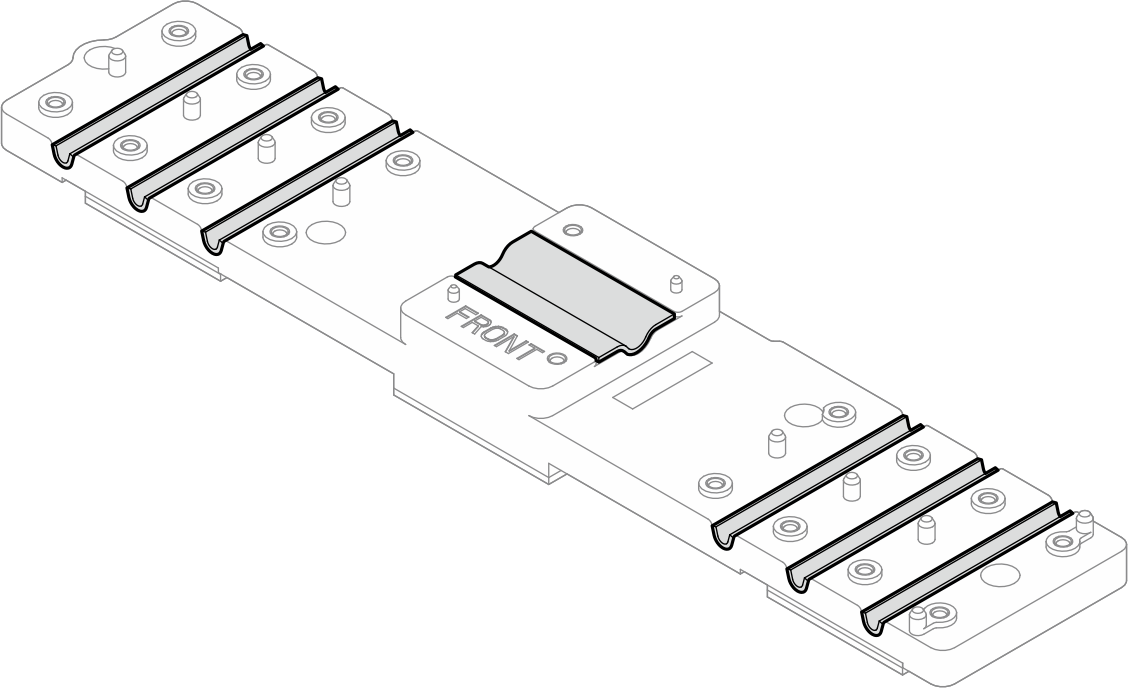
- Ersetzen Sie die Einweg-Gap-Pads auf der Unterseite der mittleren VR-Kühlplatte durch neue.AnmerkungBefolgen Sie unbedingt die
Richtlinien für den Austausch von Gap-Pads. Abbildung 3. Positionen der Einweg-Gap-Pads an der Unterseite der VR-Kühlplatte
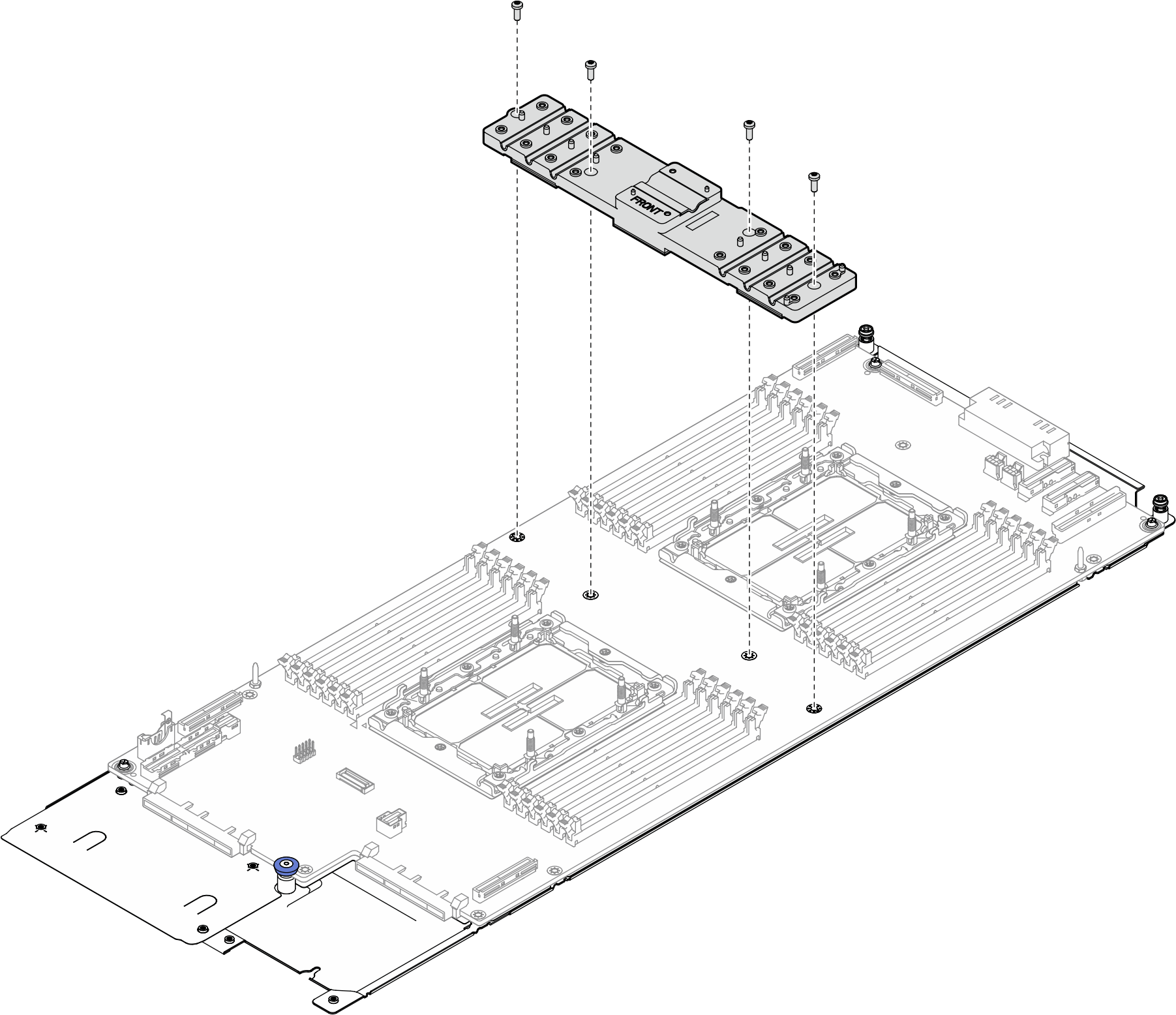
- Installieren Sie die vier Torx-T10-Schrauben (pro Knoten), um die VR-Kühlplatte auf der Prozessorplatine zu installieren.Abbildung 4. Installieren der VR-Kühlplatte
- Installieren Sie die System-E/A-Platine.
- Installieren Sie die System-E/A-Platine in der Systemplatinenbaugruppe.
- Befestigen Sie die System-E/A-Platine an der Vorderseite mit zwei M3 PH1-Schrauben an der Systemplatinenbaugruppe.
Abbildung 5. Installieren der System-E/A-Platine
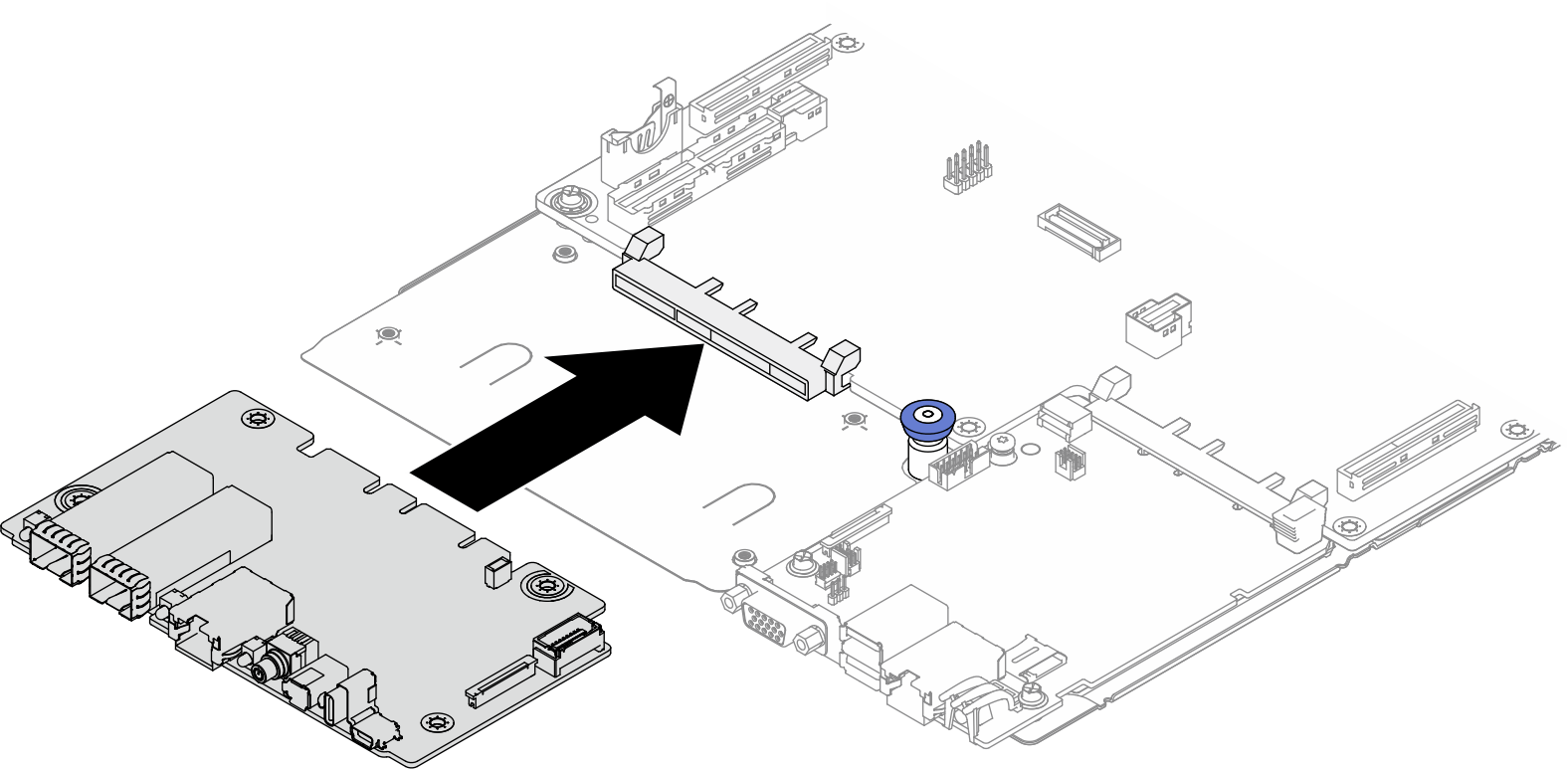
- Installieren Sie die E/A-Platine an der Vorderseite der Systemplatinenbaugruppe.Abbildung 6. Installieren der E/A-Platine an der Vorderseite
- Zwischen der E/A-Platine an der Vorderseite und der Auflage aus Metall befindet sich eine Mylarfolie. Abbildung 7. Seitenansicht des E/A-Platinenteils an der Vorderseite der Systemplatinenbaugruppe
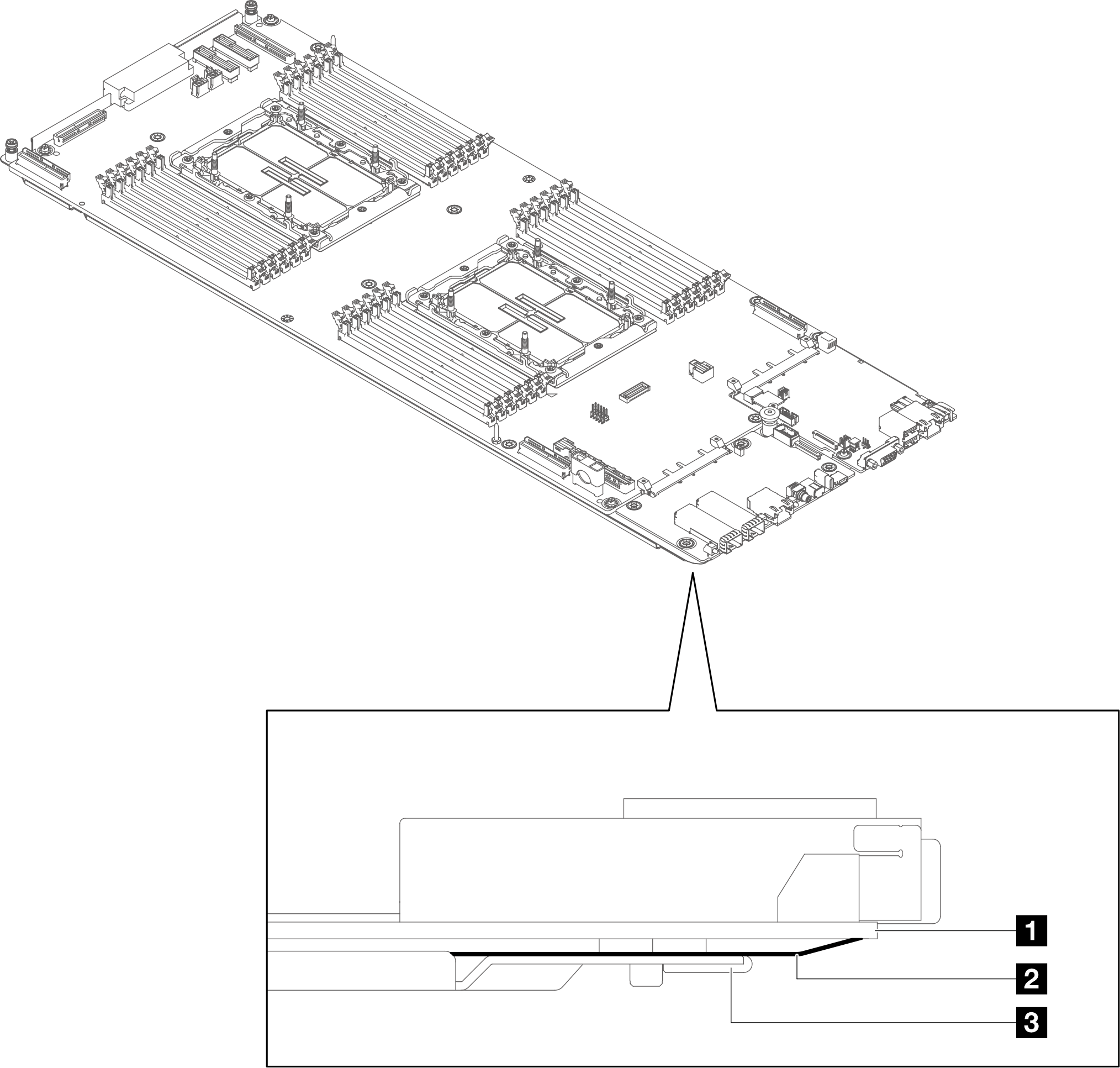
1 E/A-Platine an der Vorderseite 2 Mylarfolie 3 Auflage aus Metall - Führen Sie die Spitze des DIMM-Werkzeugs zwischen der E/A-Platine an der Vorderseite und der Mylarfolie ein. Drücken Sie dann mit der Spitze die Mylarfolie nach unten, um zu verhindern, dass die DIP-Stifte an der Unterseite der FIO-Platine an der Mylarfolie haften bleiben.Abbildung 8. Trennen der Mylarfolie von der E/A-Platine an der Vorderseite
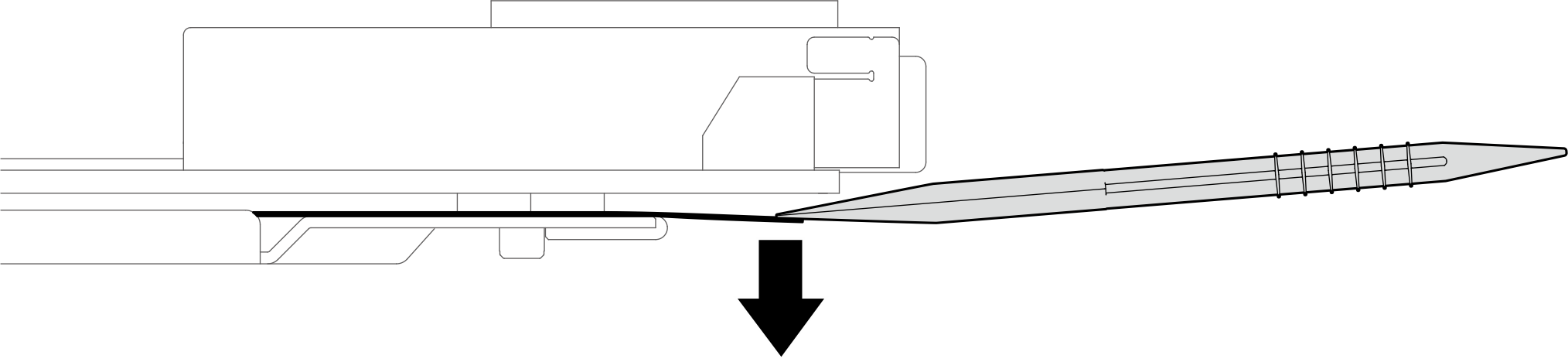
- Führen Sie die Spitze des DIMM-Werkzeugs zwischen der E/A-Platine an der Vorderseite und der Mylarfolie ein. Drücken Sie dann mit der Spitze die Mylarfolie nach unten, um zu verhindern, dass die DIP-Stifte an der Unterseite der FIO-Platine an der Mylarfolie haften bleiben.
- Befestigen Sie die E/A-Platine an der Vorderseite mit zwei M3 PH1-Schrauben an der Systemplatine.Abbildung 9. Anbringen der Schrauben der E/A-Platine an der Vorderseite
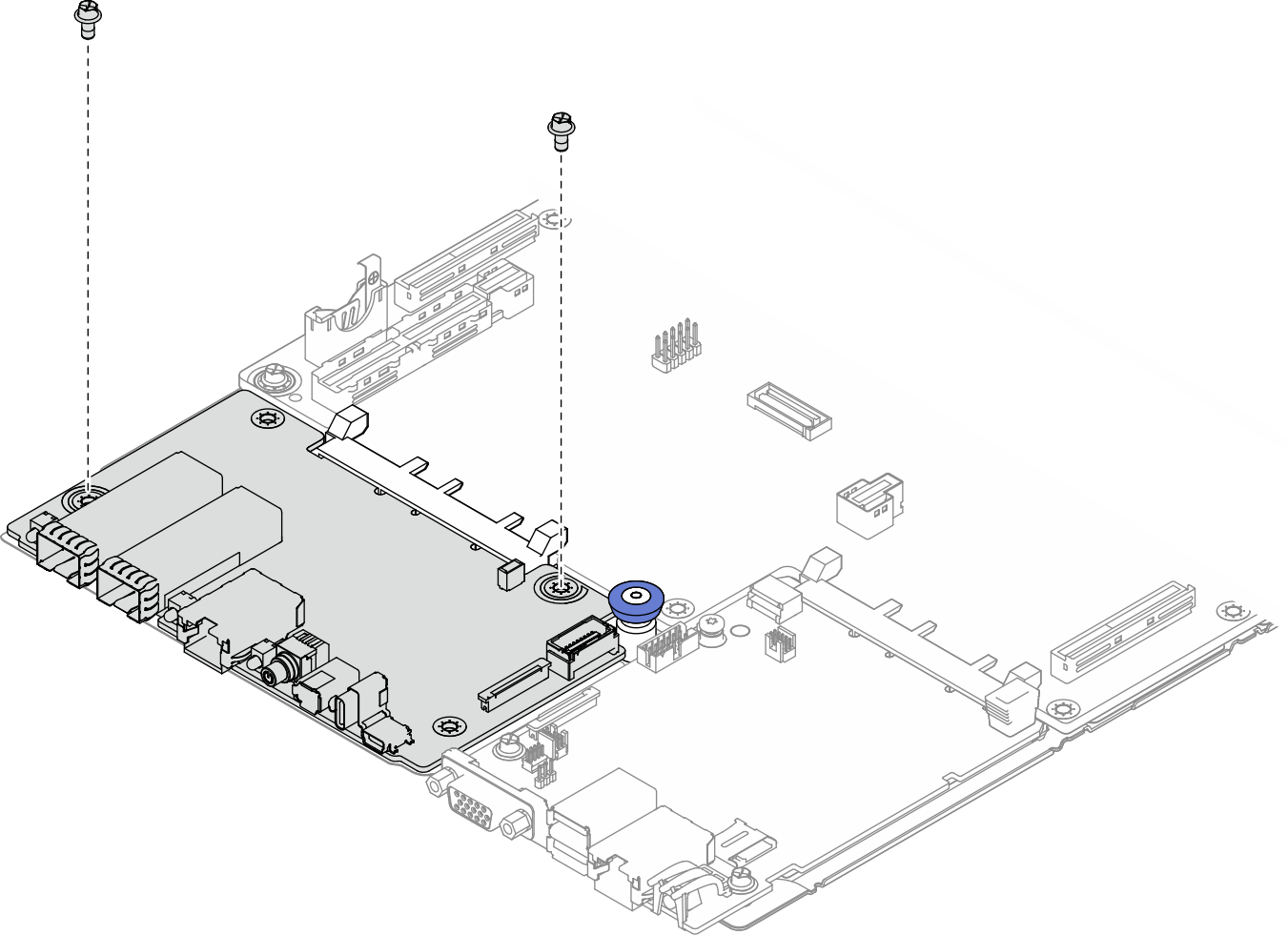
- Installieren Sie das FPC-Kabel an der vorderen E/A-Platine und der System-E/A-Platine.
- Ziehen Sie die Verriegelung der Anschlüsse an der E/A-Platine an der Vorderseite und der System-E/A-Platine hoch.Abbildung 10. Hochziehen der Anschlussverriegelungen
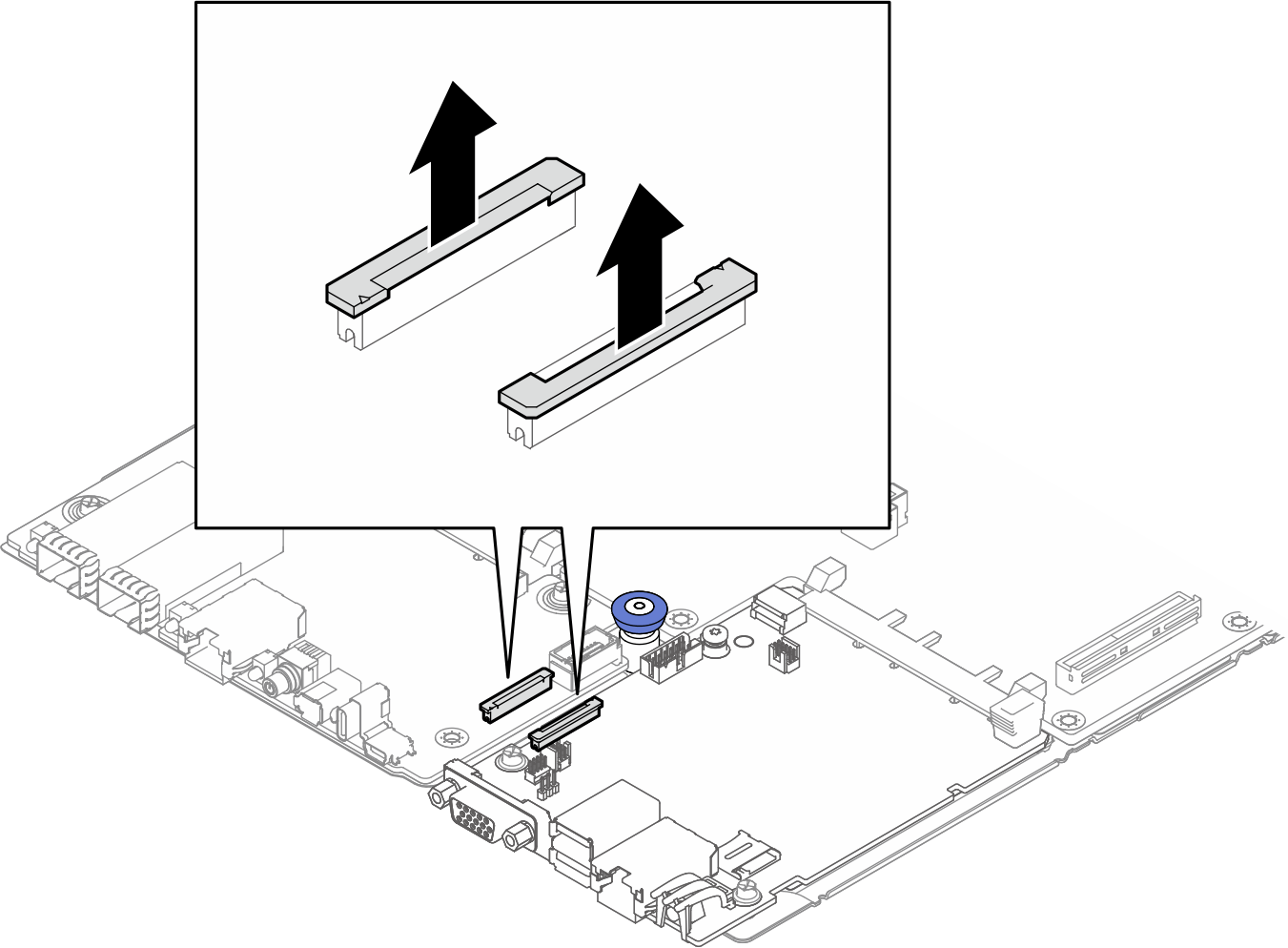
- Passen Sie den Aufdruck auf dem FPC-Kabel und den Anschlüssen an. Installieren Sie dann das FPC-Kabel an der vorderen E/A-Platine und der System-E/A-Platine.
FPC-Kabelverbindung zur vorderen E/A-Platine und System-E/A-Platine Von Bis FPC-Kabelende mit der Kennzeichnung „FIO SIDE“ → FIO SIDE-Anschluss an der E/A-Platine an der Vorderseite FPC-Kabelende mit der Kennzeichnung „SCM SIDE“ → PHY CONN-Anschluss auf der System-E/A-Platine Abbildung 11. FPC-Kabelverbindung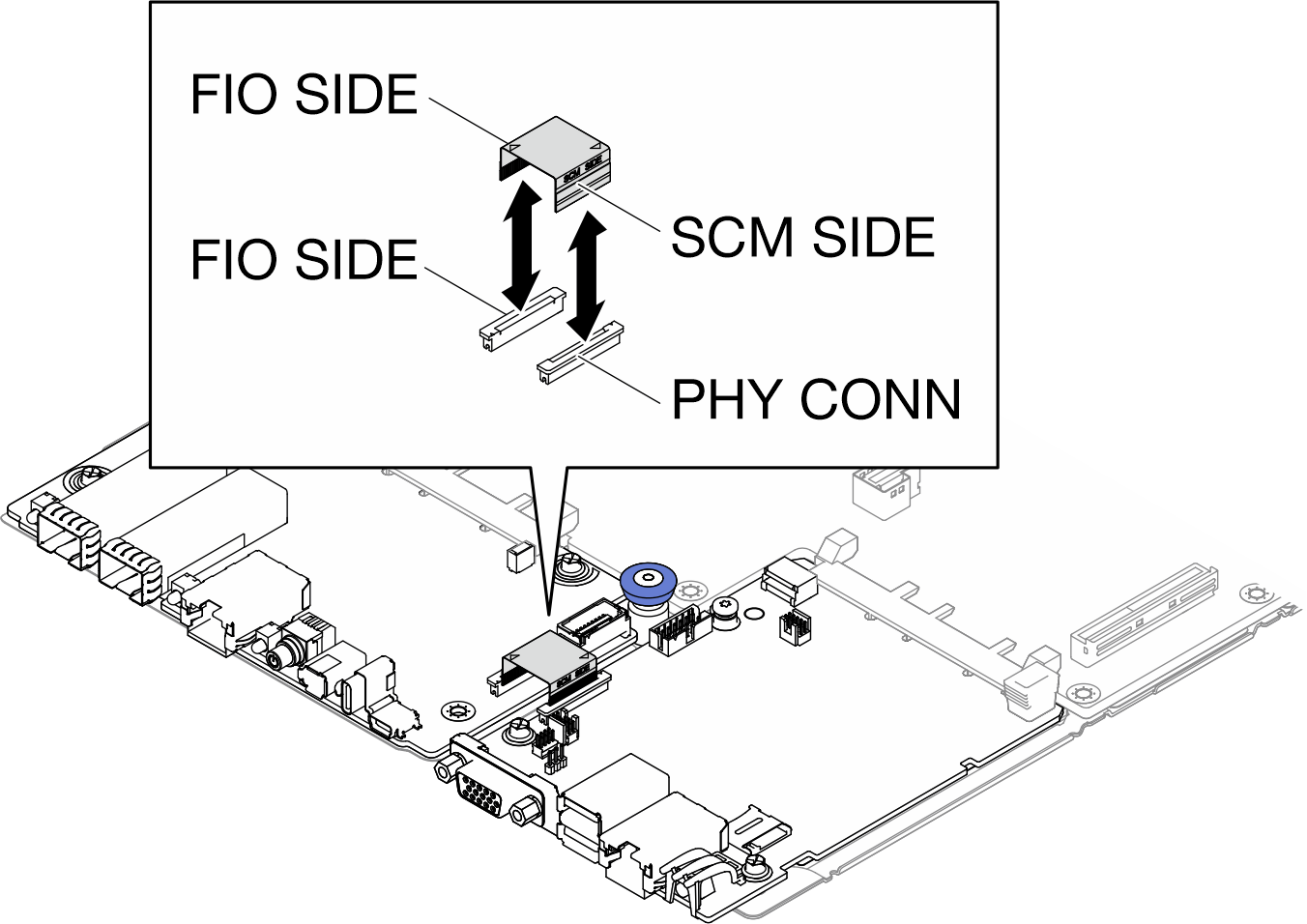
- An beiden Enden des FPC-Kabels befindet sich eine weiße Linie. Führen Sie das FPC-Kabel in die Anschlüsse ein, bis die weißen Linien unsichtbar sind. Das FPC-Kabel ist nicht korrekt installiert, wenn die weißen Linien sichtbar sind.Abbildung 12. Überprüfen der ordnungsgemäßen Installation des FPC-Kabels
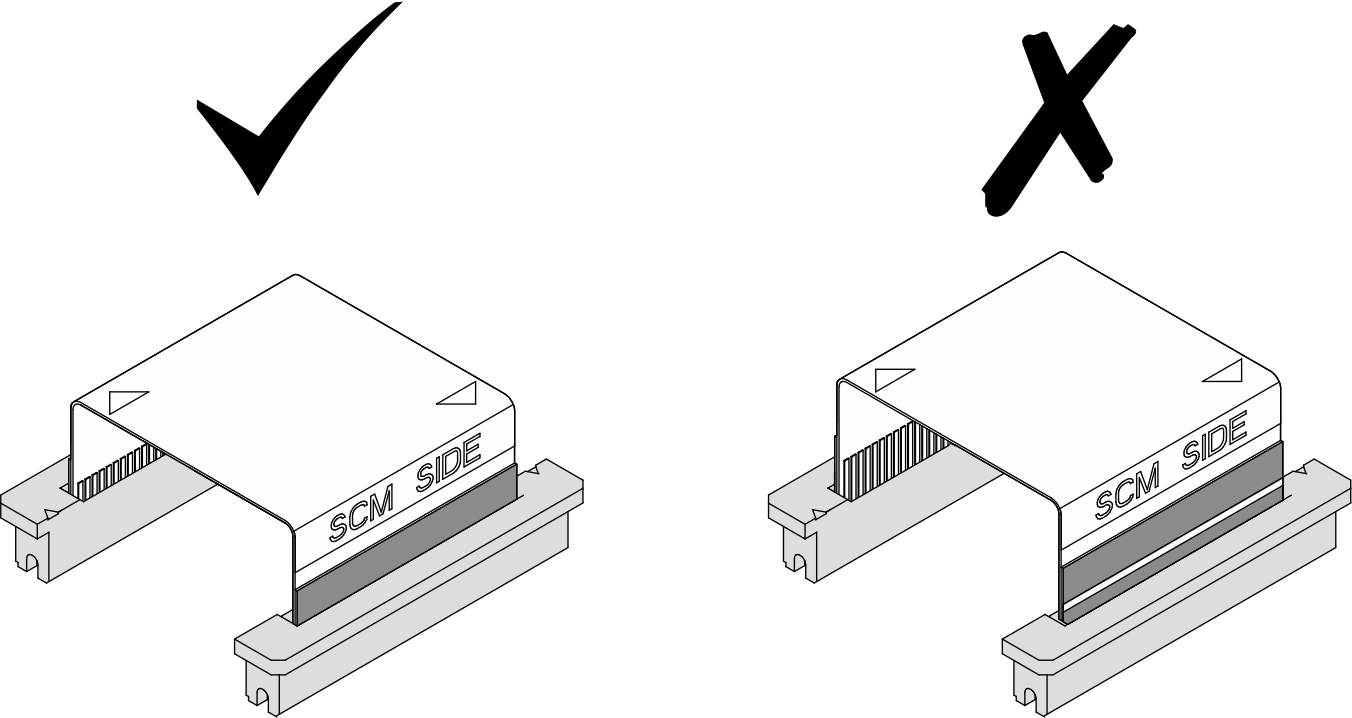 Wenn die weiße Linie nach dem Einsetzen des FPC-Kabels noch sichtbar ist, überprüfen Sie, ob die Verriegelungen ganz nach oben gezogen und noch nicht geschlossen sind.Abbildung 13. Hochziehen der Anschlussverriegelungen
 - Drücken Sie auf die Verriegelungen, um das FPC-Kabel an den Anschlüssen zu befestigen.Abbildung 14. Drücken der Anschlussverriegelungen
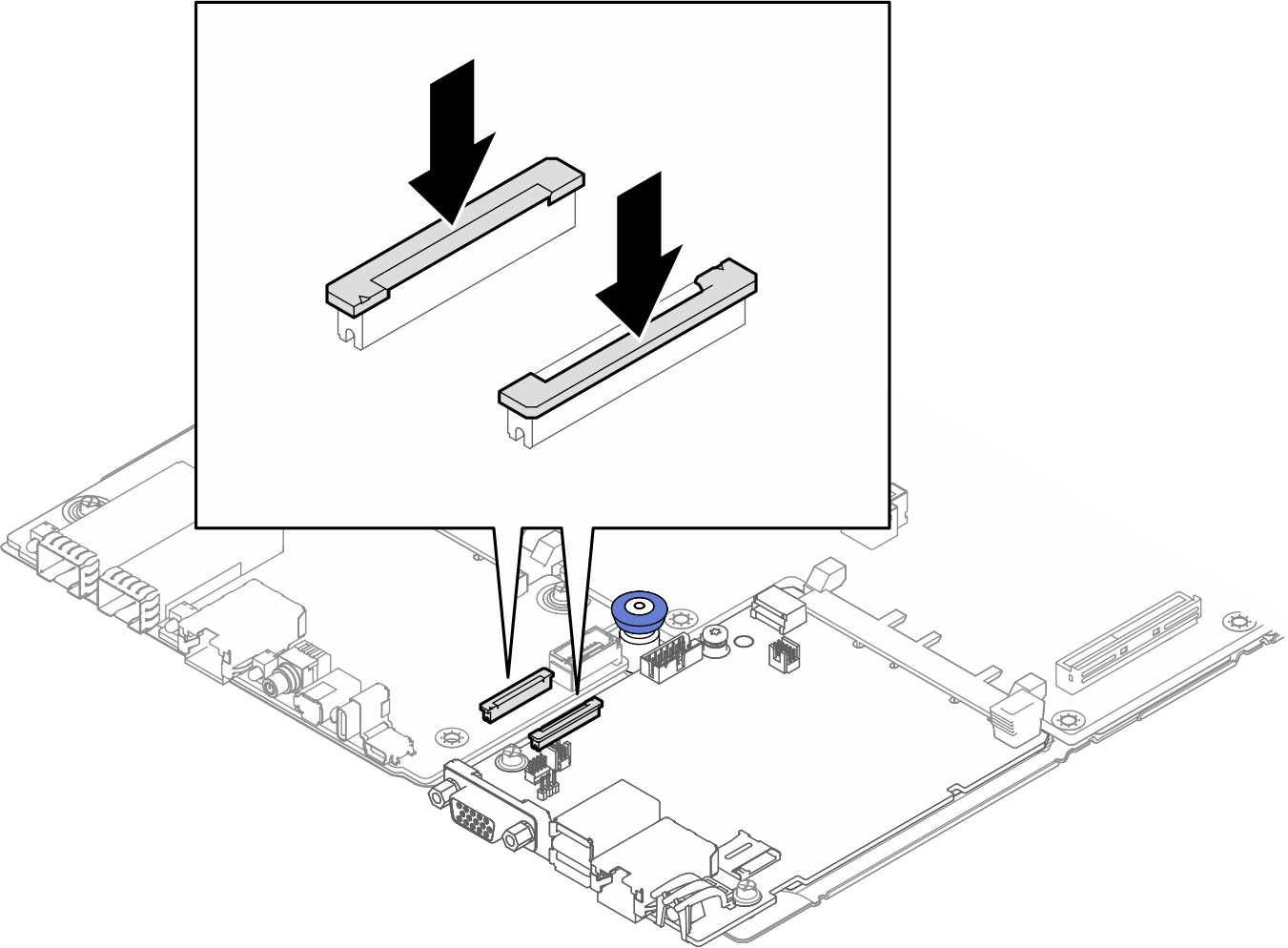
- Ziehen Sie die Verriegelung der Anschlüsse an der E/A-Platine an der Vorderseite und der System-E/A-Platine hoch.
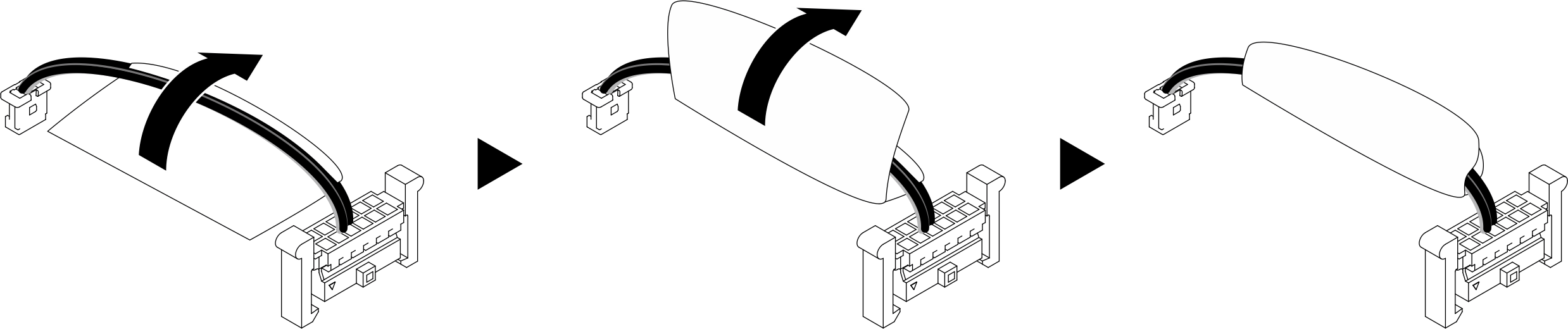
- Am Kabel des COM-Ports ist ein Etikett angebracht. Rollen Sie das Etikett vollständig um das Kabel, um zu verhindern, dass das Etikett mit Systemanschlüssen und Wasserkreislauf in Berührung kommt.Abbildung 15. Rollen des Etiketts um das Kabel des COM-Ports
- Installieren Sie das COM-Port-Kabel an der vorderen E/A-Platine und der System-E/A-Platine. Platzieren Sie das Kabel zwischen Kolben und seriellem Protokollanschluss.
1 Serieller Protokollanschluss auf E/A-Platine an der Vorderseite 2 COM-Port-Anschluss auf der System-E/A-Platine Abbildung 16. Entfernen des Kabels des COM-Ports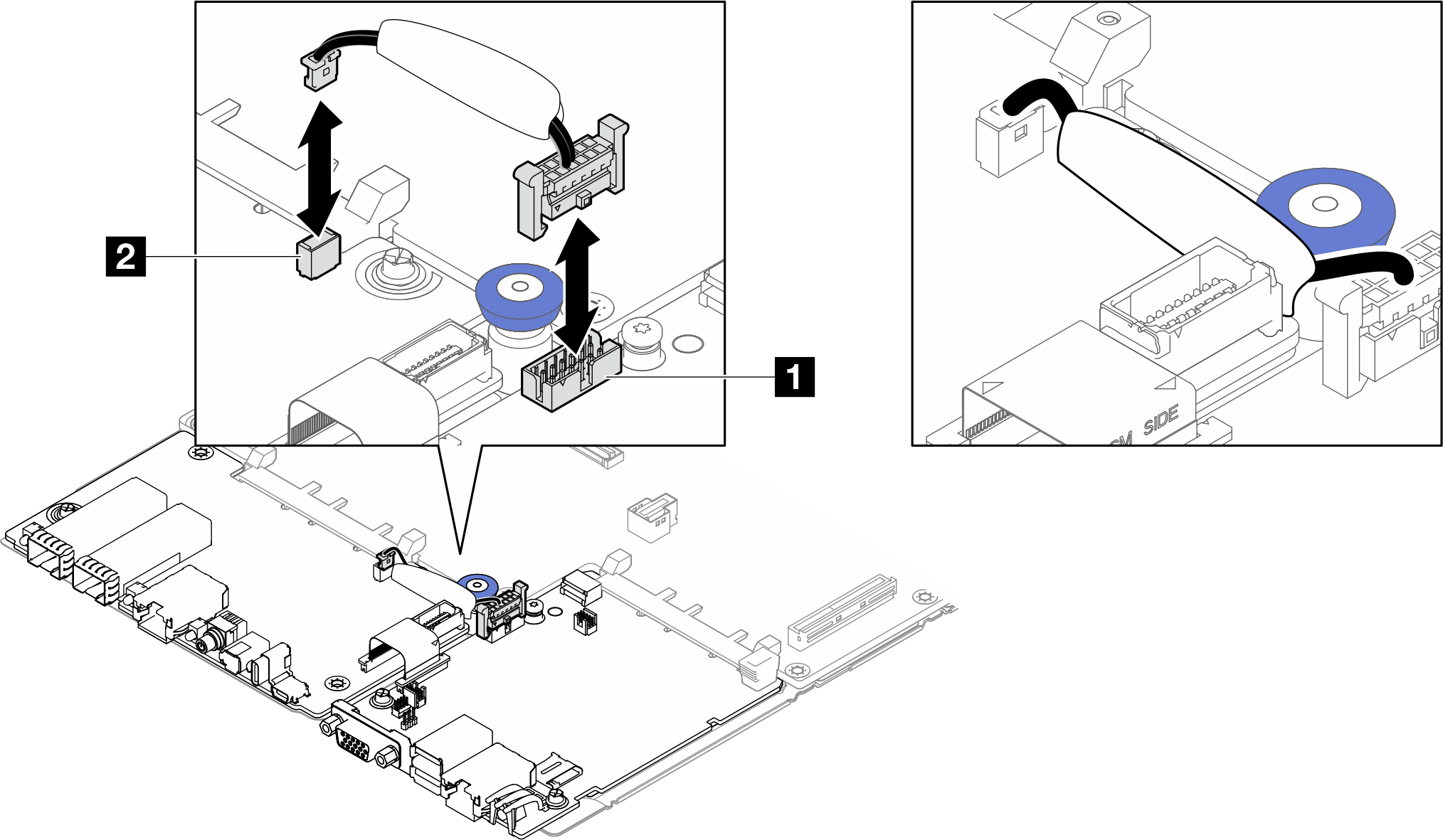 AchtungDas Kabel des COM-Ports sollte zwischen dem Kolben und dem seriellen Protokollanschluss platziert werden.Abbildung 17. Ansicht von oben auf die Kabelführung des COM-Ports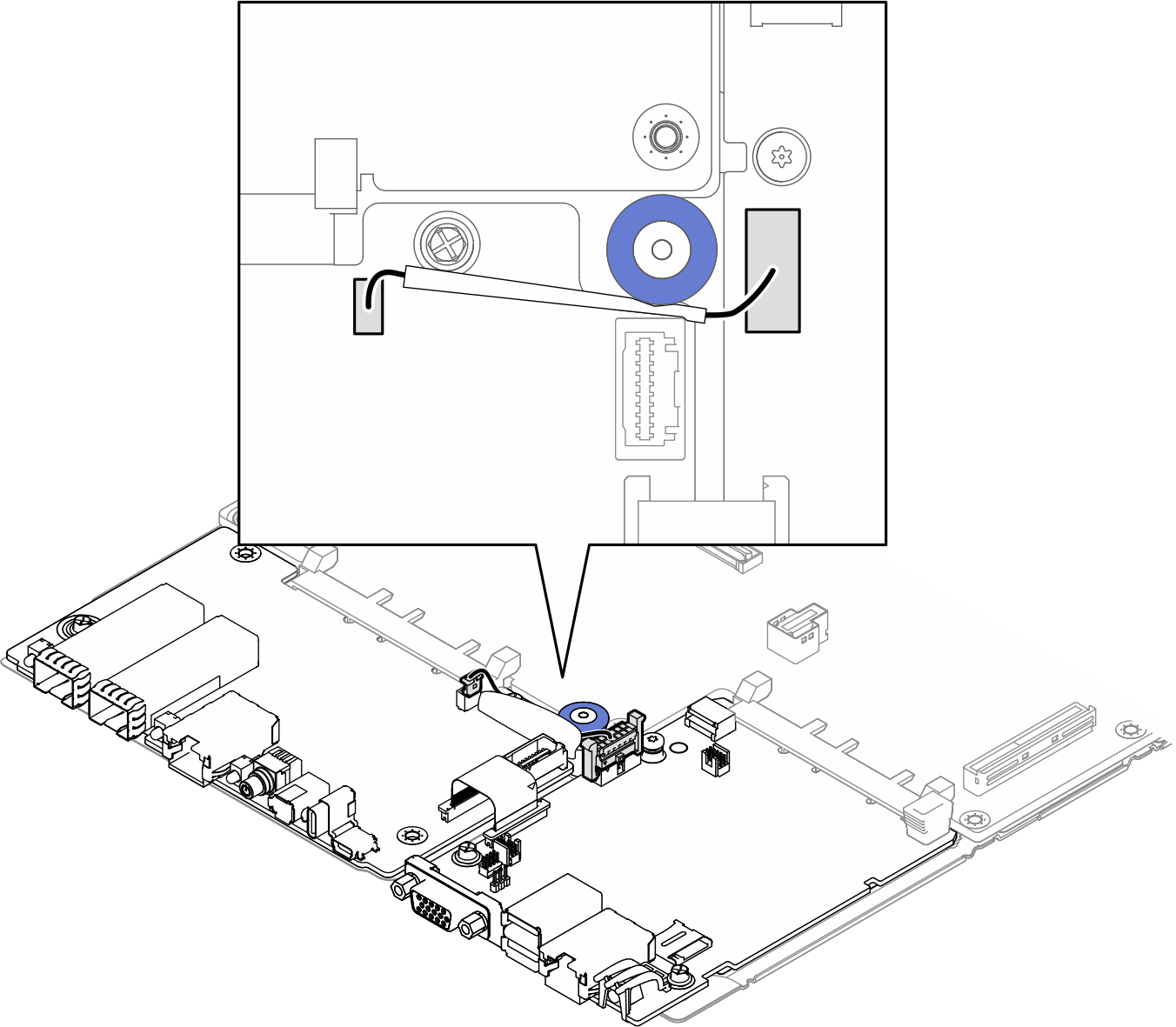
- Installieren Sie die Systemplatinenbaugruppe im Einbaurahmen.AnmerkungHalten Sie die Systemplatinenbaugruppe an der Rändelschraube an der Vorderseite und an der Lasche neben dem Netzteilanschluss.Abbildung 18. Halten der Systemplatinenbaugruppe
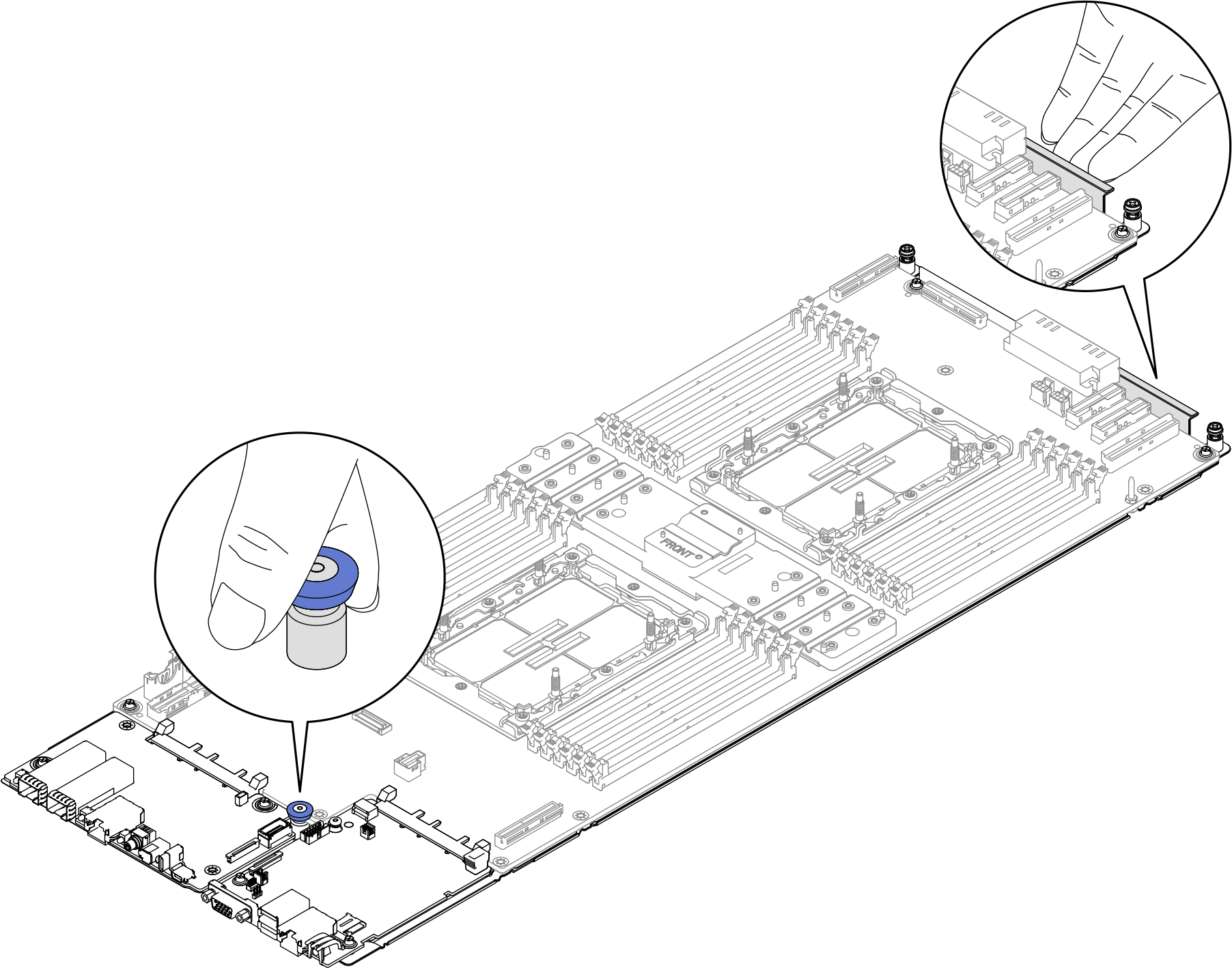
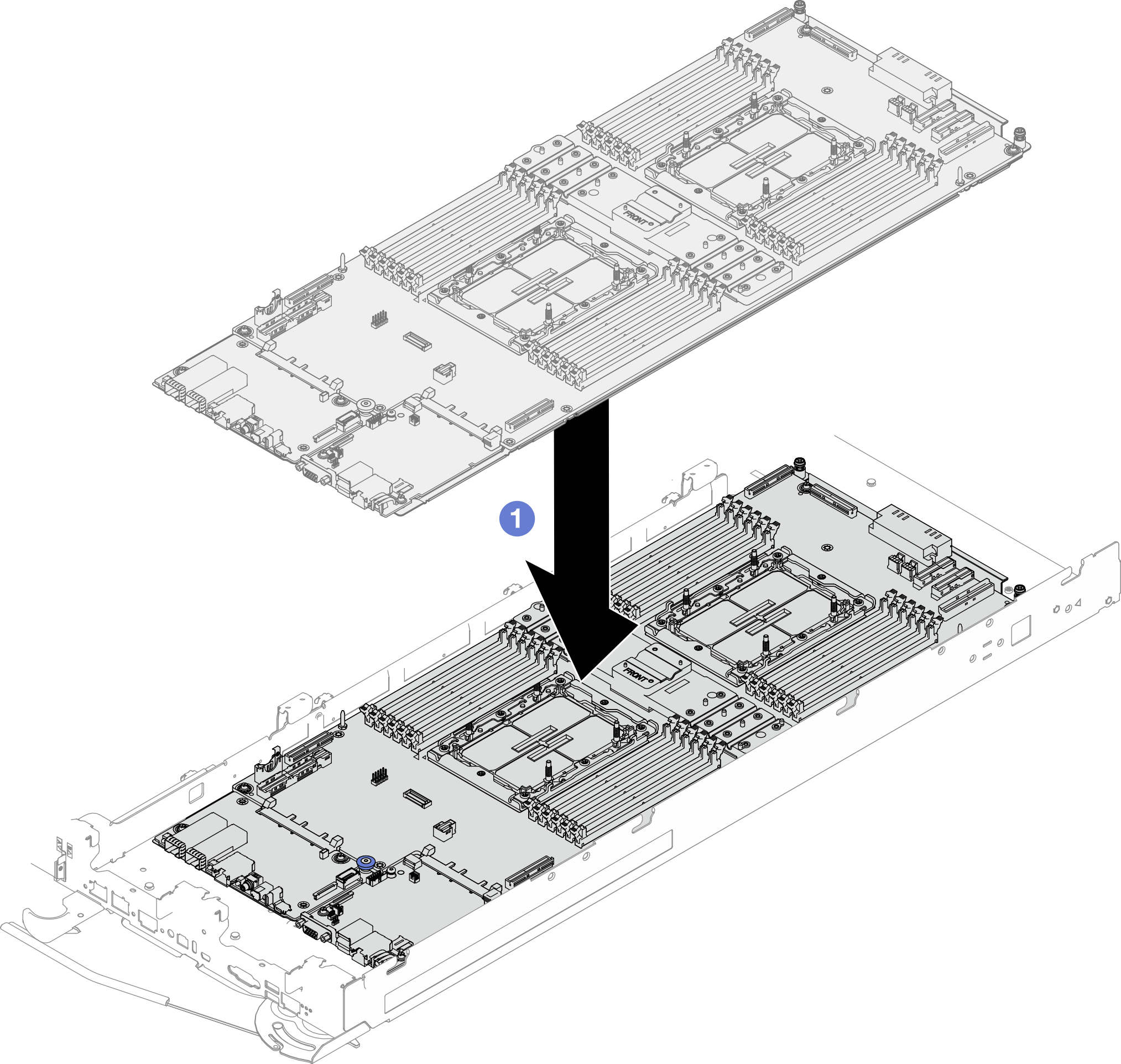
- Setzen Sie die Systemplatinenbaugruppe in den Einbaurahmen ein.Abbildung 19. Installieren der Systemplatinenbaugruppe
- Drücken Sie auf die SFP-Ethernet-Anschlüsse auf der FIO-Platine.
 Drücken Sie auf die SFP-Ethernet-Anschlüsse und schieben Sie die Systemplatinenbaugruppe nach vorne, um die vorderen Anschlüsse in den entsprechenden Öffnungen an der Frontblende zu sichern.
Abbildung 20. Befestigen der Systemplatinenbaugruppe am Einbaurahmen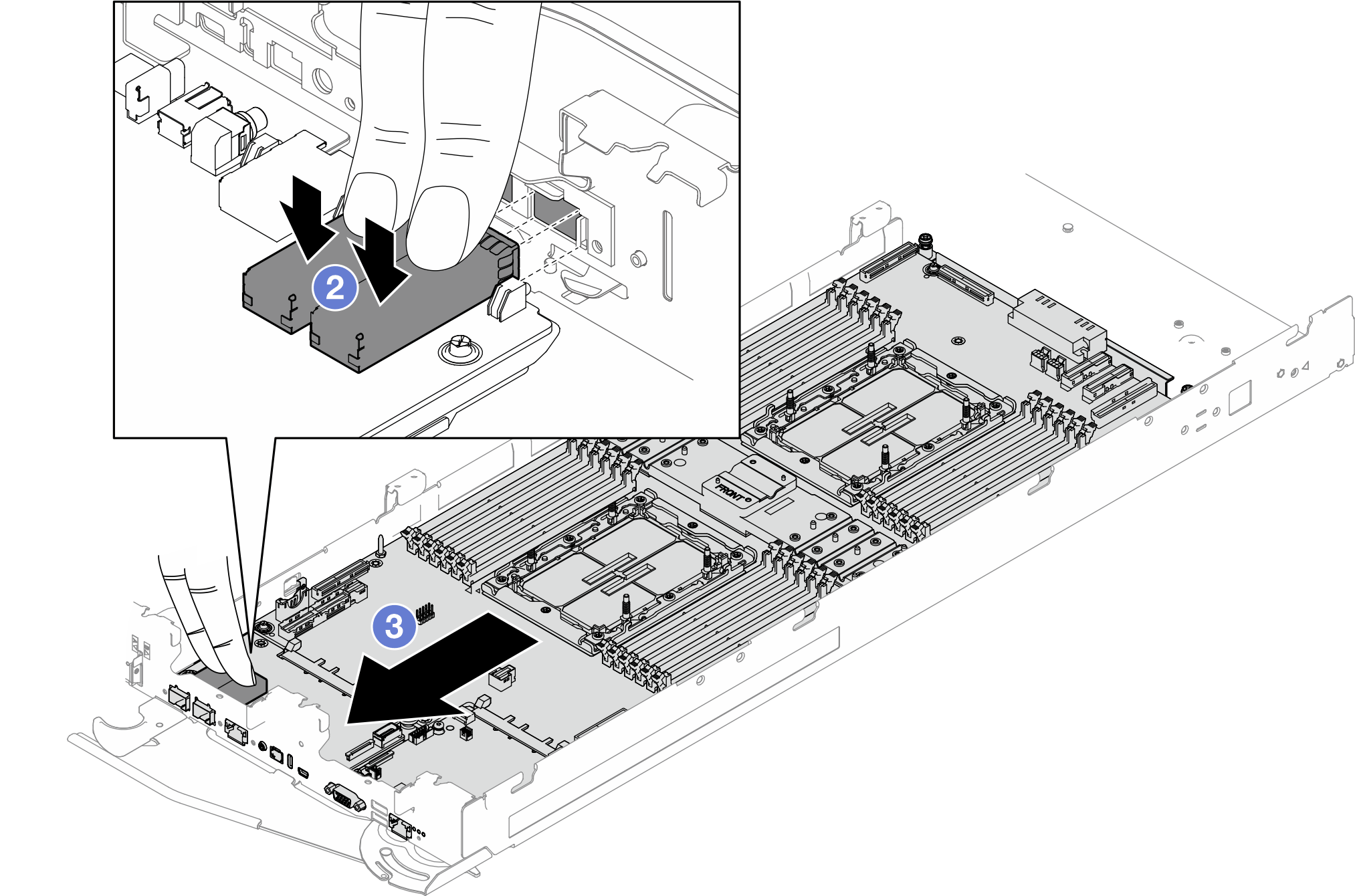
- Stellen Sie sicher, dass die Griffe am Einbaurahmen der Stromversorgungsplatine in der Entriegelungsposition sind.Abbildung 21. Entriegelungsposition des Griffs am Einbaurahmen der Stromversorgungsplatine
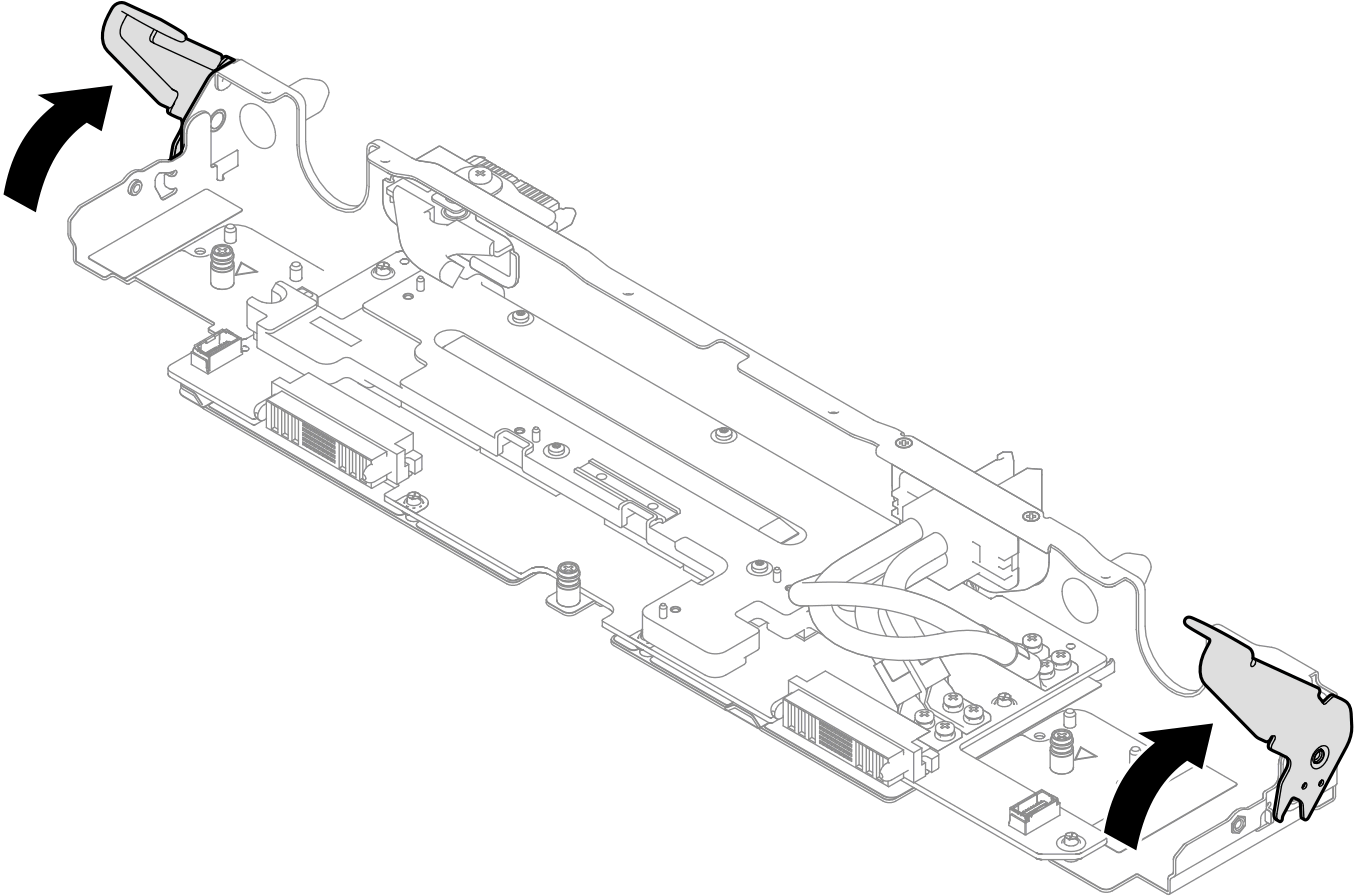
- Installieren Sie den Einbaurahmen der Stromversorgungsplatine.
- Richten Sie die Netzteilanschlüsse am Einbaurahmen der Stromversorgungsplatine an den Netzteilanschlüssen der Systemplatinen aus.
- Auf der rechten und linken Seite innerhalb des Einbaurahmens befinden sich zwei dreieckige Markierungen. Schieben Sie den PDB-Einbaurahmen in den Server-Einbaurahmen. Hören Sie auf zu drücken, wenn der PDB-Einbaurahmen die dreieckigen Markierungen erreicht.
- Drehen Sie beide Griffe des Einbaurahmens der Stromversorgungsplatine gleichzeitig in die gesperrte Position.
AchtungAchten Sie darauf, beide Griffe gleichzeitig zu drehen.Abbildung 22. Installieren des PDB-Einbaurahmens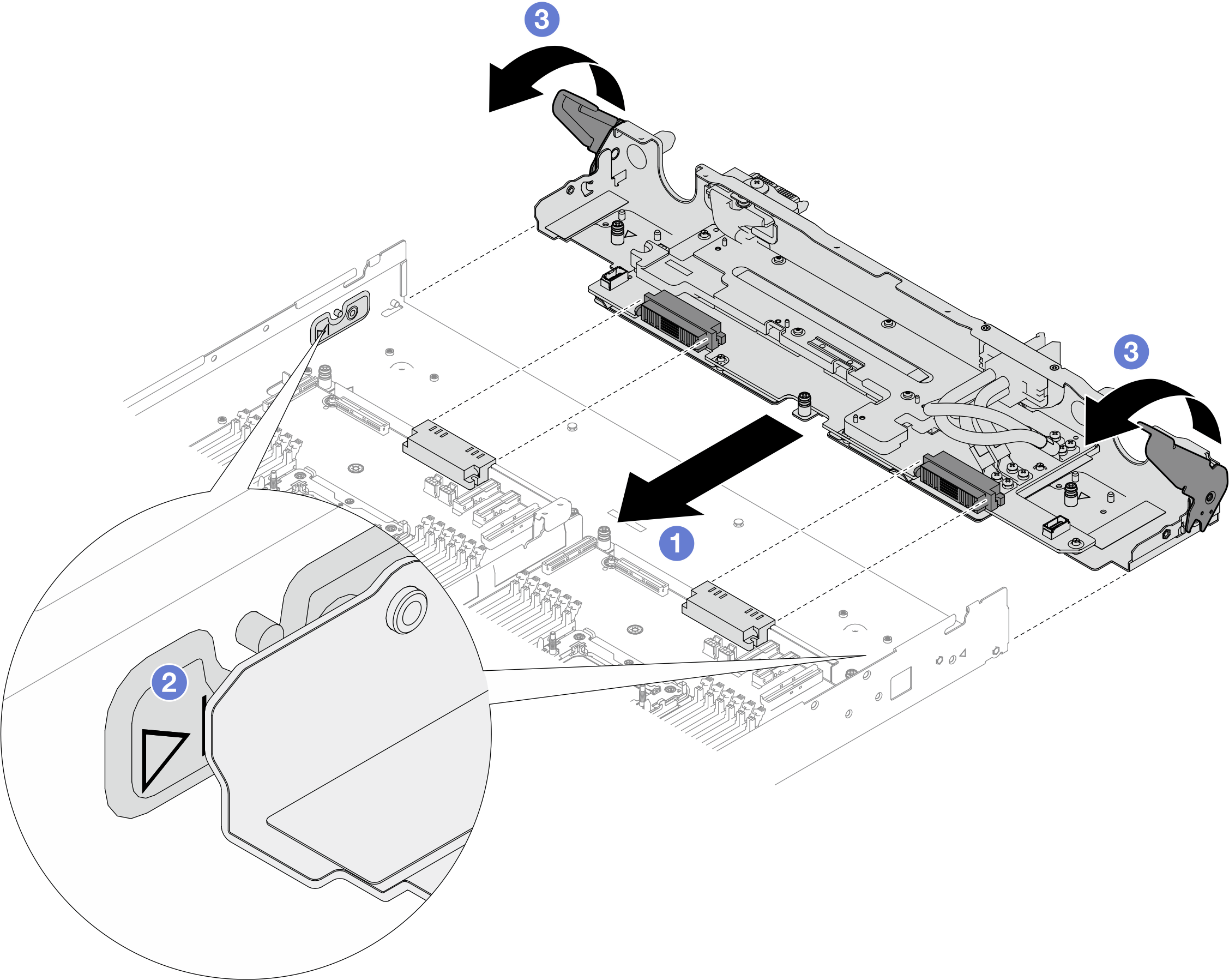
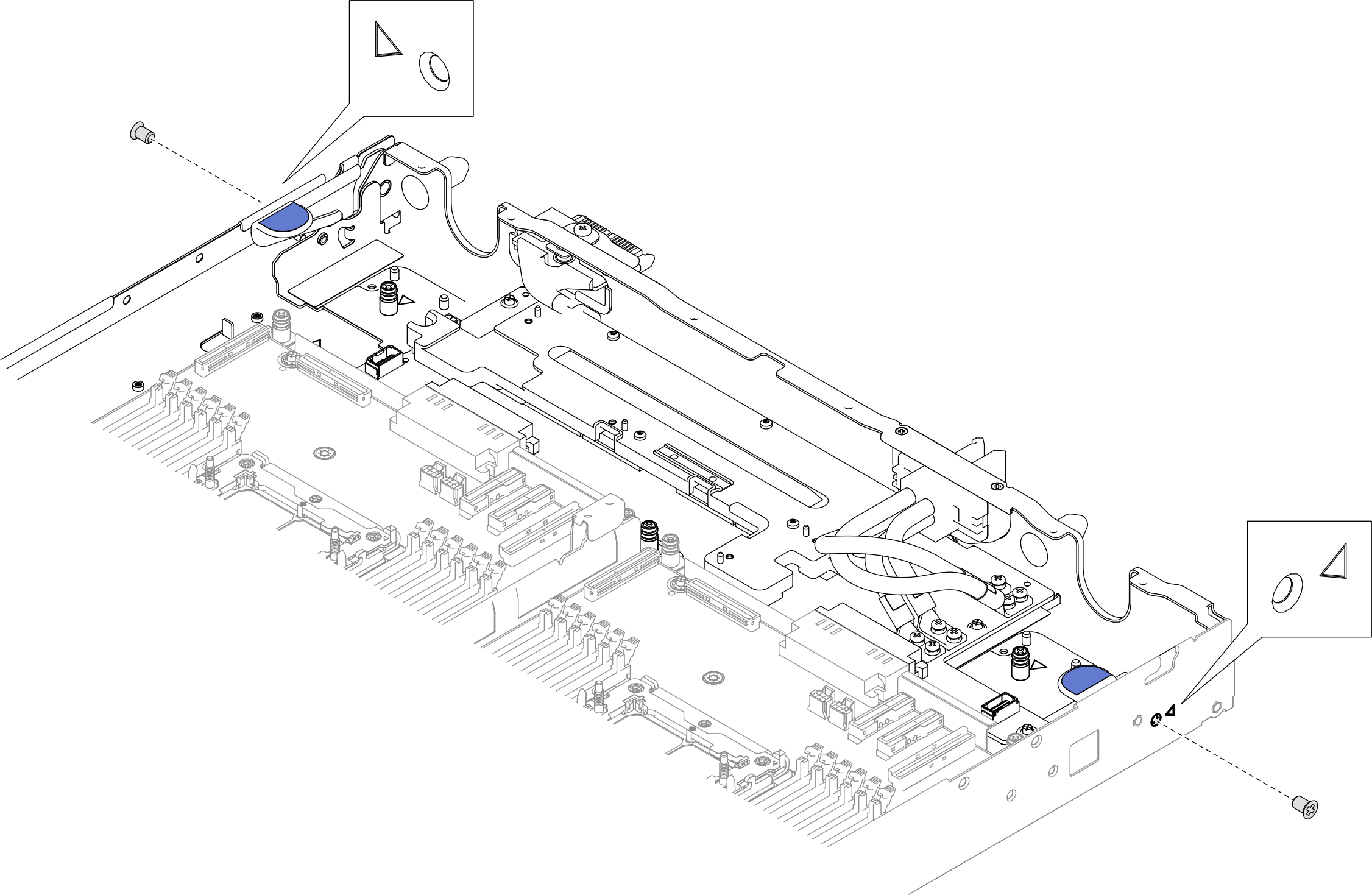
- Bringen Sie zwei PH1-Schrauben von der Außenseite des Einbaurahmens an.Abbildung 23. Anbringen der Schrauben von der Außenseite des Einbaurahmens
- Bringen Sie die drei unverlierbaren PH1-Schrauben an, um den Einbaurahmen der Stromversorgungsplatine am Einbaurahmen des Servers zu befestigen.Abbildung 24. Anziehen der unverlierbaren Schrauben
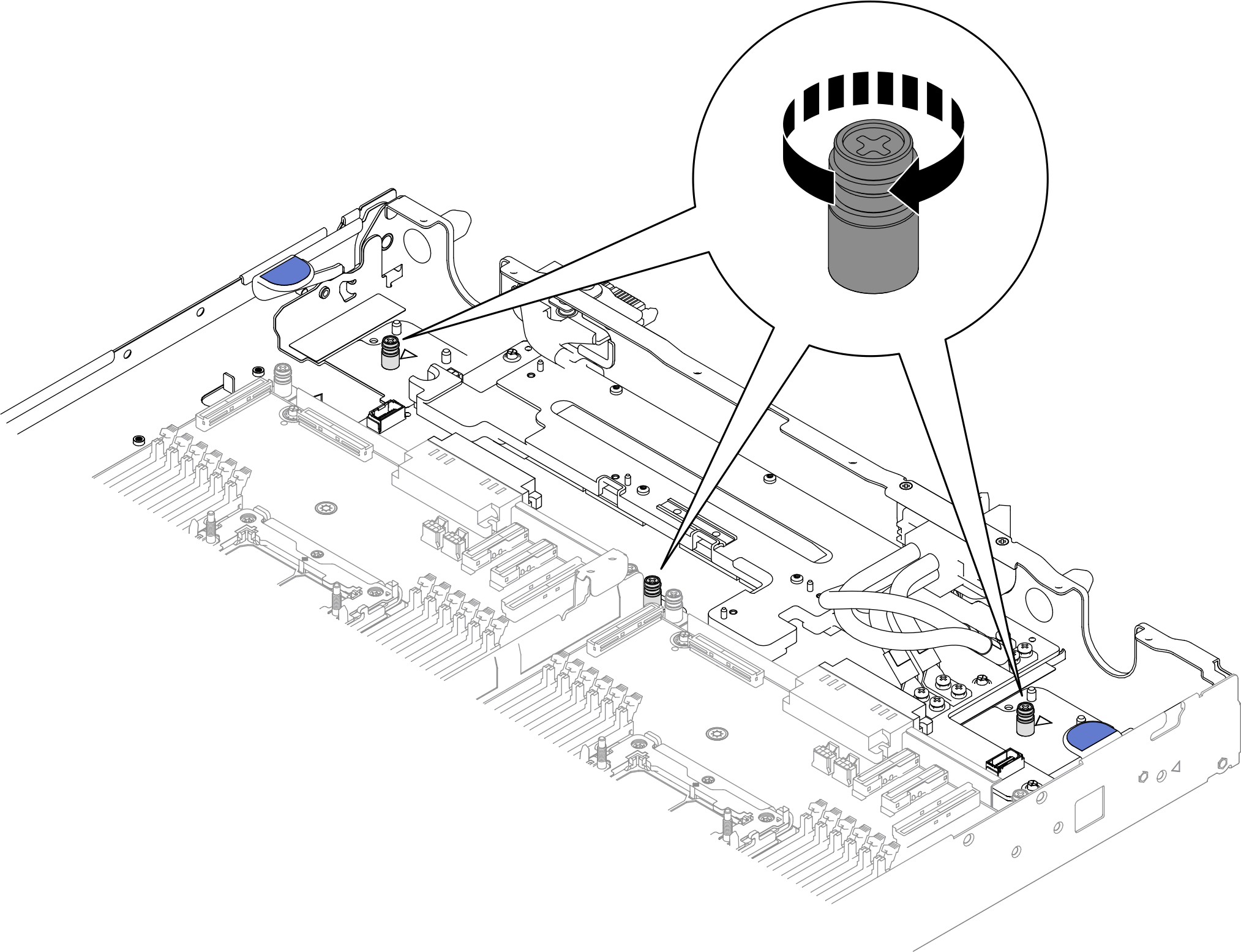
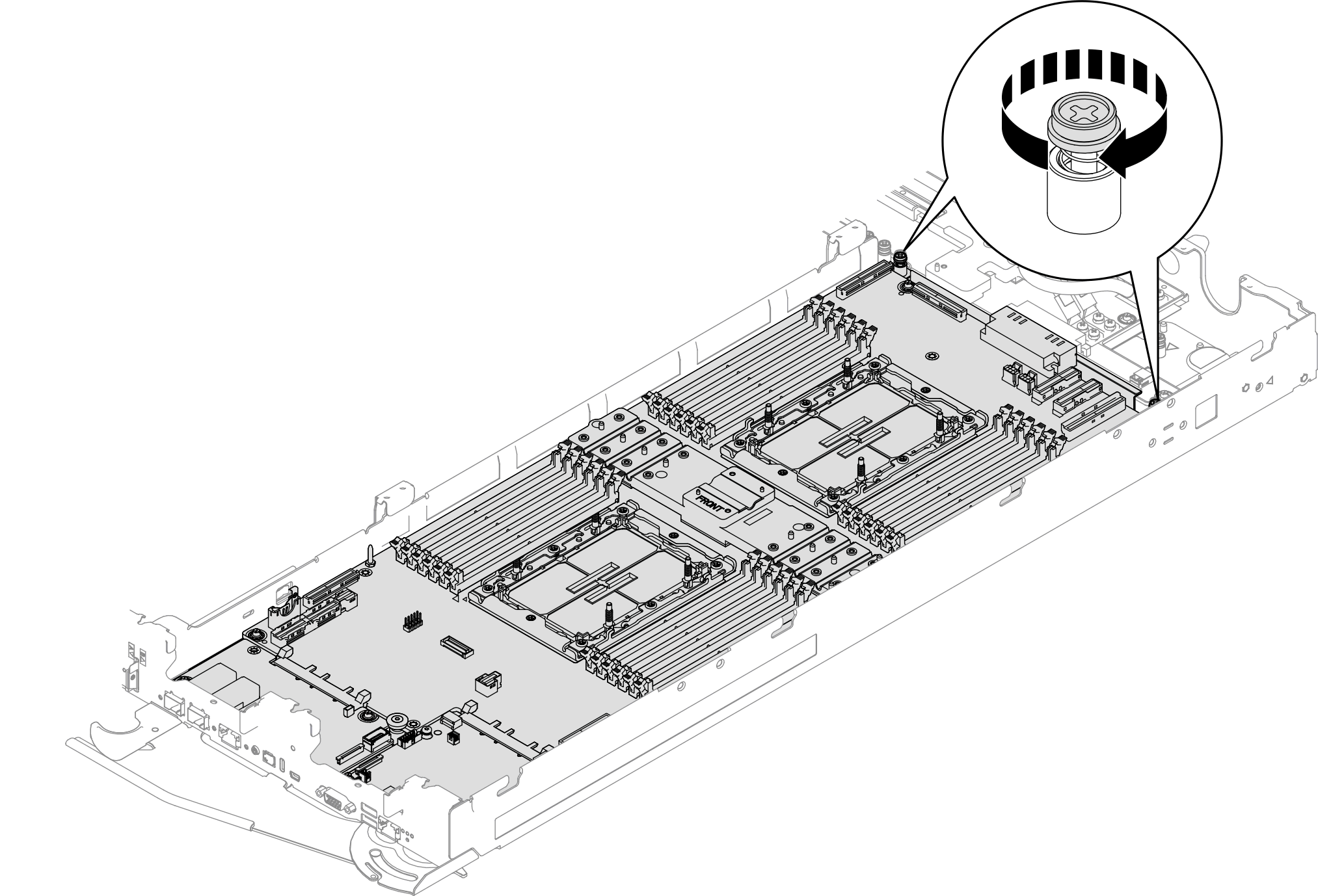
- Ziehen Sie zwei unverlierbare PH1-Schrauben an, um die Systemplatinenbaugruppe am Einbaurahmen zu befestigen.Abbildung 25. Anziehen der unverlierbaren Schrauben an der Systemplatinenbaugruppe
Installieren Sie den Wasserkreislauf. Siehe Wasserkreislauf installieren.
(Optional) Installieren Sie bei der Installation der Prozessorplatine an Knoten A auch die Halterung für den Flüssigkeitserkennungssensor. Setzen Sie die Halterung des Flüssigkeitserkennungssensors in den Einbaurahmen ein und befestigen Sie sie mit zwei Schrauben.
Abbildung 26. Installieren der Halterung für den Flüssigkeitserkennungssensor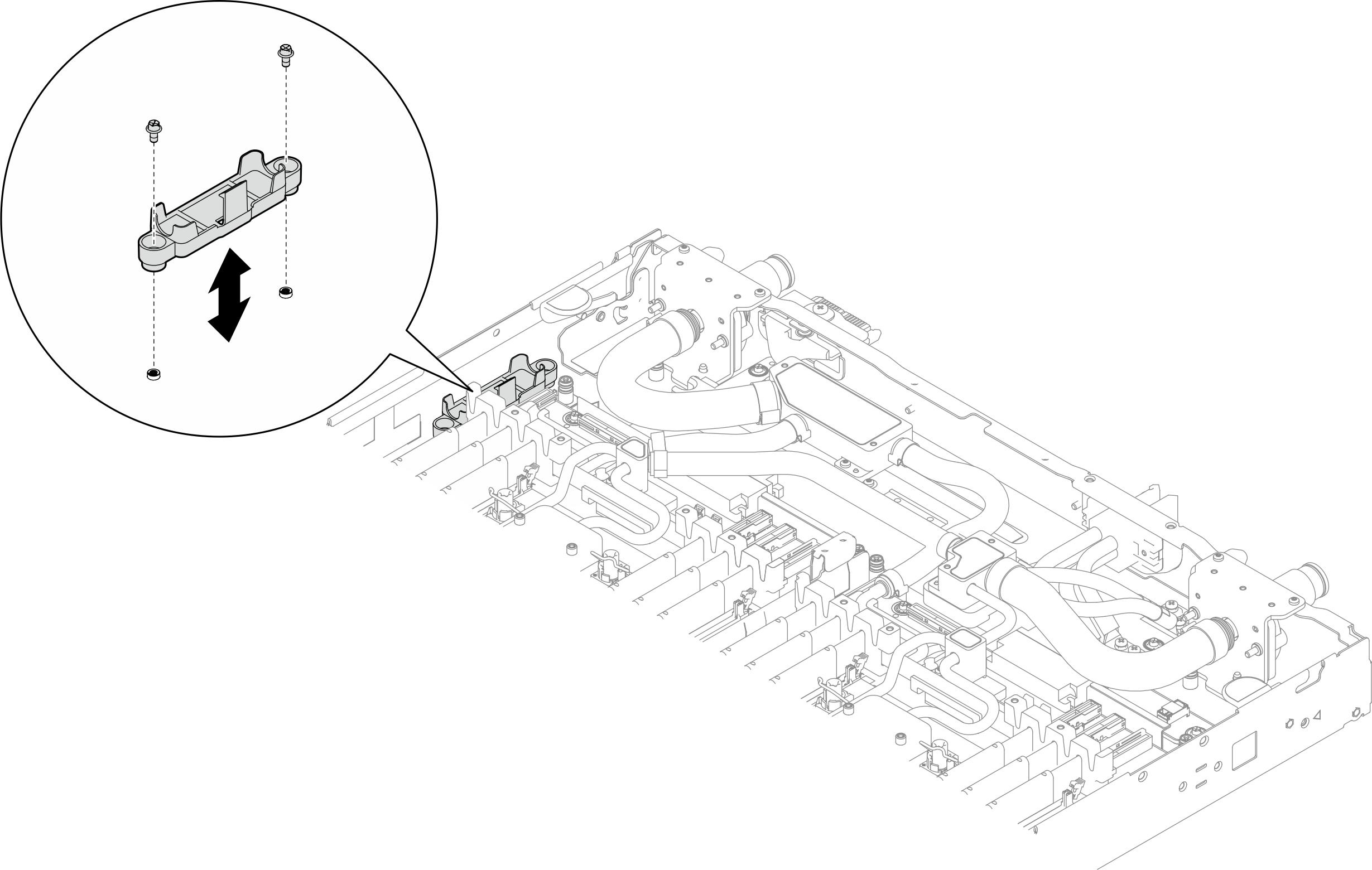
Installieren Sie den Flüssigkeitserkennungssensor. Siehe Flüssigkeitserkennungssensor installieren.
Installieren Sie den Seitenbandkabelsatz. Siehe Seitenbandkabelsatz für das Systemmanagement installieren.
Installieren Sie die mittlere E3.S-Laufwerkhalterung. Siehe Mittlere E3.S 1T-Laufwerkhalterungsbaugruppe installieren.
- Installieren Sie den Adapterrahmen für den PCIe-Adapter. Siehe ConnectX-7 NDR 200-Adapterkartenbaugruppe installieren oder ConnectX-7 NDR 400-Adapterkartenbaugruppe installieren.
Installieren Sie die vordere E3.S-Laufwerkhalterung. Siehe Vordere E3.S-Laufwerkhalterungsbaugruppe installieren.
Wenn das System mit Speichermodulen installiert wird, die eine beidseitige Kühlung erfordern, installieren Sie DIMM-Kühlleisten. (siehe DIMM-Kühlleiste installieren).
Installieren Sie die Querstreben. Siehe Querstreben installieren.
Installieren Sie das Speichermodul und führen Sie einen der folgenden Schritte aus.
Installieren Sie die Speichermodule, die eine einseitige Kühlung erfordern. Siehe Speichermodul installieren (einseitige Kühlung). oder
Installieren Sie die Speichermodule, die eine beidseitige Kühlung erfordern. Siehe Speichermodul installieren (beidseitige Kühlung).
Installieren Sie den DIMM-Kamm. Siehe DIMM-Kamm installieren.
Installieren Sie die Abdeckung des Einbaurahmens. Siehe Abdeckung des Einbaurahmens installieren.
Installieren Sie den Einbaurahmen im Gehäuse. Siehe Einbaurahmen im Gehäuse installieren.
- Schließen Sie alle erforderlichen externen Kabel an der Lösung an.AnmerkungSchließen Sie die QSFP-Kabel an der Lösung an. Dies erfordert zusätzliche Kraft.
- Überprüfen Sie die Betriebsanzeige auf jedem Knoten, um sicherzustellen, dass sie von schnellem zum langsamem Blinken wechselt und so darauf hinweist, dass alle Knoten zum Einschalten bereit sind.Anmerkung
Für die gemeinsam genutzte E/A-Konfiguration ist eine bestimmte Einschaltreihenfolge der Knoten erforderlich. Beim Einschalten des Systems schalten Sie zuerst Knoten B und dann Knoten A ein. Weitere Informationen finden Sie unter Kabelführung für den PCIe-Adapter.
Aktualisieren Sie die elementaren Produktdaten (VPD). Siehe VPD (Elementare Produktdaten) aktualisieren.
Die Maschinentypnummer und Seriennummer finden Sie auf dem Kennungsetikett, siehe Lösung identifizieren und auf Lenovo XClarity Controller zugreifen.