Installation de la carte du processeur
Les informations ci-après vous permettent d’installer la carte du processeur.
À propos de cette tâche
Tournevis pour vis M3 PH1, PH 1, PH 2, T10 et T30
Waterloop Service Kit (SC750 V4) (Le support de la boucle d’eau contenu dans le kit de maintenance est réutilisable. Nous vous recommandons de le conserver au même endroit où le serveur est installé en vue de futurs remplacements.)
Up VR Gap Pad Kit (SC750 V4)
Down VR Gap Pad Kit (SC750 V4)
MID E3.S TOP Gap Pad (SC750 V4) , si une unité E3.S médiane est installée.
MID E3.S BOT Gap Pad (SC750 V4) , si une unité E3.S médiane est installée.
Storage Gap Pad Kit (SC750 V4) , si une unité E3.S avant est installée.
Storage Gap Pad Kit (SC750 V4) , si des unités E3.S 1T doubles avant ou une unité E3.S 2T simple avant sont installées/est installée.
CX7 NDR200 Gap Pad (SC750 V4) , si un adaptateur ConnectX-7 NDR 200 est installé.
CX7 Gap Pad (SC750 V4) , si un adaptateur ConnectX-7 NDR 400 est installé.
Pour connaître l’emplacement du tampon d’espace et les consignes associées, voir Identification et emplacement du tampon d’espace.
Avant de remplacer le tampon d’espace, nettoyez délicatement la surface à l’aide d’un chiffon doux imbibé d’alcool.
Maintenez le tampon d’espace en faisant preuve de précautions afin de ne pas le déformer. Assurez-vous qu’aucun trou de vis ou orifice n’est obstrué par le tampon d’espace.
Lisez Conseils d’installation et Liste de contrôle d’inspection de sécurité pour vous assurer que vous travaillez en toute sécurité.
Mettez hors tension le plateau DWC correspondant sur lequel vous allez exécuter la tâche.
Débranchez tous les câbles externes du boîtier.
Exercez une force supplémentaire pour déconnecter les câbles QSFP éventuellement connectés à la solution.
Pour éviter d'endommager la boucle d'eau, utilisez toujours le support de boucle d'eau lorsque vous retirez, installez ou pliez la boucle d'eau.
Accédez à Site Web de téléchargement des pilotes et logiciels pour ThinkSystem SC750 V4 pour consulter les dernières mises à jour de microprogramme et de pilote disponibles pour votre serveur.
Reportez-vous à Mise à jour du microprogramme pour en savoir plus sur les outils de mise à jour du microprogramme.
- Une vidéo de cette procédure est disponible sur YouTube.
Procédure
- Installez la carte du processeur.
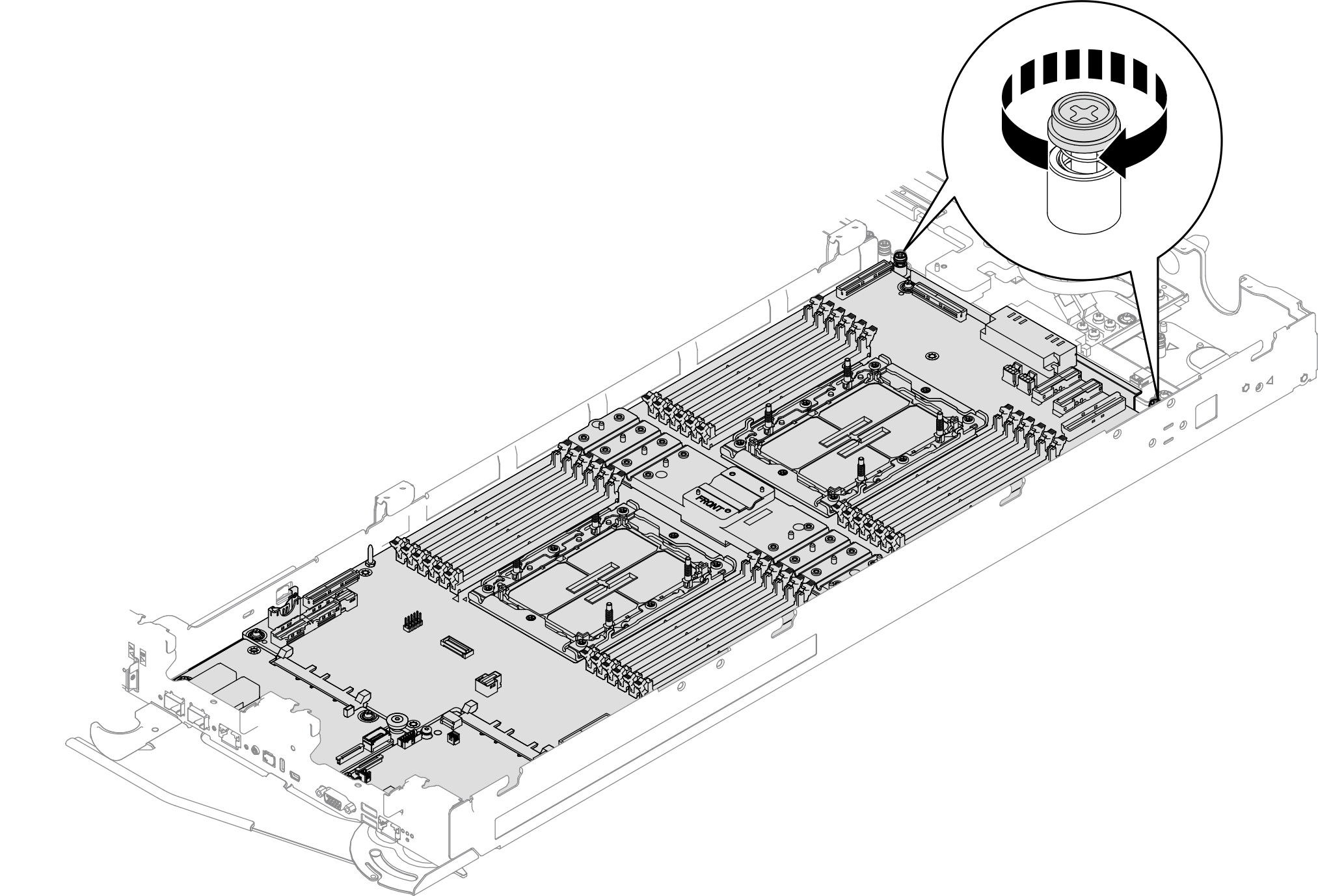
 Alignez la carte du processeur sur trois brides de guidage de la tôle de support ; ensuite, installez la carte du processeur.
 Installez trois vis cruciformes n° 1 par nœud sur la carte du processeur (à l’aide d’un tournevis dynamométrique réglé au couple approprié).
RemarquePour référence, le couple requis pour desserrer ou serrer complètement les vis est de 0,5 à 0,6 newtons-mètres, 4,5 à 5,5 pouces-livres.
Figure 1. Installation de la carte du processeur
- Vérifiez les tampons d’espace sur le dessus de la plaque froide VR. S’ils sont endommagés ou détachés, remplacez-les par des nouveaux.RemarqueAssurez-vous de bien suivre les
Consignes de remplacement du tampon d’espace. Figure 2. Emplacements des tampons d’espace supérieurs de la plaque froide VR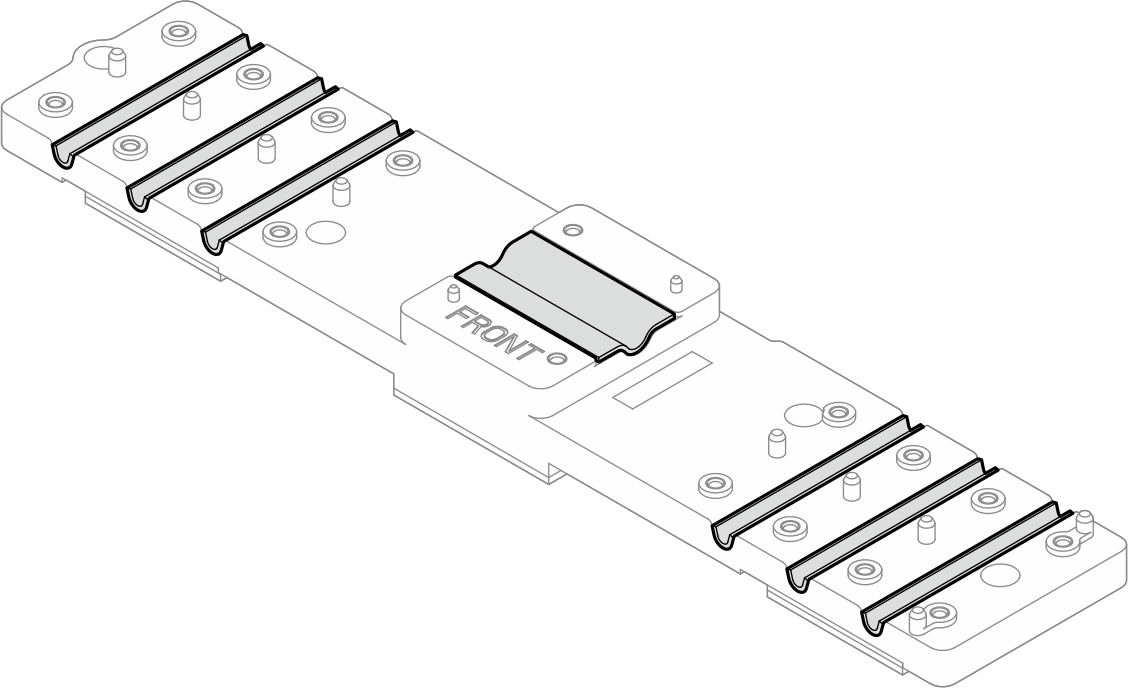
- Remplacez les tampons d’espace à usage unique sur la partie inférieure de la plaque froide VR par de nouveaux.RemarqueAssurez-vous de bien suivre les
Consignes de remplacement du tampon d’espace. Figure 3. Emplacements des tampons d’espace à usage unique sur le côté inférieur de la plaque froide VR
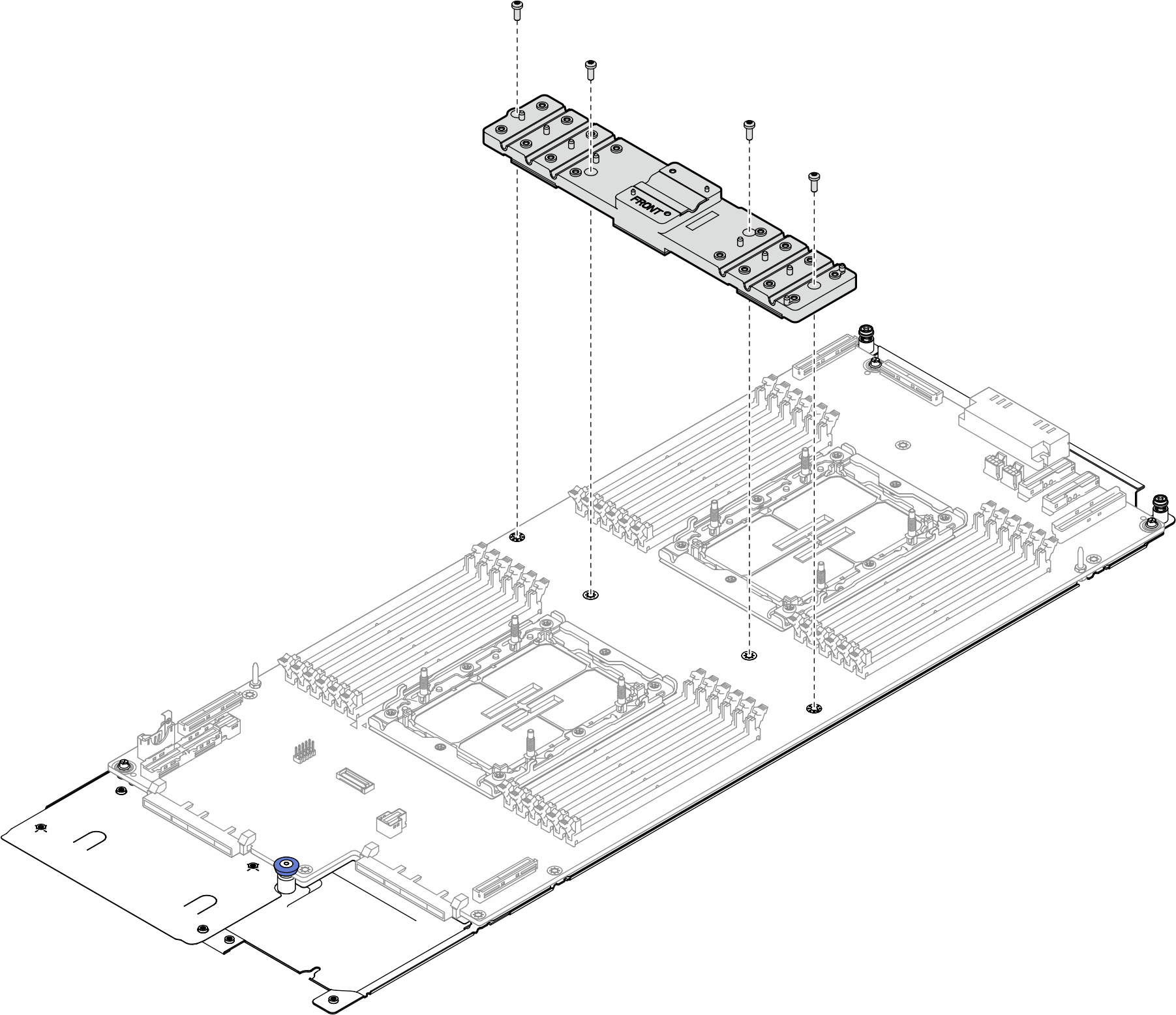
- Installez les quatre vis Torx T10 (par nœud) pour installer la plaque froide VR sur la carte du processeur.Figure 4. Installation de la plaque froide VR
- Installez la carte d’E-S système.
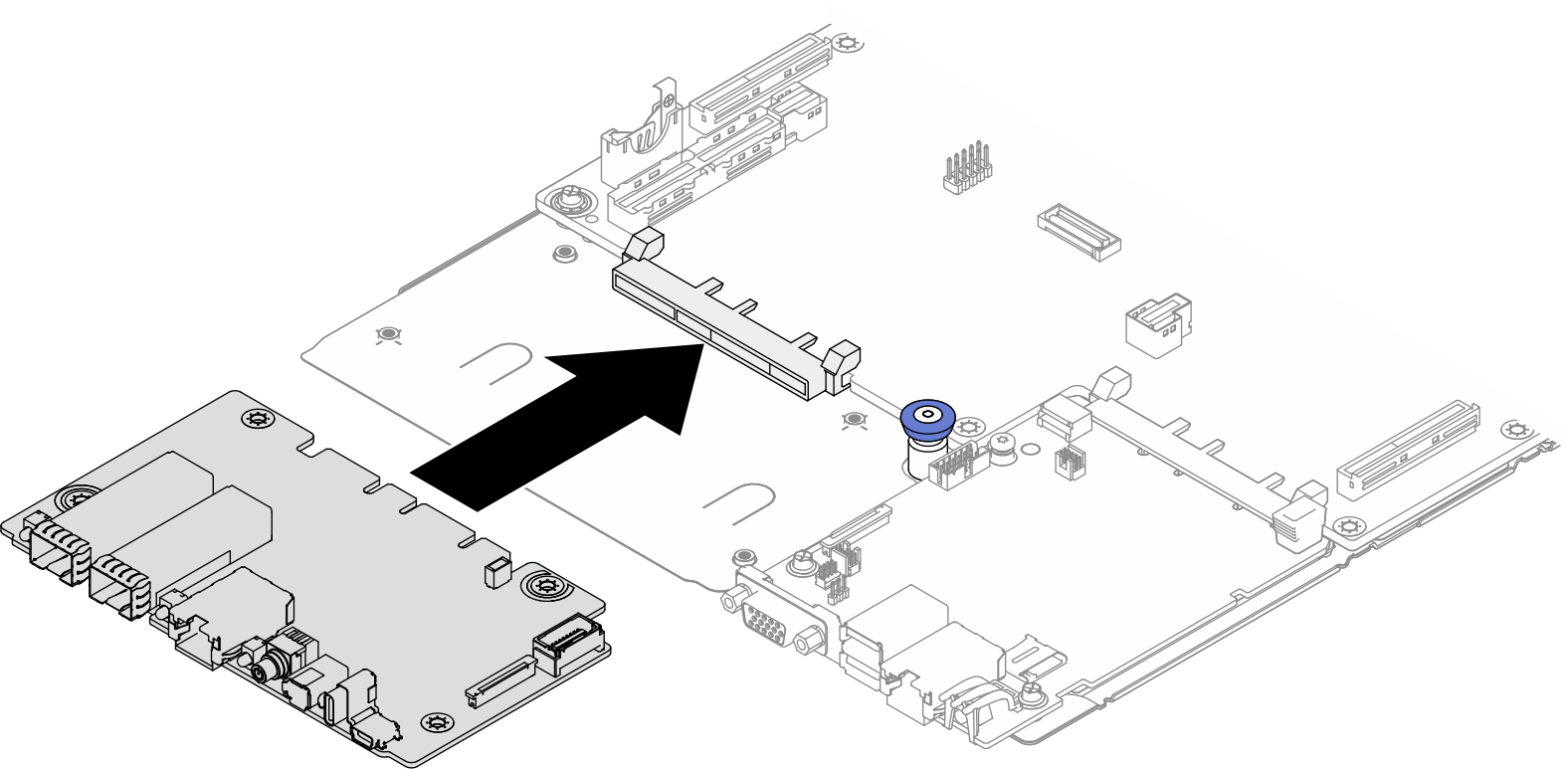
- Installez la carte d’E-S système sur le bloc carte mère.
- Installez deux vis M3 PH1 pour fixer la carte d’E-S système au bloc carte mère.
Figure 5. Installation de la carte d’E-S système
- Installez la carte d’E-S avant sur le bloc carte mère.Figure 6. Installation de la carte d’E-S avant
- Une feuille Mylar se trouve entre la carte d’E-S avant et la tôle de support. Figure 7. Vue latérale de la partie carte d’E-S avant du bloc carte mère
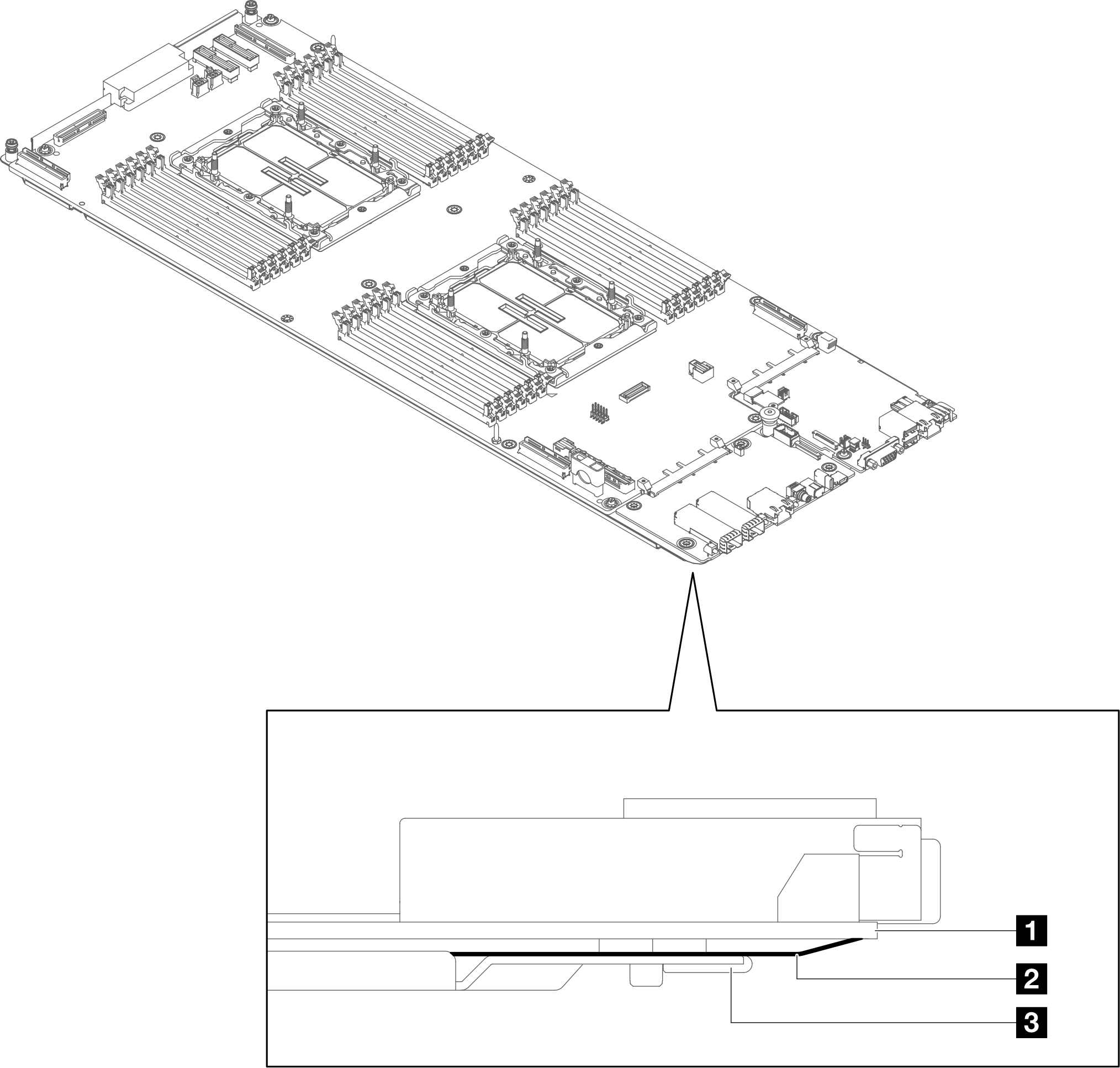
1 Carte d’E-S avant 2 Feuille de Mylar 3 Tôle de support - Insérez la pointe de l’outil DIMM entre la carte d’E-S avant et la feuille Mylar. Utilisez ensuite la pointe pour appuyer sur la feuille de Mylar afin d’éviter que les broches DIP au bas de la carte FIO ne collent à la feuille de Mylar.Figure 8. Séparation de la feuille de Mylar de la carte d’E-S avant
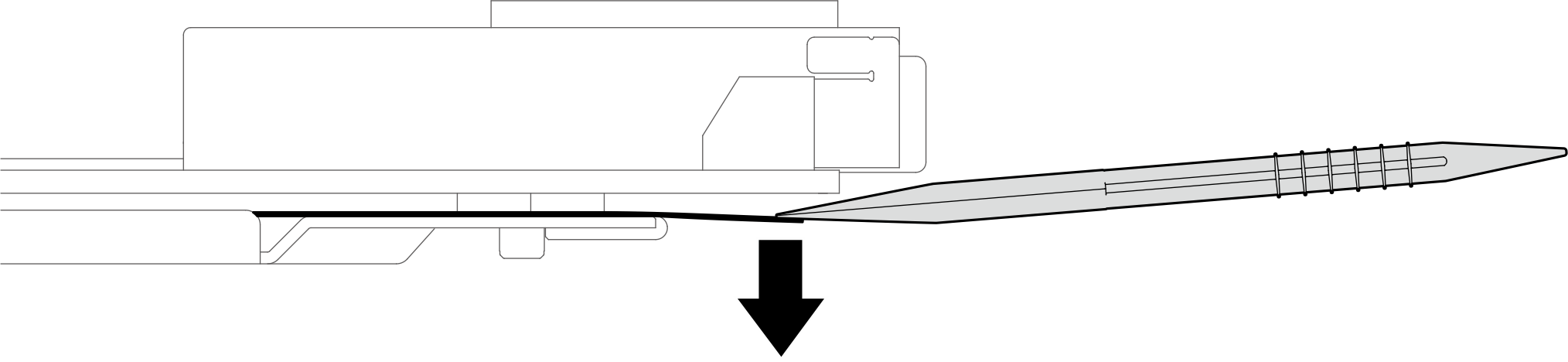
- Insérez la pointe de l’outil DIMM entre la carte d’E-S avant et la feuille Mylar. Utilisez ensuite la pointe pour appuyer sur la feuille de Mylar afin d’éviter que les broches DIP au bas de la carte FIO ne collent à la feuille de Mylar.
- Installez deux vis M3 PH1 pour fixer la carte d’E-S avant au bloc carte mère.Figure 9. Installation des vis de la carte d’E-S avant
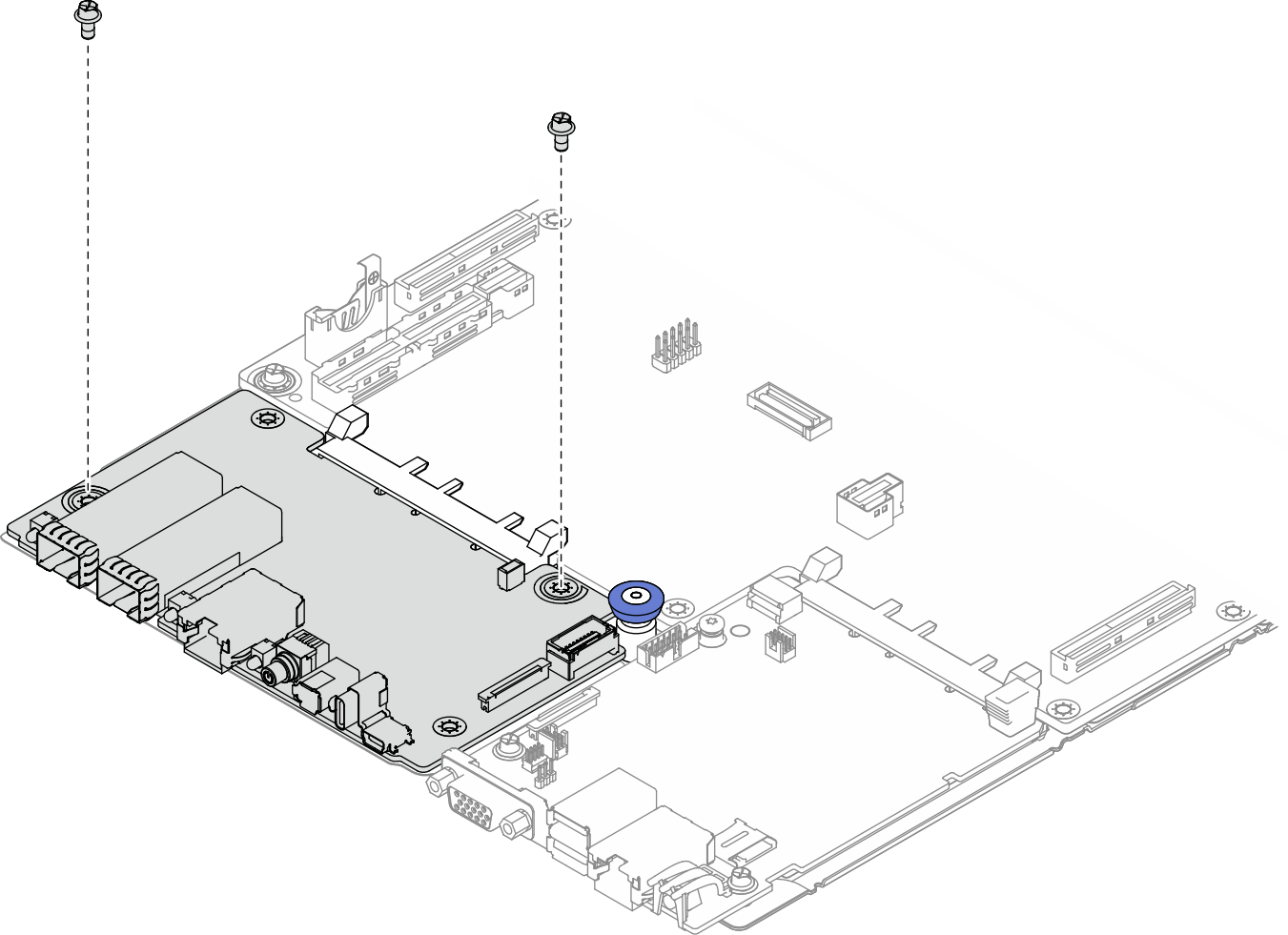
- Installez le câble FPC sur la carte d’E-S avant et sur la carte d’E-S système.
- Ouvrez le taquet des connecteurs sur la carte d’E-S avant et la carte d’E-S système.Figure 10. Ouverture des taquets de connecteurs
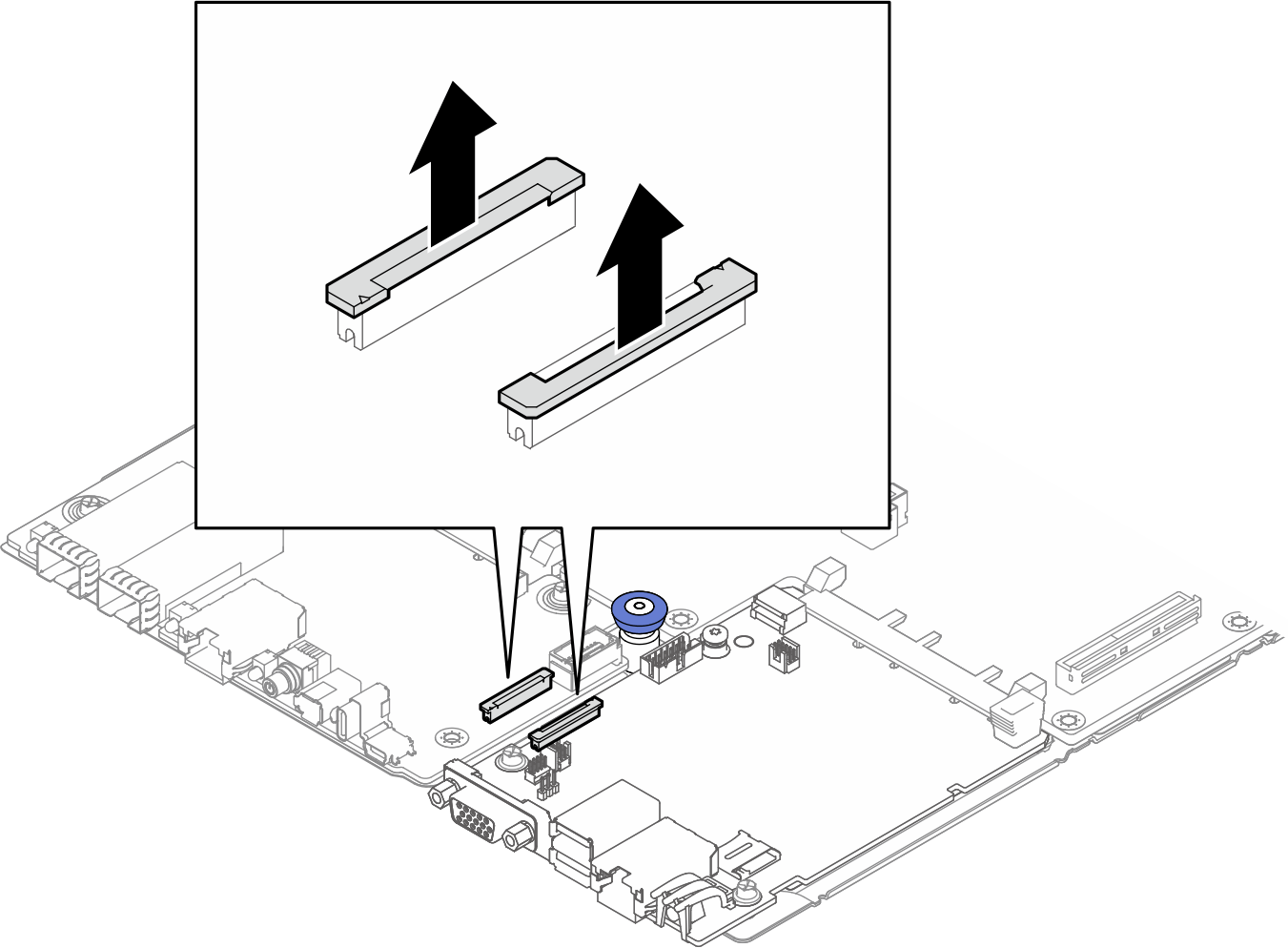
- Faites correspondre l’inscription sérigraphiée sur le câble FPC et les connecteurs. Ensuite, installez le câble FPC sur la carte d’E-S avant et sur la carte d’E-S système.
Connexion du câble FPC à la carte FIO et à la carte d’E-S système De Vers Extrémité du câble FPC marquée FIO SIDE (côté FIO) → Connecteurs FIO SIDE sur la carte d’E-S avant Extrémité du câble FPC marquée SCM SIDE (côté SCM) → Connecteur PHY CONN sur la carte d’E-S système Figure 11. Branchement du câble FPC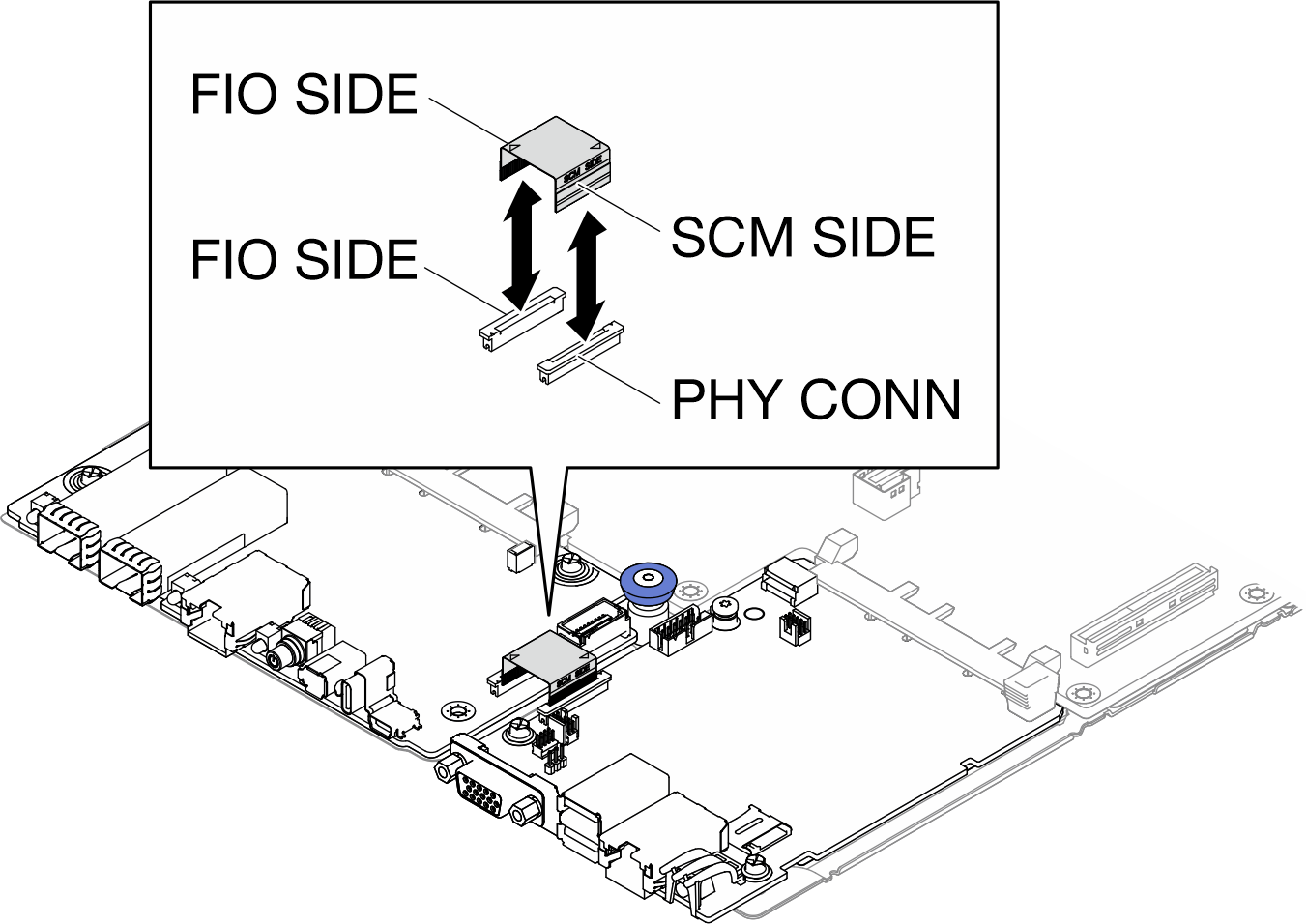
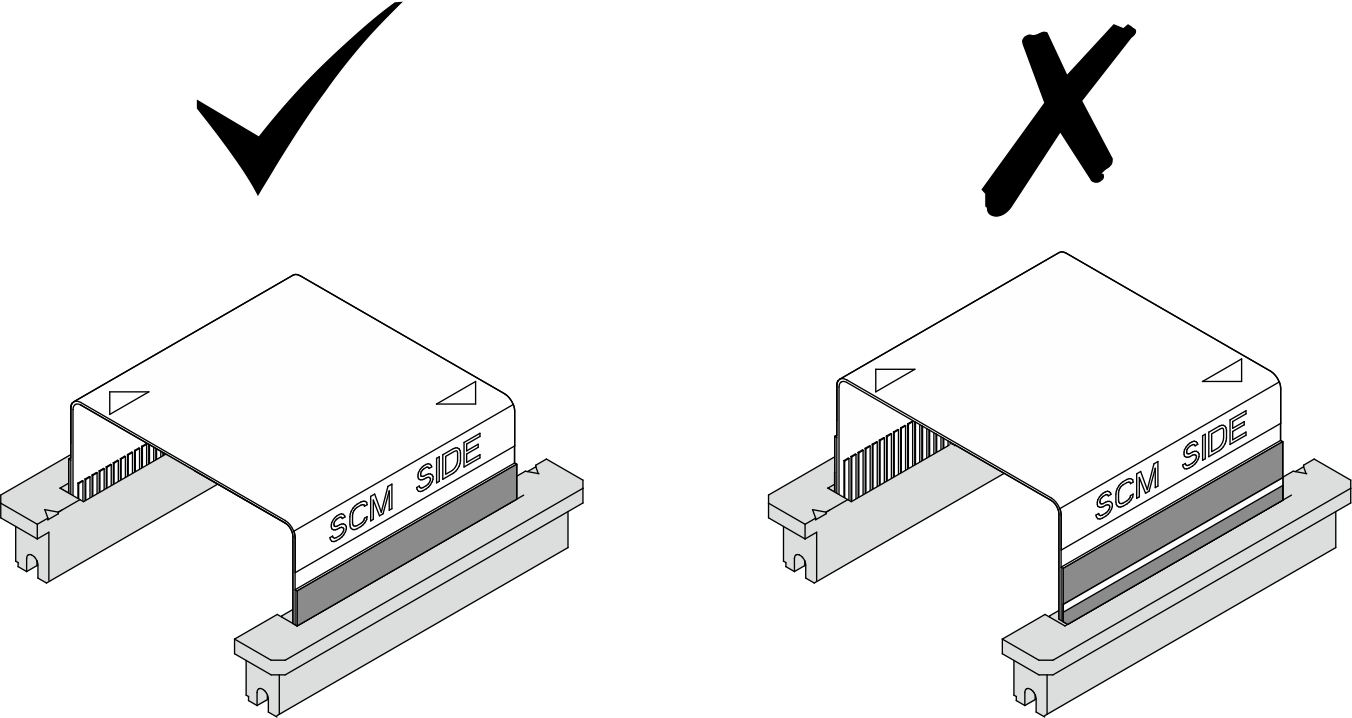
- Une ligne blanche se trouve aux deux extrémités du câble FPC. Insère le câble FPC dans les connecteurs jusqu’à ce que les lignes blanches soient invisibles. Le câble du module FPC n’est pas bien installé si les lignes blanches sont visibles.Figure 12. Vérification de le la bonne installation du câble FPC
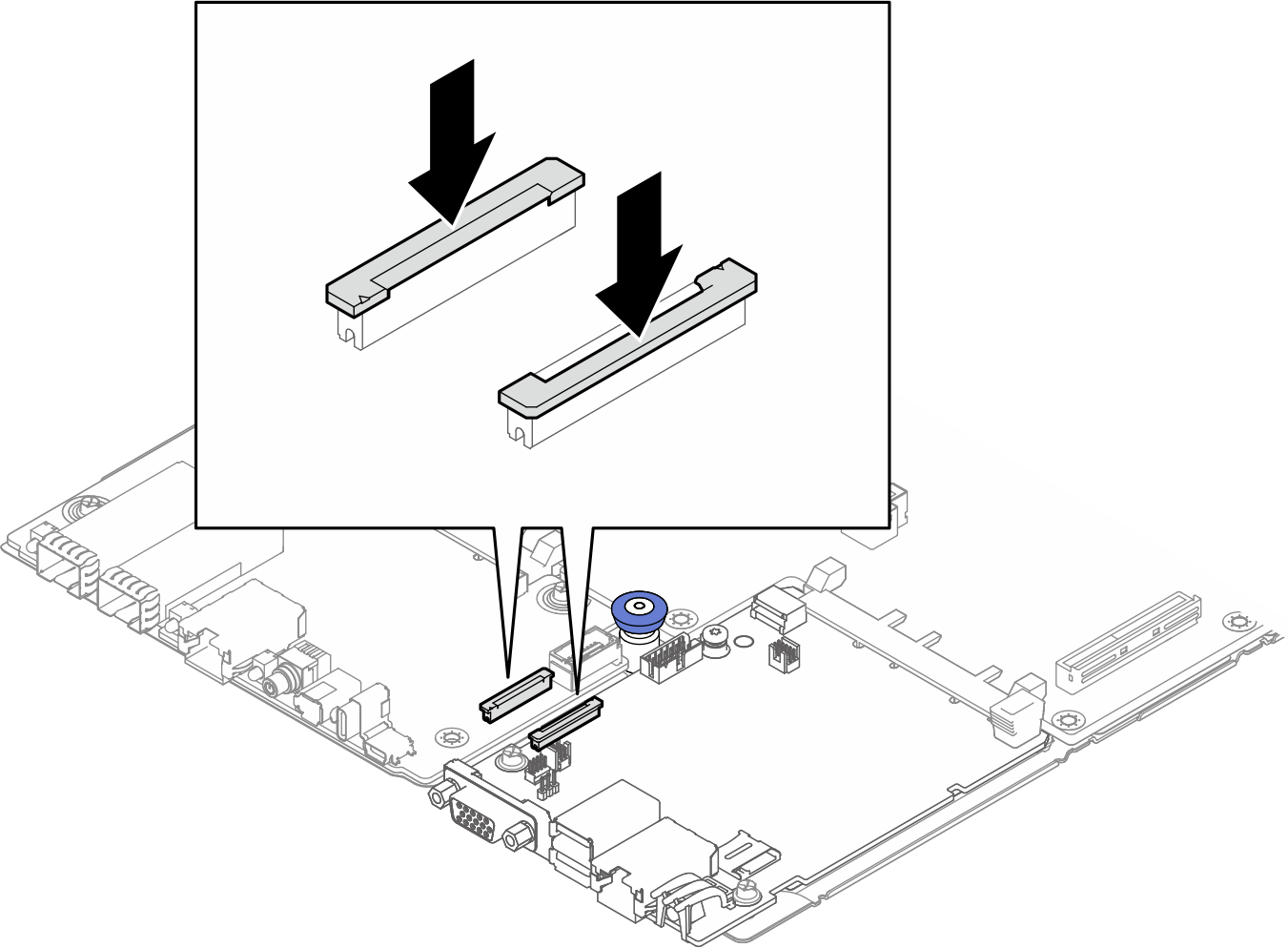
 Si la ligne blanche est toujours visible après l’insertion du câble du module FPC, vérifiez que les loquets des connecteurs sont entièrement relevés et desserrés.Figure 13. Ouverture des taquets de connecteurs
 - Appuyez sur les taquets pour fixer le câble FPC aux connecteurs.Figure 14. Appui sur les loquets de connecteurs
- Ouvrez le taquet des connecteurs sur la carte d’E-S avant et la carte d’E-S système.
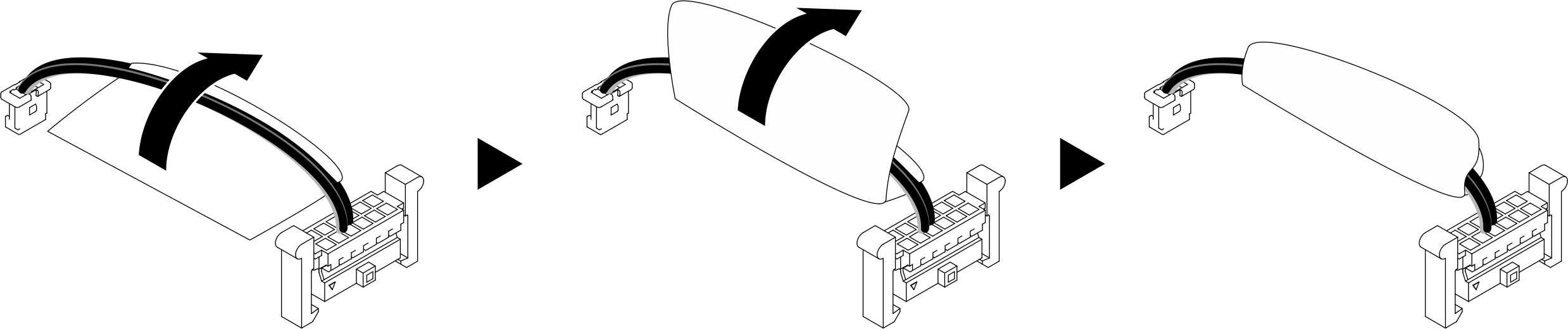
- Une étiquette est attachée au câble du port COM. Enroulez l’étiquette entièrement autour du câble pour éviter qu’elle n’interfère avec les connecteurs du système et la boucle d’eau.Figure 15. Enroulement de l’étiquette autour du câble du port COM
- Installez le câble du port COM sur la carte d’E-S avant et sur la carte d’E-S système. Placez le câble entre le piston et le connecteur de port série.
1 Connecteur de port série sur la carte d’E-S avant 2 Connecteur du port COM sur la carte d’E-S système Figure 16. Retrait du câble de port COM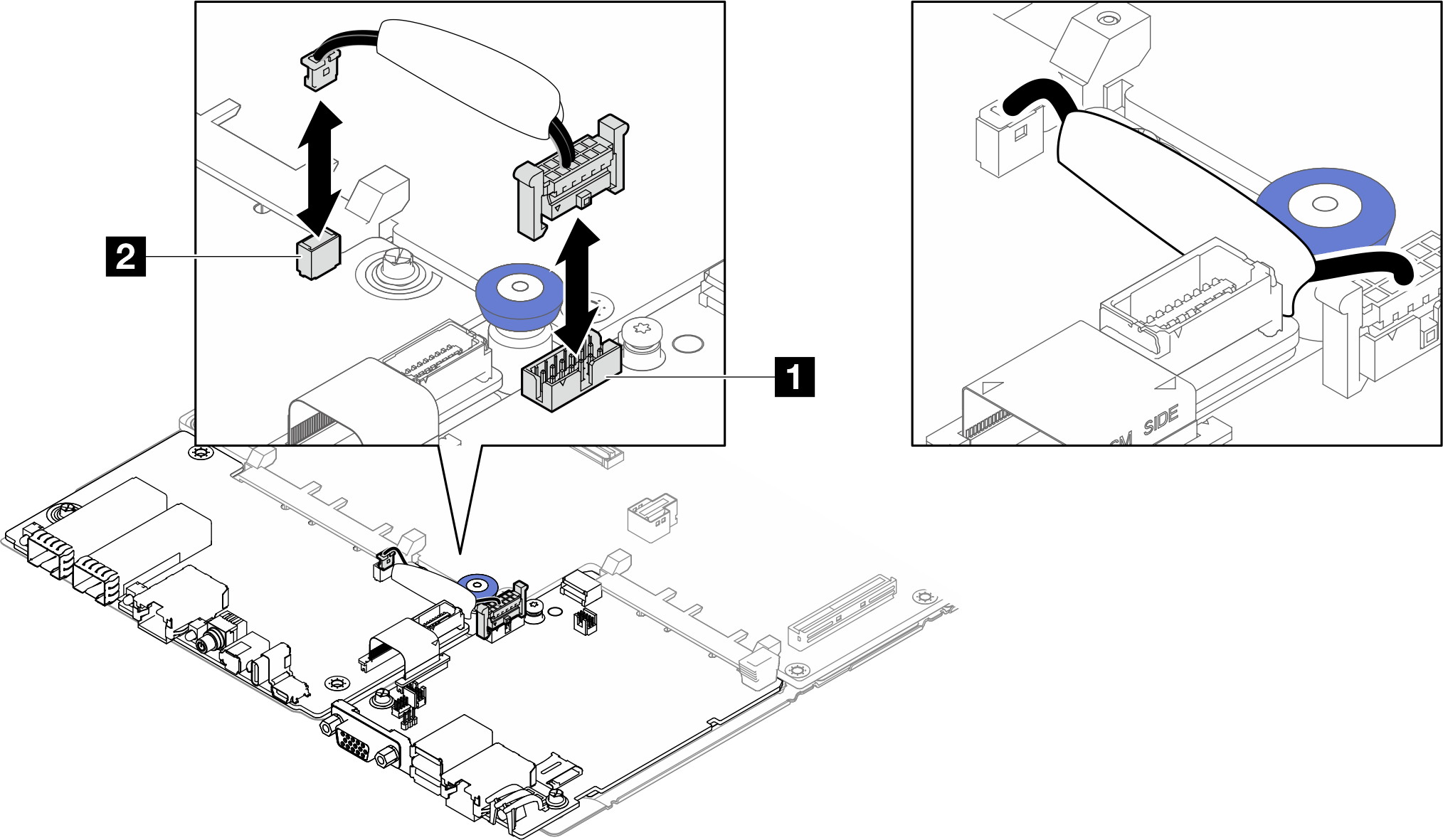 AvertissementLe câble de port COM doit être placé entre le piston et le connecteur de port série.Figure 17. Vue supérieure du cheminement du câble du port COM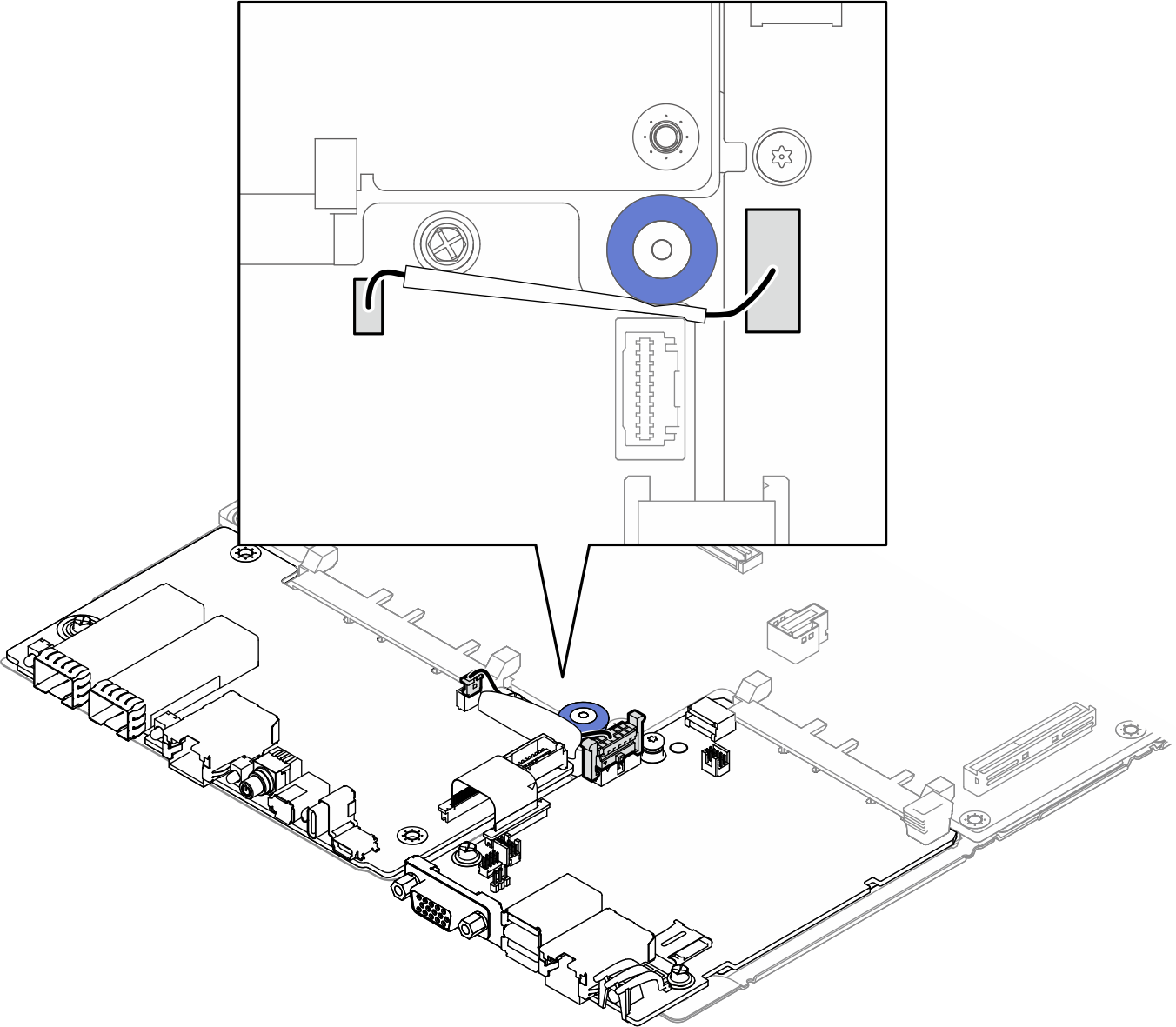
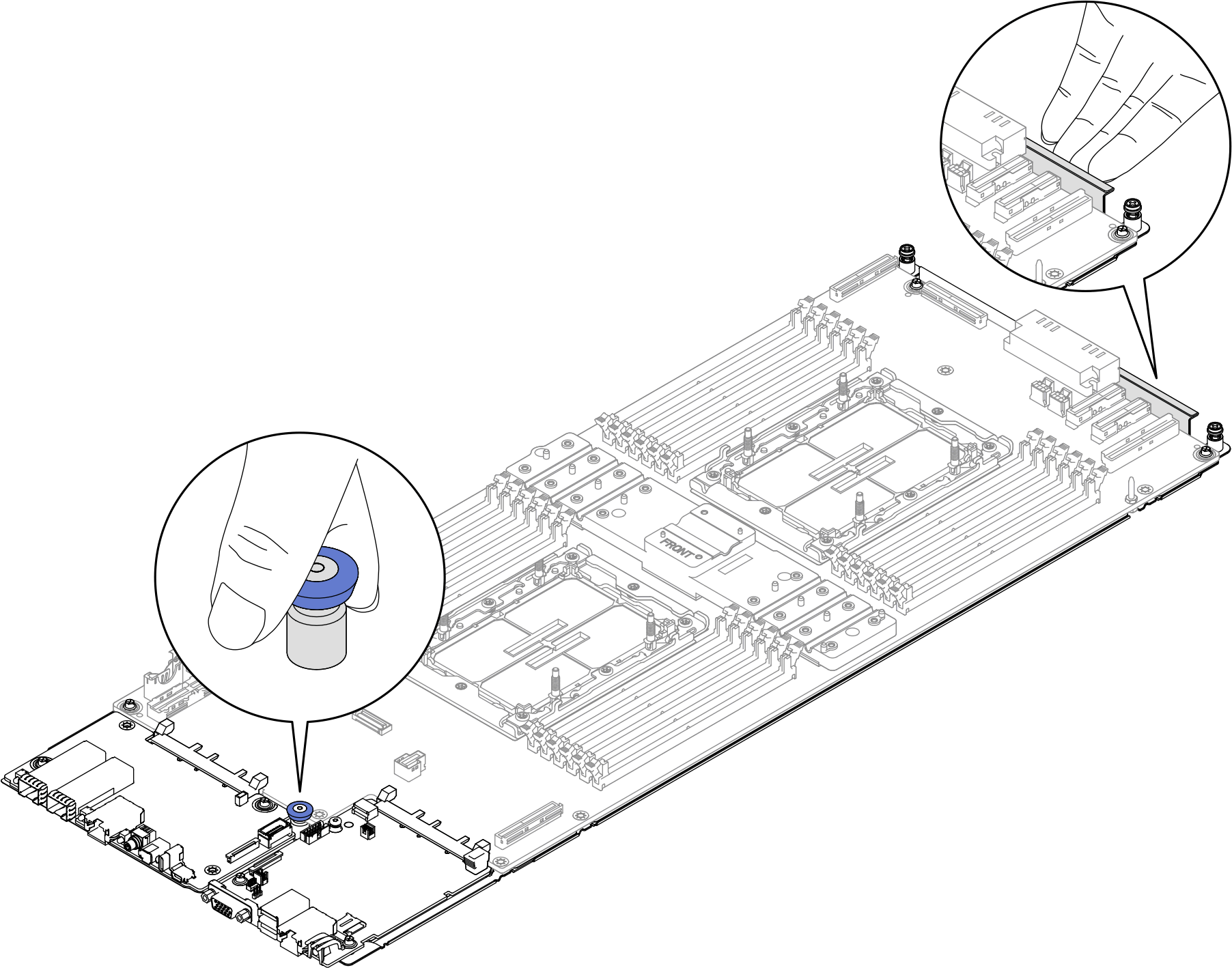
- Installez le bloc carte mère dans le plateau.RemarqueTenez le bloc carte mère par la vis moletée à l’avant et par la languette à côté du connecteur d’alimentation.Figure 18. Maintien du bloc carte mère
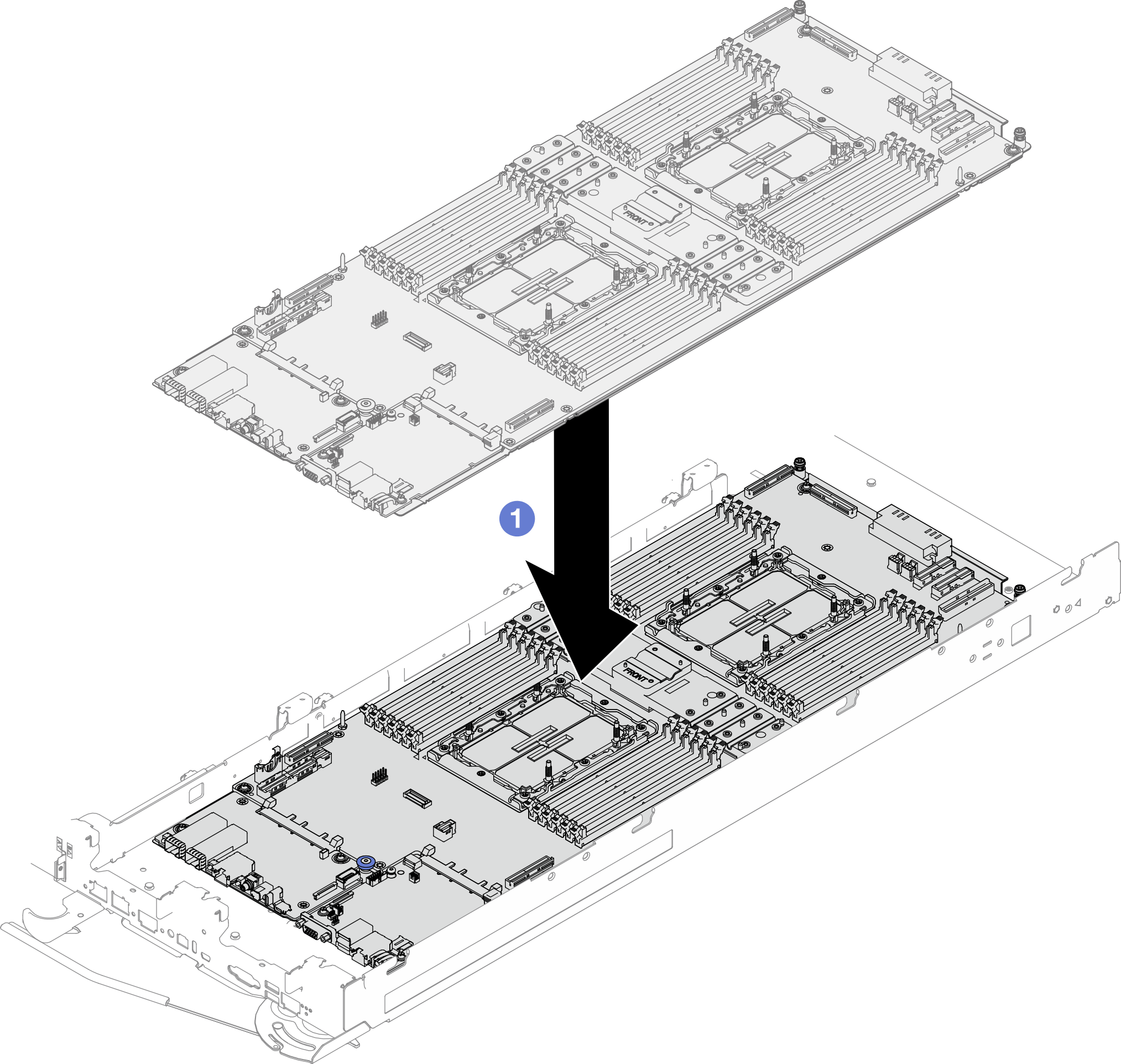
- Placez le bloc carte mère dans le plateau.Figure 19. Installation du bloc carte mère
- Enfoncez les ports Ethernet SFP sur la carte FIO.
 Tout en enfonçant les ports Ethernet SFP, faites glisser le bloc carte mère vers l’avant pour fixer les connecteurs avant dans les ouvertures correspondantes du panneau frontal.
Figure 20. Fixation du bloc carte mère au plateau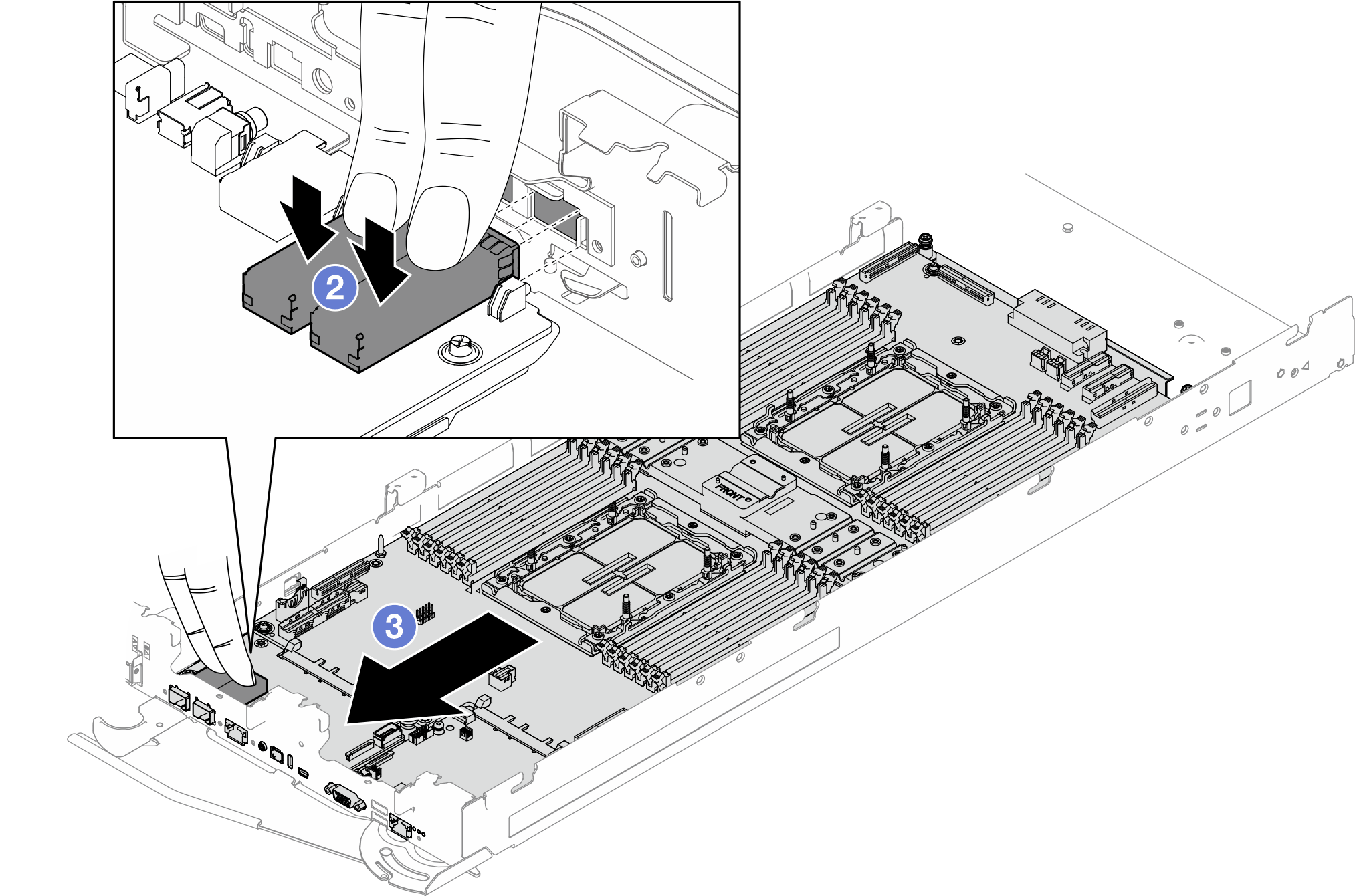
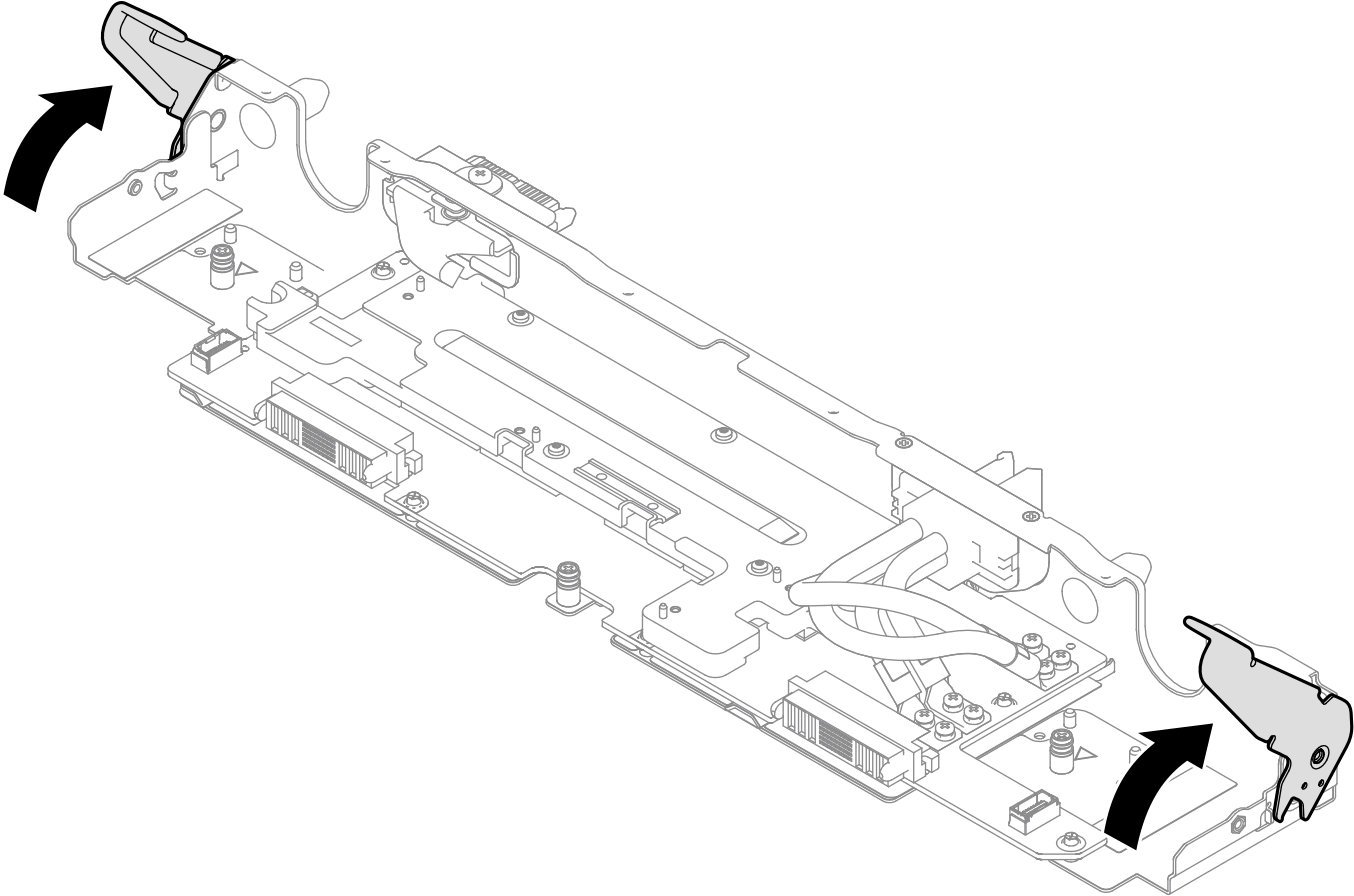
- Assurez-vous que les poignées du plateau PDB sont tournées en position déverrouillée.Figure 21. Position déverrouillée de la poignée du plateau PDB
- Installez le plateau PDB.
- Alignez les connecteurs d’alimentation du plateau PDB sur les connecteurs d’alimentation des cartes mère.
- Des marques triangulaires se trouvent sur les côtés droit et gauche à l’intérieur du plateau. Poussez le plateau PDB dans le plateau du serveur. Arrêtez de pousser lorsque le plateau PDB rencontre les marques triangulaires.
- Faites pivoter les deux poignées du plateau PDB en même temps en position verrouillée
AvertissementVeillez à faire pivoter les deux poignées en même temps.Figure 22. Installation du plateau PDB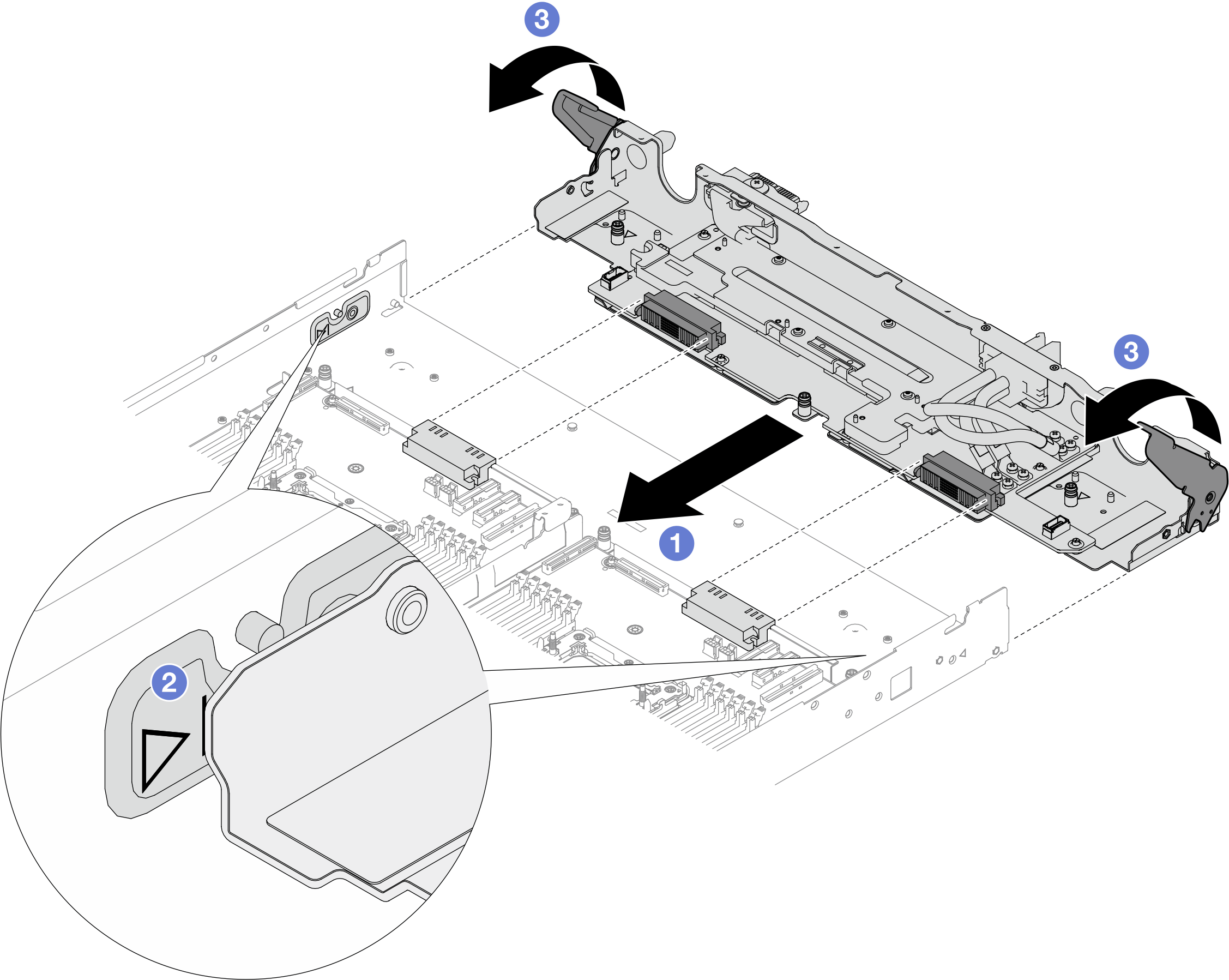
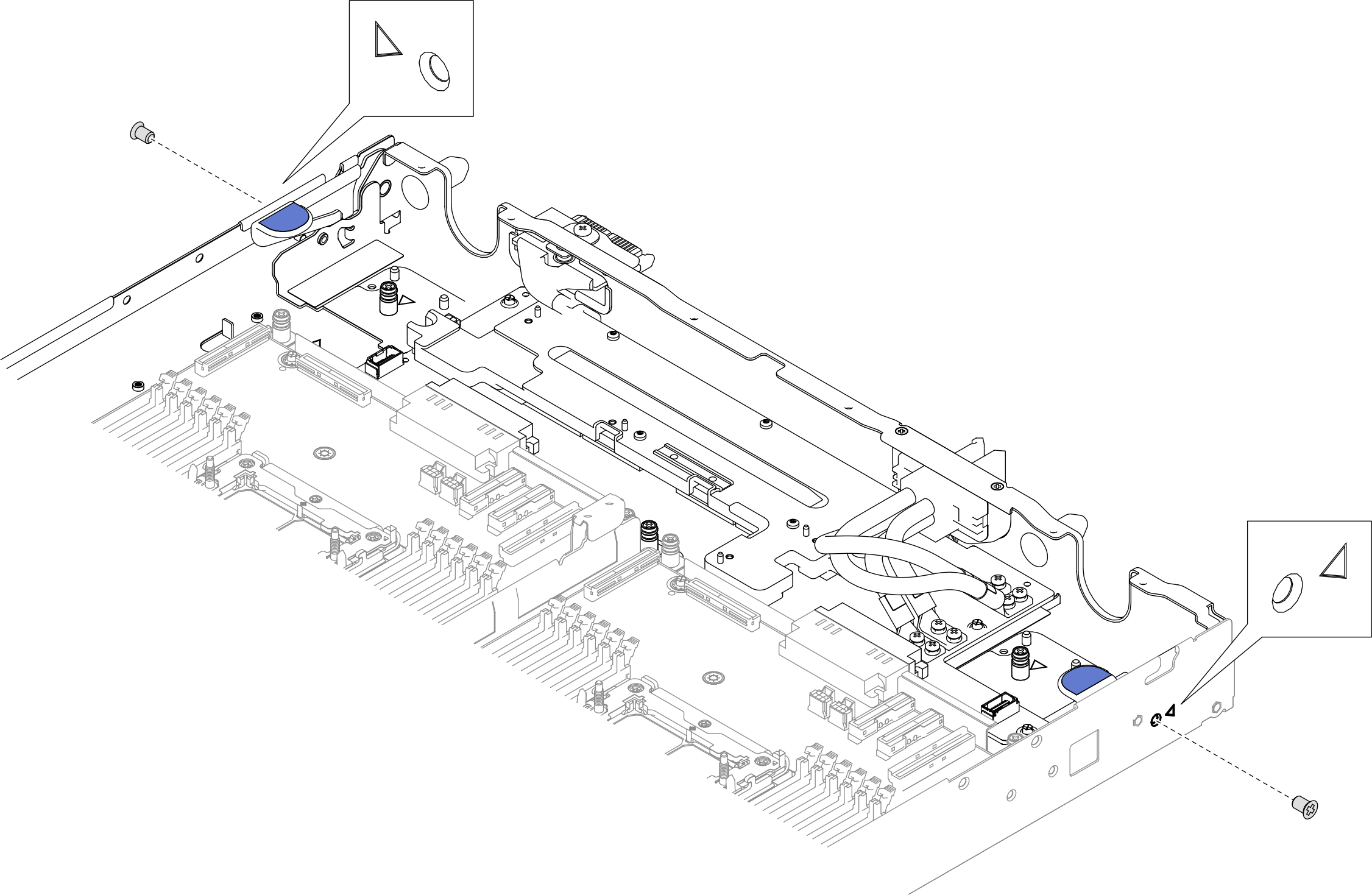
- Installez les deux vis PH1 depuis l’extérieur du plateau.Figure 23. Installation des vis depuis l’extérieur du plateau.
- Serrez les trois vis imperdables PH1 pour installer le plateau PDB dans le plateau du serveur.Figure 24. Fixation des vis imperdables
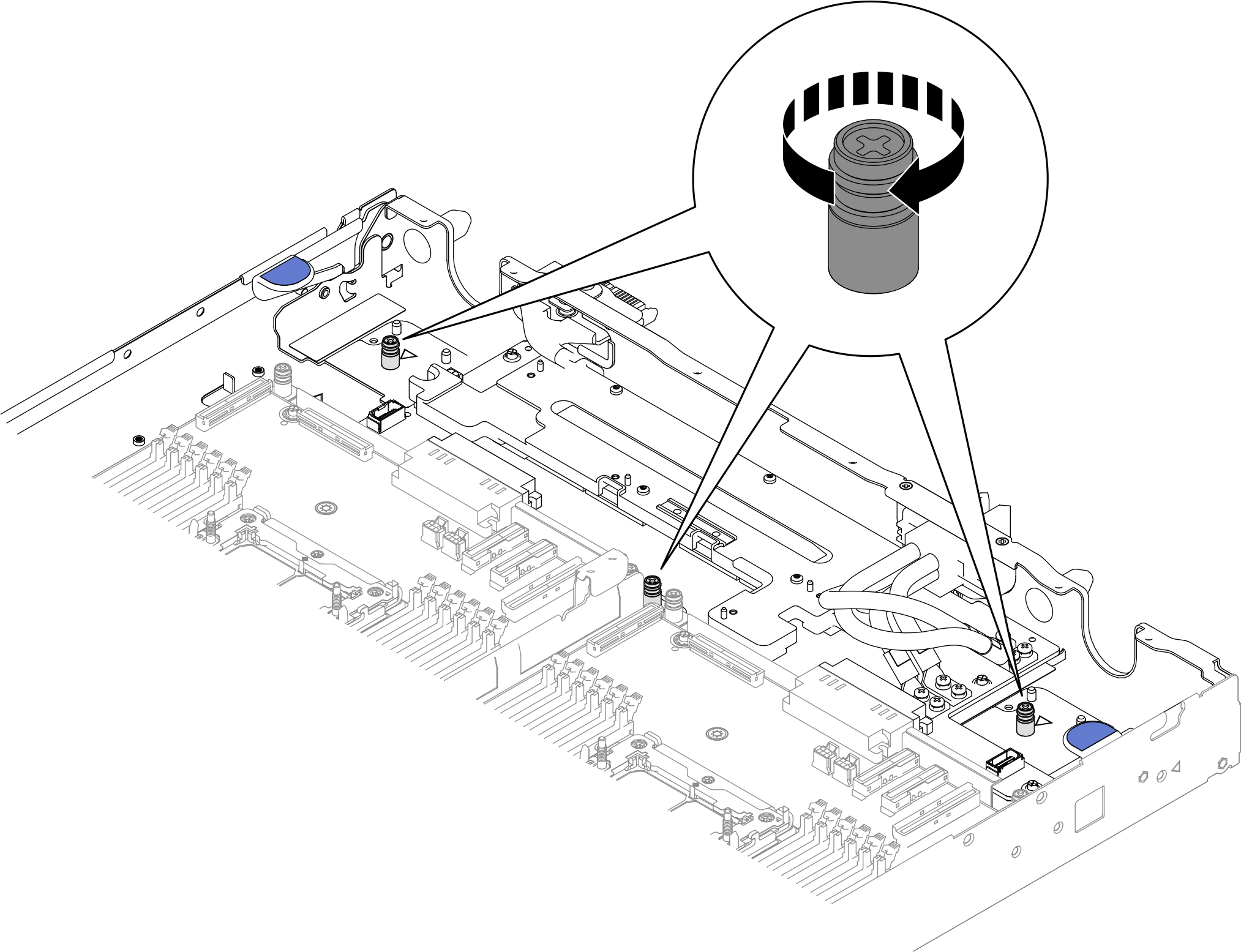
- Serrez deux vis imperdables PH1 pour fixer le bloc carte mère au plateau.Figure 25. Fixation des vis imperdables sur le bloc carte mère
Installez la boucle d'eau. Voir Installation de la boucle d'eau.
(Facultatif) Lors de l’installation de la carte du processeur sur le nœud A, installez le support de détecteur de fuite. Placez le support de détecteur de fuite dans le plateau, puis installez deux vis pour le fixer au plateau.
Figure 26. Installation du support de détecteur de fuite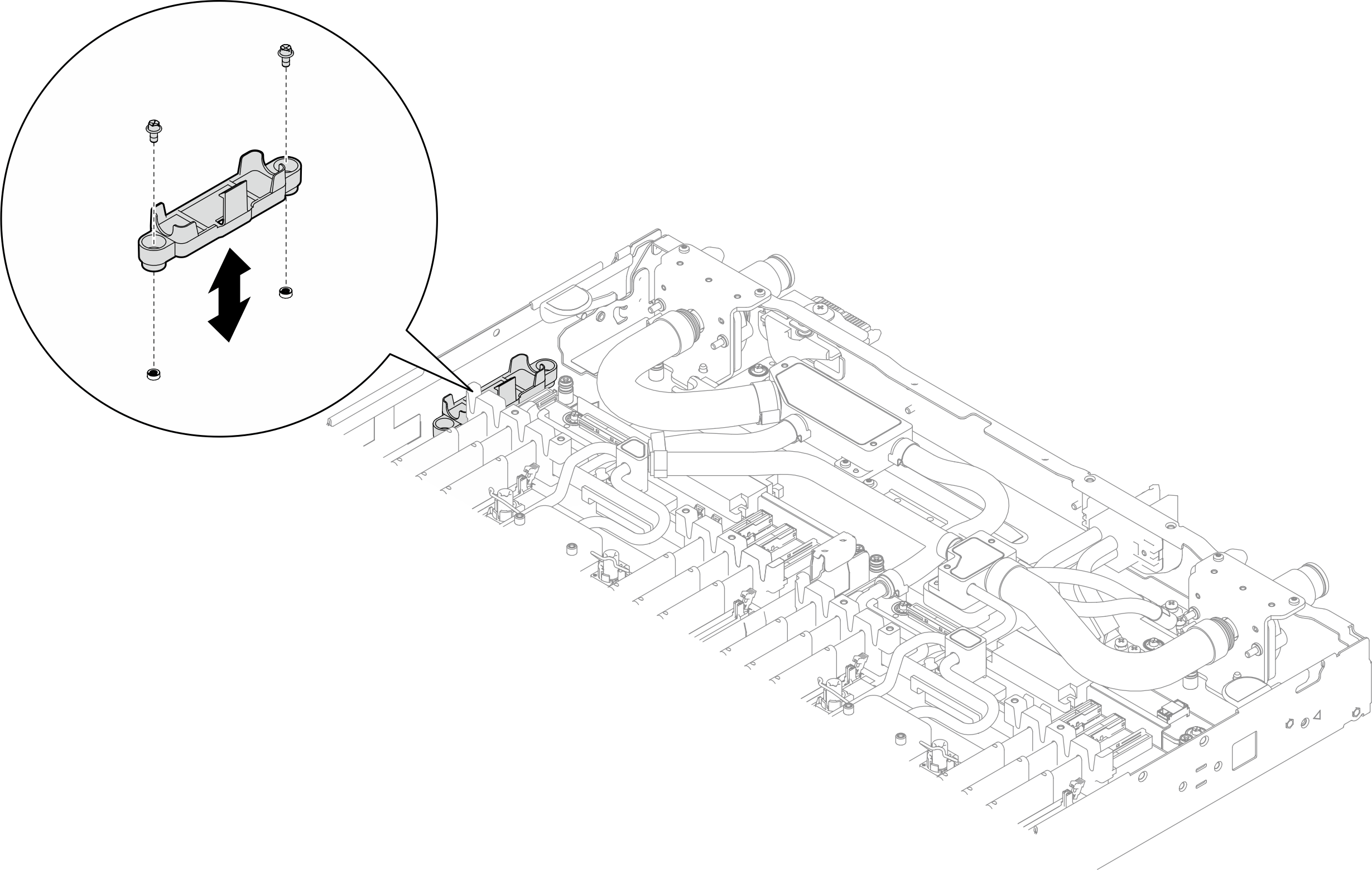
Installez le détecteur de fuite. Voir Installation du détecteur de fuite.
Installez le kit de câble latéral. Voir Installation du kit de câbles latéraux de gestion du système.
Installez le boîtier d’unités de disque dur E3.s central. Voir Installation d’un assemblage de boîtier d’unités de disque dur central E3.S 1T.
- Installez le boîtier de carte mezzanine de l’adaptateur PCIe. Voir Installation d’un assemblage de cartes mezzanines d’adaptateur ConnectX-7 NDR 200 ou Installation d’un assemblage de cartes mezzanines d’adaptateur ConnectX-7 NDR 400.
Installez le boîtier d’unités de disque dur E3.s avant. Voir Installation d’un assemblage de boîtier d’unités de disque dur avant E3.S.
Si des modules de mémoire nécessitant un refroidissement de deux côtés doivent être installés dans le système, installez les barres de refroidissement DIMM. Pour plus d'informations, voir Installation d’une barre de refroidissement DIMM.
Installez les traverses. Voir Installation des traverses.
Installez le module de mémoire et effectuez l’une des opérations suivantes.
Installez les modules de mémoire qui nécessitent un refroidissement d’un seul côté. Voir Installation d’un module de mémoire (refroidissement d’un seul côté). ou
Installez les modules de mémoire qui nécessitent un refroidissement de deux côtés. Voir Installation d’un module de mémoire (refroidissement des deux côtés).
Installez l’ensemble DIMM. Voir Installation d’un ensemble DIMM.
Installez le cache du plateau. Voir Installation d'un cache de plateau.
Installez le plateau dans le boîtier. Voir Installation d’un plateau dans le boîtier.
- Branchez tous les câbles externes requis sur la solution.RemarqueExercez une force supplémentaire pour connecter les câbles QSFP à la solution.
- Vérifiez le voyant d’alimentation de chaque nœud afin de vous assurer qu’il passe d’un clignotement rapide à un clignotement lent pour indiquer que tous les nœuds sont sous tension.Remarque
La configuration d’E-S partagées nécessite une séquence spécifique de mise sous tension des nœuds. Lors de la mise sous tension du système, allumez d’abord le nœud B, puis allumez le nœud A. Pour plus d’informations, voir Cheminement des câbles d’adaptateur PCIe.
Mettez à jour les données techniques essentielles (VPD). Voir Mise à jour des données techniques essentielles (VPD).
Pour obtenir le numéro du type de machine et le numéro de série figurant sur l’étiquette d’identification, reportez-vous à la section Identification de la solution et accès à Lenovo XClarity Controller.